【原因6つ】Gmailで送信済みメールが見つからない時の探し方と確認手順
結論
「確かに送ったはずのメールが、Gmailの送信済みに見つからない」。取引先に送った見積もりを確認したい時などに困りますよね。この記事では、Gmailで送信済みメールが見つからない時に考えられる原因と、見つけるための手順を順番に紹介します。
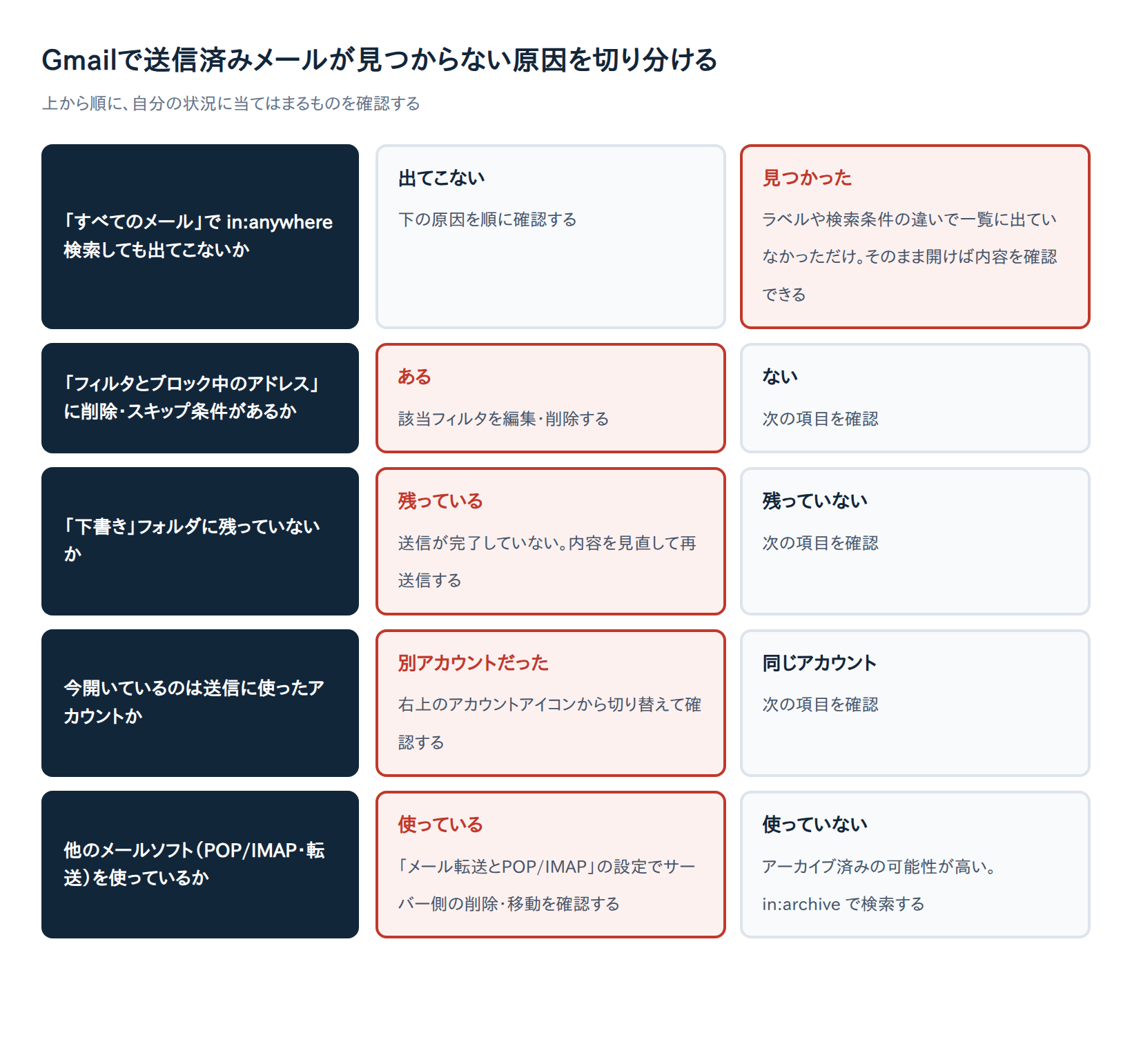
先に結論を書くと、まず左メニューの「すべてのメール」を開き、検索窓に in:anywhere と相手のアドレスを入れて探してください。Gmailは「フォルダ」ではなく「ラベル」でメールを分類する仕組みです。迷惑メールとゴミ箱に入ったものを除けば、送受信したメールは基本的に「すべてのメール」に残っているため、送信済みの一覧に無くても見つかる可能性があります。
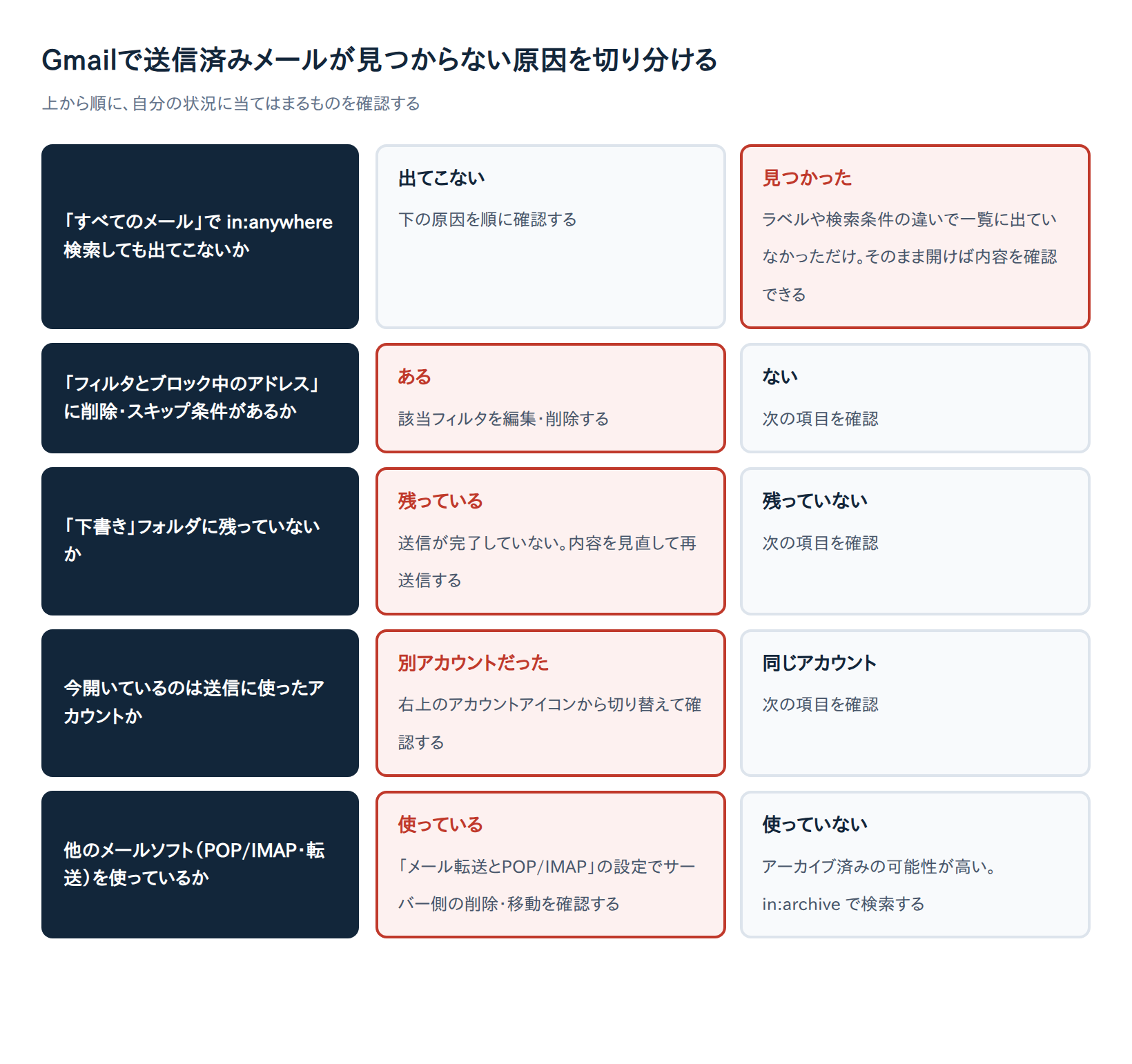
それでも見つからない場合は、次の6つの原因を上から順に確認します。原因の分類はGmail公式ヘルプ「Gmail のメールが見つからない」の案内をもとにしています。
| 原因 | 確認する場所 | 確認のポイント |
|---|---|---|
| 1. フィルタで自動処理 | 設定 →「フィルタとブロック中のアドレス」 | 「削除する」「受信トレイをスキップ」の条件がないか |
| 2. 迷惑メール・ゴミ箱 | 左メニューの「迷惑メール」「ゴミ箱」 | in:anywhere で横断検索 |
| 3. 下書きのまま未送信 | 左メニューの「下書き」 | 送ったつもりのメールが残っていないか |
| 4. 別アカウントを見ている | 画面右上のアカウントアイコン | 送信に使ったアカウントか |
| 5. POP/IMAP・転送の設定 | 設定 →「メール転送とPOP/IMAP」 | 他のメールソフトでの削除・移動がないか |
| 6. アーカイブ | 左メニューの「すべてのメール」 | in:archive で検索 |
最初に「ラベル」の仕組みを押さえておくと、どこを探せばよいかが分かりやすくなります。
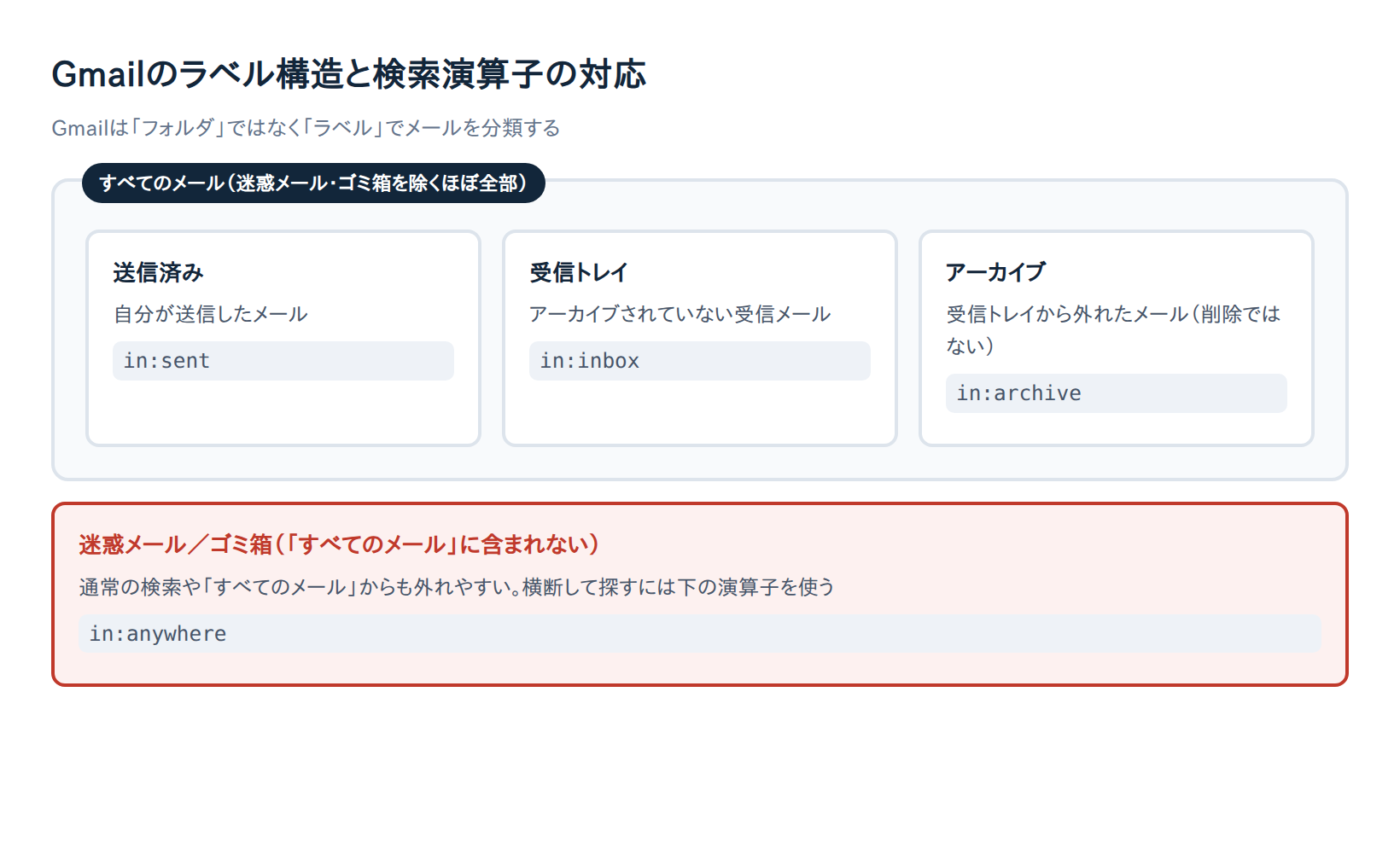
| ラベル名 | 含まれるメール | 検索演算子 |
|---|---|---|
| 送信済み | 自分が送信したメール | in:sent |
| すべてのメール | 迷惑メール・ゴミ箱以外のほぼすべて | (左メニューから開く) |
| アーカイブ | 受信トレイから外したメール | in:archive |
| 迷惑メール・ゴミ箱 | 通常の一覧や検索から外れやすい | in:anywhere で含めて検索 |
送信済みメールが見つからない原因を順番に確認する
ここからは原因ごとに、確認する場所と直し方を説明します。設定画面の項目名は2026-09-28時点の表記です。画面の配置は変わることがあるため、見当たらない場合は公式ヘルプもあわせて確認してください。
原因1|フィルタ設定で自動的に削除・アーカイブされている
フィルタとは、条件に合うメールを自動で振り分けるGmailの機能です。以前に作ったフィルタが「削除する」や「受信トレイをスキップ(アーカイブする)」になっていると、該当するメールが一覧から消えたように見えます。公式ヘルプでも、フィルタは見つからない原因の一つとされています。
フィルタを確認する手順
- Gmail右上の歯車アイコンから「すべての設定を表示」を開く
- 「フィルタとブロック中のアドレス」タブを選ぶ
- 一覧から、処理内容に「削除する」「受信トレイをスキップ」を含むフィルタを探す
- 送信先や件名の条件が今回のメールに当てはまるものは「編集」で条件を直すか「削除」する
見分け方のコツ
自分で作った覚えがなくても、昔に作ったフィルタが残っていることがあります。送信先のアドレスやドメインが条件に入っているフィルタを優先して確認しましょう。フィルタを直したら、該当するメールが「すべてのメール」やゴミ箱に残っていないかもあわせて確認します。
原因2|迷惑メール・ゴミ箱に入っている
誤って削除したメールはゴミ箱に移ります。公式ヘルプでも、ゴミ箱や迷惑メールに分類されていることが原因の一つとして挙げられています。迷惑メールとゴミ箱は「すべてのメール」にも含まれず、通常の検索でも見落としやすい場所です。
迷惑メール・ゴミ箱を確認する手順
- 左メニューから「迷惑メール」を開き、該当するメールがないか確認する
- 同じく左メニューの「ゴミ箱」を開いて確認する
- 見当たらなければ、検索窓に
in:anywhereと相手のアドレスを入力して横断検索する(例:in:anywhere to:tanaka@example.com) - ゴミ箱や迷惑メールで見つかったら、メールを開いて「受信トレイに移動」または「迷惑メールではない」を選び元に戻す
Gmailの検索演算子の公式ヘルプによると、in:anywhere は迷惑メールとゴミ箱を含むすべての場所を対象に検索します。通常の検索窓での検索やラベル一覧では見落としやすい場所なので、まず横断検索で存在を確認してから、どちらの場所にあるかを絞り込むと効率的です。
原因3|下書きのまま保存され、実は送信されていない
「送信」を押したつもりでも、送信が完了せず下書きに残っていることがあります。Gmailのコミュニティには、送信済みに入らず下書きに残ってしまう、作成画面に送信ボタンが表示されないといった相談が投稿されています。
下書きを確認する手順
左メニューの「下書き」を開き、該当するメールが残っていないか確認します。残っていれば、内容を見直して改めて送信しましょう。
Gmailコミュニティの相談では、通信が不安定な状況やブラウザの一時的な不具合が関係する例も語られています。ただし公式ヘルプに明記された原因ではないため、以下は「試してみる」程度の目安として捉えてください。
- Wi-Fiやモバイル回線の接続が安定しているか確認してから、もう一度送信し直す
- ページを再読み込みしてから送信する
- 別のブラウザ、またはスマートフォンのGmailアプリなど別の端末で同じ操作を試す
ブラウザのキャッシュなどが原因だと言われることもありますが、こちらも公式に明記された原因ではないため、上記を試しても改善しない場合は、下書きの内容を控えたうえで時間を置いて再度送信してみてください。
原因4|別のGmailアカウントの送信済みを見ている
仕事用と個人用など複数のアカウントを切り替えていると、送信に使ったのとは別のアカウントの送信済みを探していることがあります。Gmailコミュニティの「送信済みメールが表示されない」という相談などでも、こうした取り違えが実際の相談例として見られます。
アカウントを確認する手順
- 画面右上のアカウントアイコンを押し、今開いているアカウントを確認する
- 別のアカウントに切り替えて「送信済み」を開く
- 相手から届いた返信があれば、その宛先(自分のどのアドレス宛か)も手がかりにする
原因5|POP/IMAPや転送の設定でメールが移動・削除されている
Outlookなど他のメールソフトでGmailを読んでいる場合は、その接続方式の設定が影響します。POPとIMAPの違いは、POPがメールを端末に取り込む方式、IMAPがサーバー上のメールを複数の端末で同期する方式です。公式ヘルプでは、他のデバイスや別のメールクライアントでの削除も原因として挙げられています。
設定を確認する手順
- 歯車アイコンから「すべての設定を表示」を開く
- 「メール転送とPOP/IMAP」タブを選ぶ
- 下の表を参考に、使っている接続方式の項目を見直す
| 接続方式・設定 | 起こりうること | 見直すポイント |
|---|---|---|
| POP(設定画面の「最新モード」など) | 受信済みのメールがサーバー側から削除される | 「メールのコピーをサーバーに残す」設定にする |
| IMAP | メールソフトでの削除がGmail本体にも反映される | メールソフト側で削除していないか |
| 転送 | 転送後に元のメールをアーカイブ・削除する設定がある | 「受信トレイに残す」になっているか |
原因6|アーカイブされて一覧から外れている
アーカイブは、メールを削除せずに受信トレイから外す操作です。削除と違ってメールはそのまま残り、「すべてのメール」から見られます。受信トレイや一覧に見当たらなくても、消えたとは限りません。
アーカイブを確認する手順
- 左メニューの「すべてのメール」を開く
- 検索窓に
in:archiveと入力し、アーカイブ済みのメールに絞って探す - 相手のアドレスと組み合わせて
in:archive to:相手のアドレスとすると、より早く見つかる - 見つかったら、メールを開いて「受信トレイに移動」を選べば一覧に戻せる
検索演算子を使って一発で見つける方法
検索演算子とは、検索窓に入力して条件を絞り込むための記号です。公式ヘルプに一覧があり、組み合わせて使えます。場所を横断して探す in:anywhere(原因2参照)やアーカイブに絞る in:archive(原因6参照)に加えて、ここでは期間やラベルで絞り込む演算子を紹介します。そのままコピーして、アドレスや日付を書き換えてください。
| やりたいこと | 入力例 |
|---|---|
| 送信済みから相手を指定して探す | in:sent to:tanaka@example.com |
| 期間を区切って送信済みを探す | in:sent after:2026/09/01 before:2026/09/15 |
| 最近7日以内の送信メールを探す | in:sent newer_than:7d |
| 件名の単語と相手で探す | in:sent to:tanaka@example.com 見積 |
| 特定ラベルの中を探す | label:ラベル名 to:tanaka@example.com |
探す時のコツ
まずは in:sent や in:anywhere と相手のアドレスだけで広く探し、多すぎたら期間や単語を足して絞り込みます。条件を最初から詰めすぎると、表記の違いで見落とすことがあります。自分宛てに届いた返信を探す時は to: ではなく from: を使います。
それでも見つからない場合の対処法
6つの原因を確認しても見つからない場合は、次の点も見直してください。
- 保存容量:公式ヘルプでは、保存容量がいっぱいだとメールを送受信できないとされています。容量の上限やプランは変わることがあるため、Googleアカウントの画面で最新の状況を確認してください
- アカウントの安全性:身に覚えのない削除が続く場合は、念のためGoogleアカウントのセキュリティ設定やログイン中の端末を確認します
- 問い合わせ:公式ヘルプやGmailコミュニティで同じ症状の相談を探し、解決しなければ質問を投稿します
まとめ
Gmailで送信済みメールが見つからない時は、慌てずに「すべてのメール」と in:anywhere 検索から始めるのが近道です。多くの場合、メールは消えておらず、ラベルや設定の影響で見えにくくなっているだけです。
同じことを繰り返さないよう、次の3点をときどき確認しておきましょう。
- ☐ 「フィルタとブロック中のアドレス」に削除・スキップ設定のフィルタがないか
- ☐ 他のメールソフトを使っているなら、POP/IMAPと転送の設定が意図どおりか
- ☐ 送信前に、画面右上のアカウントが正しいか
今まさにメールを探しているなら、まずはこの記事の検索例をコピーして、Gmailの検索窓に貼り付けてみてください。