立花証券のパスキーが12月5日から必須化|登録手順と「登録できない」時の確認点(2026年11月時点)
立花証券で、パスキー認証が2026年12月5日から必須になります。「登録しようとしたら途中で止まった」「株アプリからログインできない」と困っていませんか。
この記事では、公式のお知らせとQ&Aをもとに、必須化の日付、未登録でできなくなる操作、登録手順、登録できない時の確認点を順にまとめました。
結論
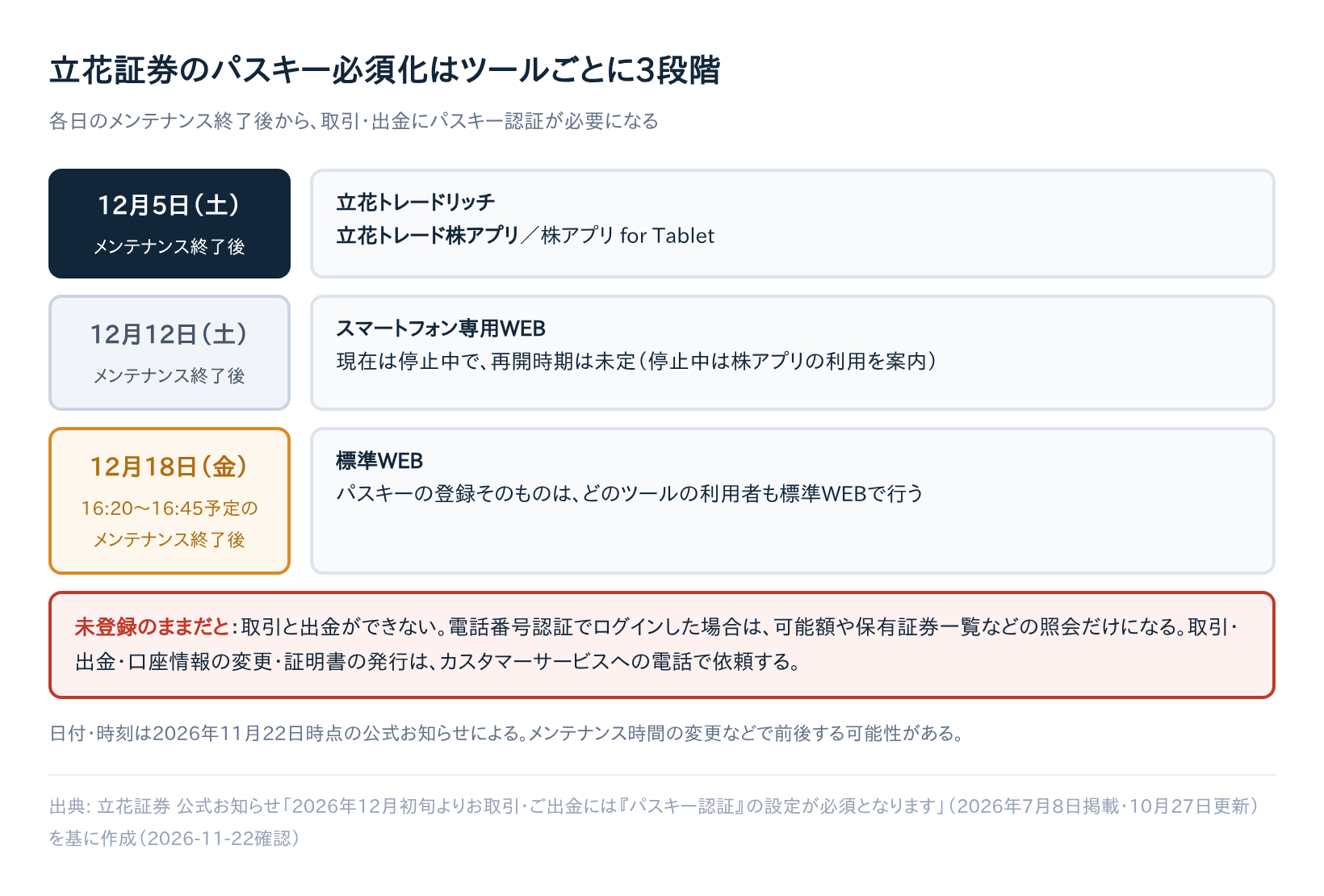
立花証券のパスキー認証は、2026年12月5日(土)から順に必須化されます。
パスキーを登録していないと、取引と出金ができなくなります(立花証券のお知らせ、2026年7月8日掲載・10月27日更新)。
パスキーは、端末の指紋・顔認証やPINでログインする方式です。やることは1つで、標準WEBにログインしてパスキーを登録することです。
| 対象ツール | パスキーが必須になるタイミング |
|---|---|
| 立花トレードリッチ | 12月5日(土)メンテナンス終了後 |
| 立花トレード株アプリ | 12月5日(土)メンテナンス終了後 |
| 立花トレード株アプリ for Tablet | 12月5日(土)メンテナンス終了後 |
| スマートフォン専用WEB | 12月12日(土)メンテナンス終了後(停止中で、再開時期は未定) |
| 標準WEB | 12月18日(金)16:20〜16:45予定のメンテナンス終了後 |
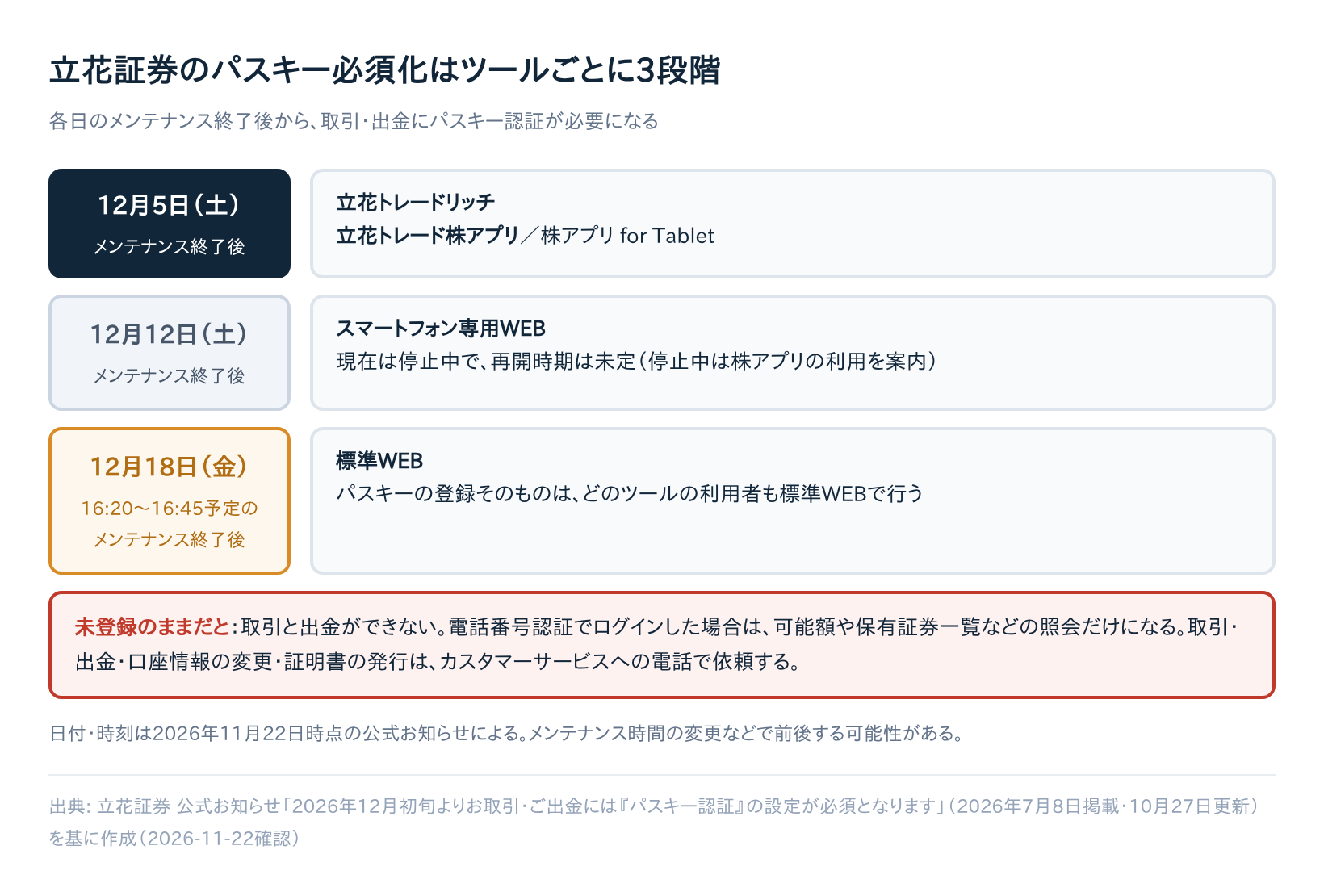
出典: 立花証券ストックハウスのお知らせ・サポートページを基に当サイトで作成
表は2026年11月22日時点のお知らせに基づきます。12月5日のメンテナンスが何時に終わるかは、お知らせで確認できていません。余裕をもって、早めに登録を済ませておくのがおすすめです。
登録が間に合わなかった場合の取引・出金は、カスタマーサービスへの電話で受け付けています(窓口は後述)。
ただし、12月5日は土曜日で、電話窓口の受付は平日のみです。5日・6日は電話で依頼できず、次の受付は12月7日(月)になります。5日に登録し損ねると、週明けまで取引・出金を頼めません。これが、早めの登録をすすめる理由です。
パスキー未登録だとできなくなる操作
パスキーが未登録でも、電話番号認証でログインすることはできます。ただし、できるのは照会だけです(立花証券のお知らせ)。
| 操作 | パスキー未登録のとき |
|---|---|
| 預り資産の各種可能額・保有証券一覧などの照会 | 電話番号認証のログインで可能 |
| 取引 | 不可(カスタマーサービスへ電話で依頼) |
| 出金 | 不可(カスタマーサービスへ電話で依頼) |
| 口座情報の変更 | 標準WEBでのパスキー認証が必要(未登録なら電話で依頼) |
| 各種証明書の発行 | 電話で依頼 |
| 取引履歴の照会 | 標準WEBでのパスキー認証が必要 |
電話の受付は平日8:30〜17:00(土日祝を除く)です(2026年11月22日時点)。登録が間に合わない場合は、この時間内に電話で依頼することになります。
期限を過ぎても登録できる?
お知らせでは、必須化後も電話番号認証でのログイン(照会のみ)が案内されています。標準WEBでは、電話番号認証のあとにパスキー登録画面が表示されるとされています。
ただ、期限を過ぎても登録できるかを明記した文は、公式ページで確認できていません。迷ったら、カスタマーサービスで確かめてください。
登録前に確認する準備
登録を始める前に、次の5点を確認します(パスキー認証の準備について)。
- 端末の画面ロック:生体認証(指紋・顔)かPINを設定しておく。iPhone・iPadはパスコード
- 登録電話番号:最新か確認する。登録時は電話番号認証でのログインが必要
- メールアドレス:最新か確認する。登録が完了すると通知メールが届く
- 第二暗証番号:登録の途中で入力を求められる
- 端末のOS:下の表の対応環境を満たしているか
電話番号認証は、登録電話番号から認証専用番号へ電話をかけてログインする方式です。登録電話番号の端末を手元に用意しておきましょう。
パスキーに対応する環境は次のとおりです。
| 端末 | パスキーの対応環境 |
|---|---|
| パソコン | Windows 11 |
| iPhone | iOS 17以上 |
| iPad | iPadOS 17以上 |
| Android | Android 10以上(10〜13は一部機種で使えない場合あり。14以上推奨) |
立花トレード株アプリ自体の対応OSは、iOS 17.0以降とAndroid 11.0以降です。ガラホ(フィーチャーフォン型の携帯)には対応していません(立花トレード株アプリ)。
「パスキー認証の準備について」でも、株アプリとスマホ専用サイトはAndroid 11以上が推奨とされています。Android 10の端末は、株アプリの対応OSから外れる点に注意してください。
保存先によって、ほかの端末で使えるかが変わります。
| 保存先 | 特徴 |
|---|---|
| Windows Hello | PCごとの登録。ほかのPCとは共有できない |
| Googleパスワードマネージャー | クラウドで同期し、複数のPCで共有できる。Google Chromeを標準ブラウザにして使う |
| iCloudキーチェーン | iPhone・iPad用。Windowsでは使えない |
立花証券のパスキー登録手順(標準WEBで行う)
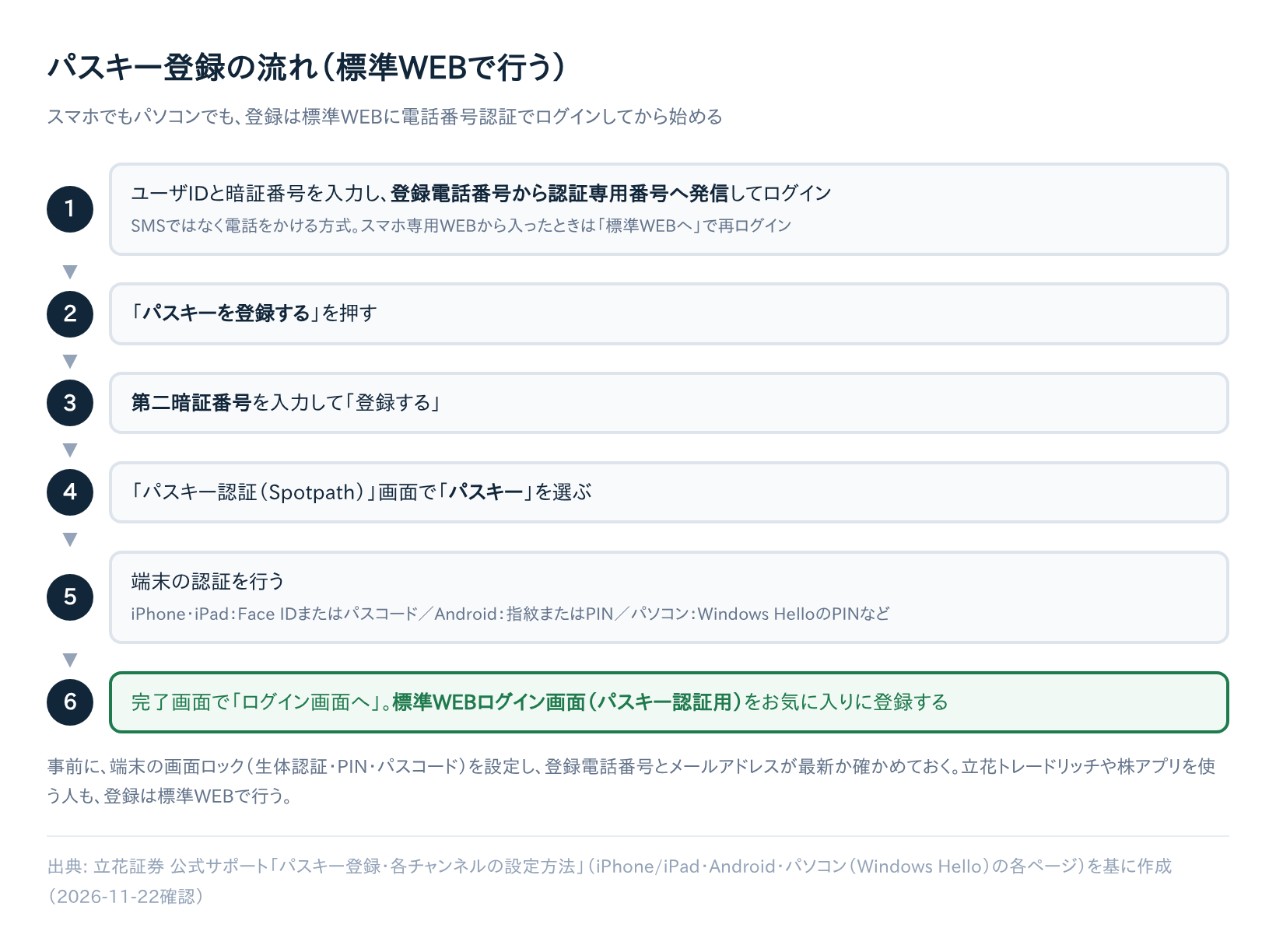
出典: 立花証券ストックハウスのお知らせ・サポートページを基に当サイトで作成
立花証券のパスキーは、標準WEBで登録します。スマホ専用WEBや株アプリからログインしても、未登録だと標準WEBでの再ログインを求められます。
共通の流れ(iPhone・iPad・Android)
- 立花証券ストックハウスの公式サイトから、標準WEBのログイン画面を開く
- ユーザIDと暗証番号を入力し、登録電話番号から認証専用番号へ発信してログインする
- 「パスキーを登録する」を押す
- 第二暗証番号を入力して「登録する」を押す
- 「パスキー認証(Spotpath)」画面で「パスキー」を選ぶ(Spotpathは、この画面に表示される名前です)
- 端末の認証(Face ID・パスコード、または指紋・PIN)を行う
- 完了画面で「ログイン画面へ」を押し、「標準WEBログイン画面(パスキー認証用)」をお気に入りに登録する
ログイン画面は、検索結果や広告のリンクではなく、公式サイトから開いてください(フィッシング対策として一般に推奨される方法です)。
スマホ専用WEBは2026年11月22日時点で停止中・再開未定です。再開後は、スマホ専用WEBから入り、「パスキー認証について(※登録推奨)」画面の「標準WEBへ」で移る流れもあります。
手順の出典はiPhone・iPadの登録手順とAndroidの登録手順です。
iPhone・iPadで違うところ
手順6はFace IDかパスコードで認証します。iCloudキーチェーンがオフなら「iCloudキーチェーンをオンにする」、オンなら「パスキーを追加」が表示されます。
Safariで登録すると、パスキーはApple Passwordに保存されます。
iCloudキーチェーンをオンにする場所は、「設定」→自分の名前→iCloud→「パスワード」です(iOS 17以前は「パスワードとキーチェーン」)。
事前にOSを最新にし、Apple Accountの二要素認証を有効にしておく必要があります(Appleサポート)。
Androidで違うところ
Chromeを既定ブラウザのまま使い、Chromeのパスワードマネージャーをオンにしておきます。
登録中はダイアログで「続行」、パスワードマネージャーの画面で「次へ」を押します。指紋認証に失敗したときはPINで認証できます。
Googleのパスキーは、画面ロックがオンになっていることが条件です(Google Chromeヘルプ)。
パソコン(Edge・Windows Hello)で違うところ
立花トレードリッチを使う人も、登録は標準WEBのログインで行います(パソコン(Windows Hello)の登録手順)。
- 標準WEBにログインし、「パスキーを登録する」を押す
- 第二暗証番号を入力し、「パスキー」を選ぶ
- Windows Helloに保存するなら「別の方法で保存」→「Windows Hello または外部セキュリティキー」(または「このデバイス」)を選ぶ
- 「続行」を押してPINを入力する
Microsoftアカウントで使う場合は「作成」を選びます。保存先は「Windows設定」→「アカウント」→「パスキー」→「詳細オプション」で確認できます。
パスキーを登録できない時の確認点
立花証券のパスキーを登録できない時は、画面に出たメッセージから原因を絞ります。以下は公式のパスキーQ&Aを症状別に整理したものです。
表示・症状別の対処
| 表示・症状 | 確認すること・対処 |
|---|---|
| 「パスキー登録がキャンセルされました」 | キャッシュなどが原因の可能性。PCはEdge・Chromeのキャッシュを消してPCを再起動する |
| 「パスキーをご利用いただけない端末または環境です」 | 端末・環境が条件を満たしていない。対応する端末を使う |
| 「パスキー認証に進む」を押しても認証画面が出ない | VPN経由の可能性。VPNを切断して登録し直す |
| PCで登録ボタンを押しても何も起きない | ポップアップブロック、JavaScriptの無効化、セキュリティソフトを確認する |
| PCで「パスキーを保存する場所を選択する」などが出る | Windows Helloの設定を確認する |
| Edgeで「作成」を押すとMicrosoftパスワードマネージャーのPIN設定が出る | キャンセルし、「別の方法で保存する」からWindows Helloを選ぶ |
| Windows Helloは設定済みなのに保存先を選べない | 「アカウント」→「パスキー」で「パスキーをこのWindowsデバイスに保存する」をオンにする |
| Androidで「パスキーを使用するには、画面ロックを設定してください」 | 端末の画面ロックを設定する |
| AndroidでQRコードを読み取れない | Googleレンズで読み取る |
スマホで登録が止まる場合は、次の設定も見直します。
- iPhone:「設定」の「自動入力とパスワード」で「パスワードとパスキーを自動入力」と「パスワード」をオンにする。既定ブラウザをSafariにし、「履歴とWebサイトデータ」を消去する
- Android:既定ブラウザをChromeにし、キャッシュを消去して端末を再起動する
立花トレード株アプリで出るエラー
株アプリから進めない時のエラーは、パスキー認証の準備についてで次のように案内されています。
| 端末 | 表示 | 対処 |
|---|---|---|
| iPhone・iPad | 「notfound」 | Safariを標準ブラウザにし、アプリを最新版にする。ポップアップブロックと「サイト越えトラッキングを防ぐ」をオフにする |
| Android | 「要求されたURLはサーバー上に見つかりませんでした」 | アプリを最新版にし、Chromeのキャッシュを消去する。「ポップアップとリダイレクト」をオンにする。PCで登録済みなら同じGoogleアカウントを使う |
株アプリだけを使っている人は
公式の登録ページでは、「スマートフォンで立花トレード株アプリを使う場合」の手順として、iPhone・iPad用とAndroid用の手順ページが案内されています。どちらも標準WEBでの登録です。
スマホのブラウザ(iPhoneはSafari、AndroidはChrome)で標準WEBを開き、上の共通の流れで登録します。登録が終わったら、株アプリでログインし直してください。
株アプリ内の登録画面の操作手順は、2026年11月22日時点で公式ページから確認できませんでした。つまずいたら、標準WEBで登録を済ませるのが確実です。
「利用可能なパスキーがありません」・機種変更・紛失した時
ログインで「利用可能なパスキーがありません」と出る
パスキーを保存した端末ではない、または誤って削除した可能性があります(公式のパスキーQ&A)。まずは登録に使った端末で試してください。
端末のパスキーを誤って削除した場合は、電話番号認証のログイン画面から、もう一度パスキーを登録します(パスキー認証の準備について)。
公式Q&Aには、初期化してから再登録する案内もあります。再登録できない場合は、状況を伝えてカスタマーサービスに相談してください。
機種変更した
Apple ID・Googleアカウントが変わっていなければ、パスキーが同期され、新しい端末でもログインできます。
アカウントを変える場合は、カスタマーサービスにパスキーの全削除を依頼し、新しい端末で登録し直します(パスキーのその他のQ&A)。
端末を紛失した
パスキーを登録した端末を紛失しても、取引をパスキーから電話番号認証に切り替えてもらうことはできません(パスキーのその他のQ&A)。
そのため、別の端末でパスキーを登録できる環境を用意する必要があります。紛失した端末の登録情報は、カスタマーサービスに削除を依頼できます。
先ほどの誤って削除した場合は、電話番号認証のログイン画面から再登録できます。紛失は、登録した端末そのものが手元にない状況なので、別の端末での登録になります。
Windows Helloを保存先にすると、そのPCだけの登録になります。紛失に備えて、別の環境でも登録できるか考えておくと安心です。
それでも解決しない時の問い合わせ先
| 窓口 | 電話番号 | 受付時間 |
|---|---|---|
| カスタマーサービス | 0120-66-3303 | 平日8:30〜17:00(土日祝を除く) |
| 携帯・IP電話から | 03-5652-6221 | 同上 |
番号と受付時間は2026年11月22日時点の立花証券のお知らせの記載です。
問い合わせる前に、次をメモしておくと状況を伝えやすくなります。
- 端末の機種とOSのバージョン
- 使ったブラウザ(Safari・Chrome・Edge)かアプリ
- 画面に出たメッセージの文言
- 手順の何番目で止まったか
よくある質問
Q. パスキーのログインに失敗すると、ロックされますか?
パスキーでのログインに失敗しても、ストックハウスのログインがロックされることはありません。ただし、端末のOS側でロックがかかる場合はあります。
一方、電話番号認証のログインは、規定回数を超えて失敗するとロックされます(パスキー認証の準備について)。
Q. 登録したパスキーを削除したい時は?
標準WEBの「お客様情報」→「設定情報」→「パスキー認証」の「登録・削除する」から削除します。
「登録済の認証情報」のごみ箱アイコンからは削除しないよう案内されています(パスキーのその他のQ&A)。
まとめ
- 立花トレードリッチ・株アプリ・株アプリ for Tabletは、12月5日(土)メンテナンス終了後からパスキーが必須
- 未登録だと取引・出金はできず、電話番号認証のログインでは照会のみ
- 登録は標準WEBで行う。画面ロック・登録電話番号・メールアドレス・第二暗証番号を先に確認する
- 登録できない時は、表示されたメッセージから症状別の対処を試す
まだ登録していない人は、今日のうちに標準WEBにログインしてパスキーを登録し、「標準WEBログイン画面(パスキー認証用)」をお気に入りに入れておきましょう。
日程は更新される可能性があるため、12月5日の前に立花証券のお知らせで最新情報も確認してください。