みずほ証券ネット倶楽部にログインできない原因と対処法6選|パスキー必須化
※本記事にはPR・広告リンクが含まれます。
結論|原因の多くは「パスキー未登録」か「非対応の環境」
「みずほ証券ネット倶楽部にログインできない」「ログインはできるのに取引ボタンが反応しない」。この症状の大半は、2026年2月9日に始まったパスキーログインの必須化に関係しています。パスキーとは、パスワードの代わりに指紋認証や顔認証、端末の画面ロック解除などを使ってログインする新しい認証方式のことです。まずは落ち着いて、次の3点を上から順に確認してください。
- その端末でパスキーを登録しているか(パスキーは端末ごとに登録が必要です)
- 標準ブラウザで開いているか(iPhoneはSafari、AndroidはChrome)
- OSとブラウザが推奨環境か(Windows 11、macOS 14以降、iOS/iPadOS 18以降、Android 10以降)
安心してほしいのは、パスキーが未登録でもログインそのものは止まらない点です。公式FAQでは、未登録でも口座管理・残高照会・投資情報の閲覧は利用でき、制限されるのは取引・入出金/振替・お客様情報の登録変更などだと案内されています(みずほ証券FAQ・2026-08-31時点)。
症状早見表|自分のケースを最初に特定する
ログイントラブルは原因ごとに対処がまったく違います。次の表で自分の症状に近い行を見つけ、該当する見出しから読んでください。
| 症状 | 考えられる主な原因 | 対処の方向 |
|---|---|---|
| パスキーの登録・ログインができない | 非推奨環境、アプリ内ブラウザ、端末設定の未完了 | 標準ブラウザで再試行・再起動・削除して再登録 |
| ログインはできるが取引・入出金に進めない | その端末でパスキーが未登録 | パスキーを登録する |
| 出金時に「WPIE020340」と表示される | アプリ内ブラウザ、パスキーの保存先の誤り | 標準ブラウザで再ログイン、パスキーを再登録 |
| パスワードが違う・ロックがかかった | 入力ミス、ブラウザ自動入力の干渉 | 秘密の質問で再設定、または電話で再発行 |
| 株アプリだけログインできない | その端末にパスキーが未登録 | 登録済み端末から追加登録する |
| 機種変更後に使えなくなった | OSやアカウントが変わった | 新しい端末で追加登録する |
公式FAQでも、ログインできない原因はパスキー操作の誤り、お客様コード(7桁・みずほ証券カードに記載)やパスワードの入力ミス、ワンタイムパスワードの確認不足、メール認証コードの未着、認証手段の未登録、非対応ブラウザの6パターンに整理されています(みずほ証券FAQ)。上記の表に近い症状が見当たらない場合(メールの認証コードが届かない、ワンタイムパスワードが確認できないなど)も、原因はこの6パターンのいずれかに含まれています。その場合は次章「パスキーの登録・ログインができないときの対処法」の手順を試すか、後述のサポートダイヤルに問い合わせてください。
なぜログインできなくなったのか|2026年のパスキー必須化
出典: Fingerprint Scanner by Mike MacKenzie / CC BY 2.0
2026年2月9日から取引・入出金にパスキーが必須になった
2026年2月9日(月)から、ネット倶楽部と株アプリでの取引・入出金・お手続きの利用にはパスキーによるログインが必須になりました。未登録でもワンタイムパスワード認証やメール認証でログイン自体はできますが、取引・入出金・お客様情報の登録変更・メールサービス設定は利用できません。あわせて株アプリの生体認証ログイン機能は廃止され、パスキーは1口座につき最大10件まで登録できます(みずほ証券お知らせ)。
2026年5月18日からは新規登録に本人確認が必要
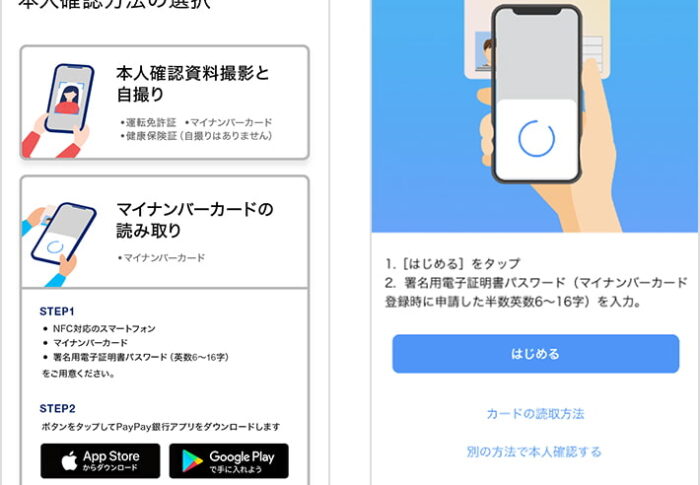
2026年5月18日(月)以降、パスキーの「新規登録」にはマイナンバーカード等による本人確認(e-NINSHOアプリの利用)が必要になりました。一方で、すでに登録済みの人が別の端末を足す「追加登録」に本人確認は不要です(みずほ証券お知らせ)。「等」にマイナンバーカード以外の本人確認書類が含まれるかどうかは公式ページからは明言されていません。手元にマイナンバーカードがない場合は、e-NINSHOアプリを起動した際の案内に従って、利用可能な本人確認書類を確認してください。
パスキーは端末ごとに登録が必要
見落としがちな点です。スマホで登録しても、パソコンやタブレットでは別途登録しない限りパスキーでログインできません。複数の端末を使う場合は端末ごとに追加登録が必要だと、公式FAQでも案内されています(みずほ証券FAQ)。
パスキーの登録・ログインができないときの対処法
公式FAQは「パスキーの登録やパスキーでログインができない場合は、まず、ご利用のパソコン・スマートフォンがパスキーの利用推奨環境であるかをご確認ください」と案内しています(みずほ証券FAQ)。次の順に試すのが近道です。
- 推奨環境か確認する — 下の表の組み合わせに当てはまるかを見ます。
- 標準ブラウザで開く — iPhoneはSafari、AndroidはChrome。Yahoo!アプリやGoogleアプリの中で開いたページ(アプリ内ブラウザ)では失敗します。
- プライベートブラウズ/シークレットモードをやめる。
- アプリとタブをすべて閉じ、端末を再起動する。
- Bluetoothがオンか確認する — スマートフォンとパソコンなど、異なる端末間でパスキー情報を一時的にやり取りする仕組みがあり、機種によってはこの連携にBluetoothを使うため、オンになっているかの確認が案内されています(みずほ証券FAQ)。
- 「セキュリティキー」の案内が出る場合は、パスキーを削除して再登録する — 端末側の設定が完了していない可能性があります。
パスキーの利用推奨環境は次のとおりです(2026年5月1日時点の公式案内)。
| 端末 | OS | ブラウザ |
|---|---|---|
| パソコン | Windows 11 | Edge / Firefox / Chrome |
| パソコン | macOS 14以降 | Safari |
| スマートフォン | iOS 18以降 | Safari |
| タブレット | iPadOS 18以降 | Safari |
| スマホ・タブレット | Android 10以降 | Chrome |
推奨環境であっても、利用環境や端末の機種・設定によっては利用できない場合があるとされています(みずほ証券FAQ)。登録済みの端末では、ログイン画面の「パスキーでログイン」ボタンから操作してください。
症状別|そのほかのログイントラブルの直し方
①出金時に「WPIE020340」エラーが出る
「ただいまの操作は受付できませんでした。(WPIE020340)」が出金時に表示される場合、原因は端末別にはっきりしています(みずほ証券FAQ)。自分の端末に該当する項目を確認してください。
- スマートフォンの場合: 標準ブラウザ以外(Yahoo!アプリやGoogleアプリのアプリ内ブラウザ)を使っていることが原因です。標準ブラウザ(iPhoneはSafari、AndroidはChrome)で開き直してログインし直してください。
- Windowsパソコンの場合: パスキーが「Microsoftパスワードマネージャー」に保存されていることが原因です。パスキーをいったん削除し、再登録時に「Windows Helloまたは外部セキュリティキー」を選び直すことで解消します。
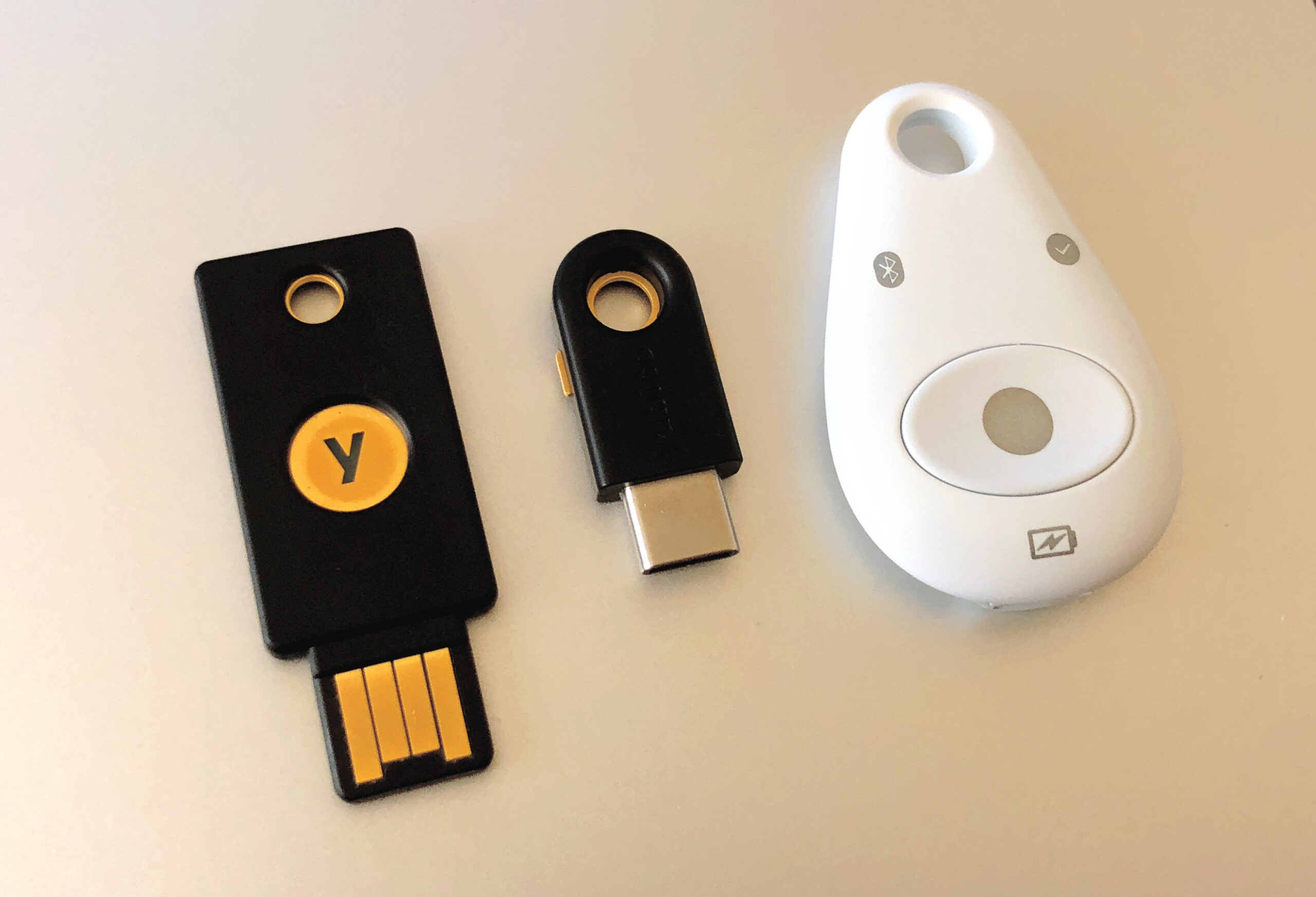
出典: U2F Hardware Authentication Security Keys by Tony Webster / CC BY 2.0
指紋認証や顔認証の機能がないデスクトップPCでは、この「外部セキュリティキー」としてUSB接続のハードウェアキー(FIDO2対応品)を選ぶ方法もあります。
②パスワードを忘れた・ロックがかかった
メールアドレスと秘密の質問・回答を登録済みなら、オンラインで自分で再設定でき、再設定後すぐにログインできます。未登録または回答が分からない場合は、ネット倶楽部サポートダイヤル(0570-017-324)に連絡して郵送でのパスワード再発行を依頼します。2026-08-31時点の案内では、申し込みの翌営業日発送(土日祝の申し込みは翌々営業日)です(みずほ証券FAQ)。
③株アプリだけログインできない
株アプリに入れないときの主因は、その端末にパスキーが登録されていないことです。パスキー登録済みの端末からネット倶楽部にログインして追加登録すれば解決します。ほかにお客様コード・パスワードの入力ミス、ワンタイムパスワード利用時は取引メニューが使えない制限、非推奨環境での利用も原因として挙げられています(みずほ証券FAQ)。
④機種変更後にパスキーが使えなくなった
機種変更後も同じApple AccountまたはGoogleアカウントでサインインしていれば、パスキーは自動で引き継がれ手続きは不要です。iPhoneとAndroidの間の乗り換えや、Windows Helloを使っていた場合は新しい端末での再登録が必要になります。旧端末が手元にあれば追加登録で対応でき、旧端末がない場合はパスキー登録サポートダイヤルへの連絡が必要です(みずほ証券FAQ)。
それでも解決しない場合の問い合わせ先
自力での復旧が難しいときは、電話窓口の使い分けを覚えておくと早く解決します。
| 窓口 | 電話番号 | 主な用途 |
|---|---|---|
| パスキー登録サポートダイヤル | 0120-324-280(平日8:00〜18:00/土曜9:00〜17:00) | パスキーの登録・引き継ぎ相談、旧端末がない場合 |
| ネット倶楽部サポートダイヤル | 0570-017-324 | パスワードの再発行、ログイン全般 |
電話の前に、お客様コード(7桁)、使っている端末の機種名、OSのバージョン、表示されたエラーメッセージ(WPIE020340などの番号を含む)を手元にメモしておくと、確認がスムーズです。パスキーに関するFAQはWindows・Mac・iPhone/iPad・AndroidとOS別に細かく分かれているので、自分の端末に合ったページを開くことも解決の近道になります。
まとめ|次に困らないための3つの備え
ログインできない原因の多くは、パスキーの未登録・端末ごとの登録漏れ・アプリ内ブラウザの使用という、対処可能なものです。今回解決できたら、同じことで慌てないために次の3つを済ませておきましょう。
- 使う端末すべてでパスキーを登録しておく — スマホとパソコンの両方を使うなら、両方で登録します。追加登録に本人確認は不要です。
- メールアドレスと秘密の質問・回答を登録しておく — パスワードを忘れても、郵送を待たずに自分で再設定できます。
- 取引の予定がなくても早めに登録する — みずほ証券は「ネット倶楽部の不正アクセス防止の観点から、お取引のご予定がない場合でも、速やかにパスキーの登録をお願いいたします」と案内しています(みずほ証券FAQ)。
本記事の内容は2026-08-31時点の公式情報に基づいています。手順や対応環境は変更されることがあるため、実際に操作する前にみずほ証券のログインFAQで最新情報を確認してください。まずは自分の端末が推奨環境かどうかのチェックから始めてみましょう。
おすすめ商品
指紋認証や顔認証の機能がないデスクトップPCでパスキーを使いたい場合は、外部セキュリティキーとしてUSB接続のFIDO2対応ハードウェアキーを用意しておくと安心です。

Supported by Rakuten Developers