Excelの「編集のためロックされています」を解除する方法|誰が開いているかの確認と消えないロックの外し方
共有フォルダやTeamsのExcelを開こうとしたら「編集のためロックされています」と出て、使用中で開けないまま作業が止まっていませんか。相手が閉じたはずなのに消えない、自分の名前が出る、という場面もあります。
この記事では、誰が開いているかの確かめ方と、ファイルを壊さず上書き事故も起こさずにロックを外す手順をまとめます。シート保護のパスワード解除や保護ビューは扱いません。
結論
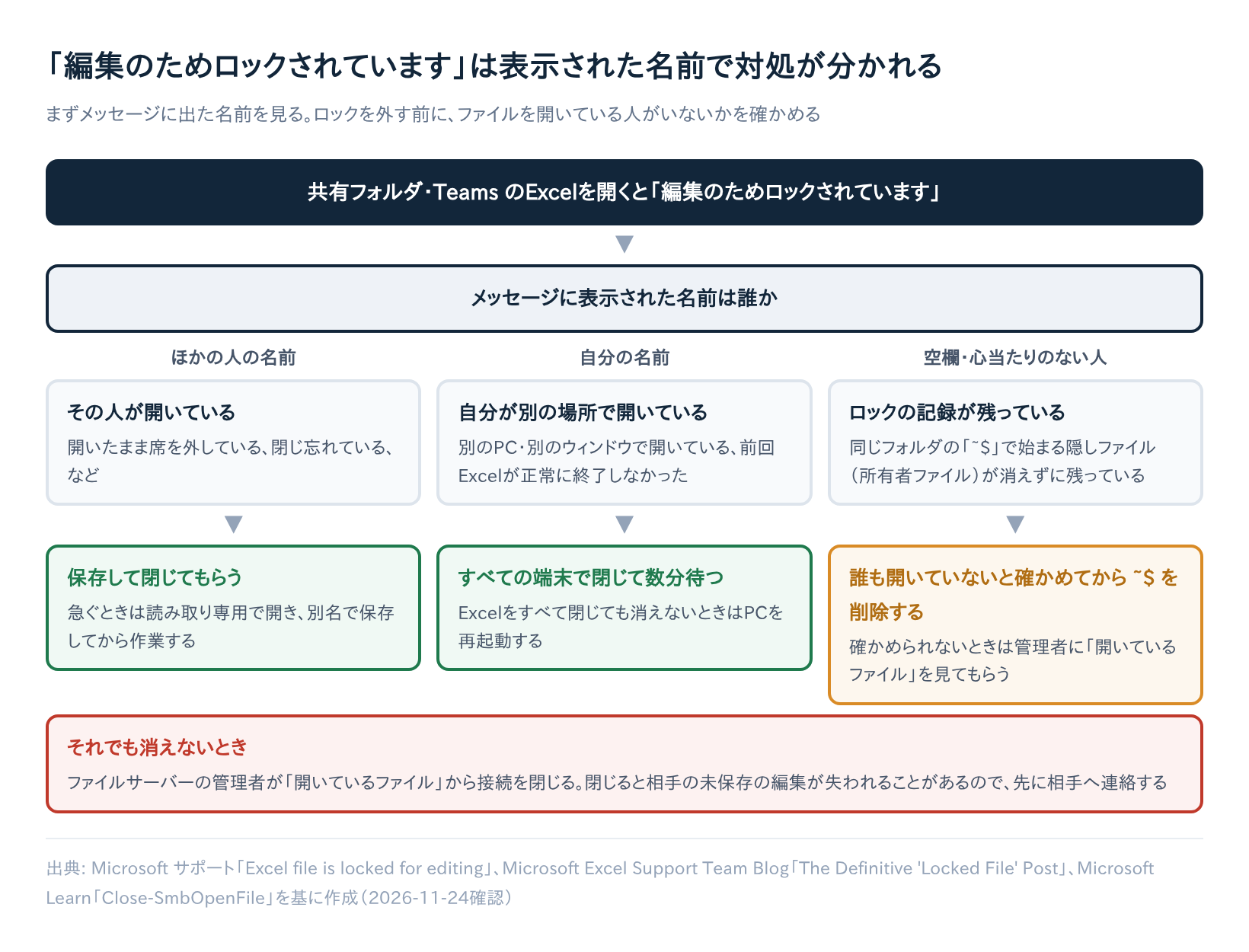
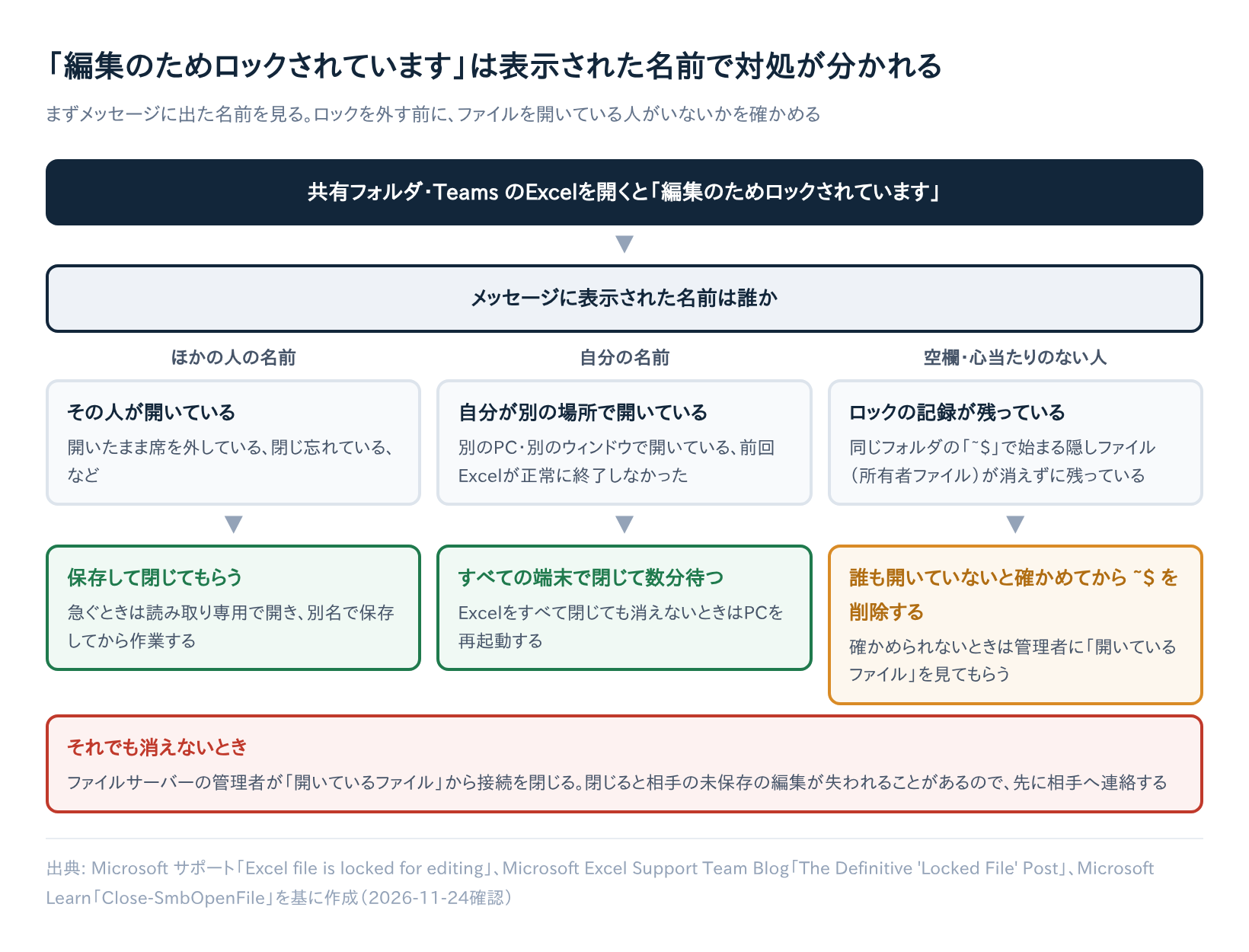
Excelで「編集のためロックされています」と出て使用中で開けないときは、メッセージに出る名前でロック解除の手順が分かれます。他のユーザーなら相手に閉じてもらい、自分なら別のデバイスや前回の終わり方を、空欄や知らない人なら閉じた後に残ったロックを疑います。
| 表示される名前 | 考えられる原因 | まず試すこと |
|---|---|---|
| 他のユーザー | その人が開いている | 保存して閉じてもらう。待てなければ読み取り専用で開く |
| 自分 | 別のデバイスで開いている、前回の編集が正しく終わらなかった | すべてのデバイスで閉じ、数分待つ |
| 空欄・知らない人 | 所有者ファイル(~$)が消えずに残った |
誰も開いていないと確かめて ~$ を削除 |
自分でできることと、管理者が要ること
自分でできるのは、表示された名前の確認、相手への連絡、読み取り専用での作業です。ここで解決しなければ、次の一手は管理者への依頼です。
- 自分でできる:名前の確認、相手に閉じてもらう、読み取り専用で開く(方法A・B)
- 管理者が要る:サーバーで開いているファイルを調べる、接続を閉じる(方法C・E)
管理者がいない、すぐ連絡がつかないときは、方法Bで読み取り専用のまま作業を進め、管理者に連絡がついてから続きに進みます。
メッセージの選択肢の意味
Excelサポートチームの公式ブログ(2014年公開の英語の記事)によると、メッセージには「読み取り専用で開く(Read-Only)」「通知(Notify)」とキャンセルがあります。日本語版でも対応する選択肢が出ますが、表記は環境で異なる場合があります。
通知は、読み取り専用で開いたまま、相手が閉じたら知らせを受ける仕組みです。ただ、Microsoft Q&Aには切り替え時にサーバー接続のエラーが出たという投稿もあるため、待つ手段の一つと考えましょう。
前提:ロックの正体は「~$ 所有者ファイル」と共有フォルダ側の接続
Excelでファイルを開くと、同じフォルダに ~$ で始まる隠しファイル(所有者ファイル)ができ、開いている人の情報が入ります。次に開いた人のメッセージには、この名前が出ます。
正常に閉じれば消えますが、サーバーの再起動などで接続が切れた状態で閉じると残ります。すると次に開く人に、誤った名前でロックが表示されると公式ブログは説明しています。
Microsoftサポートによると、共有フォルダ(社内のファイルサーバーやNAS)は共同編集(複数人での同時編集)の対象外です。OneDriveやSharePointなら、条件がそろえば同時に編集できます。
手順1:誰が開いているかを確かめる
表示されたユーザー名を見る
まず名前を上の表に当てはめます。他のユーザーの名前なら、チャットなどで本人に開いているかを聞くのが最短です。名前が空欄や無関係な人のこともあるので、その場合は次の確認に進みます。
自分の名前が出たときに確認すること
- 別のPCやスマートフォンで、同じファイルを開いていないか
- 同じPCの別のExcelウィンドウで開いていないか
- すべて閉じて数分待ってから開き直す(公式の案内も「数分」で、具体的な時間は示されていません)
それでも消えなければ、Excelが裏で残っていないかタスクマネージャーで確かめ、PCを再起動するのが一般的な切り分けです(Microsoftの公式手順ではありません)。
サーバーで「開いているファイル」を見る(管理者向け)
共有フォルダなら、管理者がサーバー上で、誰がどのファイルを開いているかを確認できます。いずれも管理者権限が必要です。
| 方法 | 分かること |
|---|---|
| 「コンピューターの管理」→「システムツール」→「共有フォルダー」→「開いているファイル」 | パス・ユーザー名・アクセスモード・ロック数 |
net file(net file <ID> で詳細) |
ID・パス・ユーザー名・ロック数 |
PowerShellの Get-SmbOpenFile |
開いているファイルの一覧 |
画面の名前は、Windowsのバージョンで異なる場合があります(参考:@ITの解説)。NASは機種ごとに管理画面が違うため、接続中のファイルの一覧を管理者に確かめてもらいます。
手順2:ファイルを壊さずロックを外す
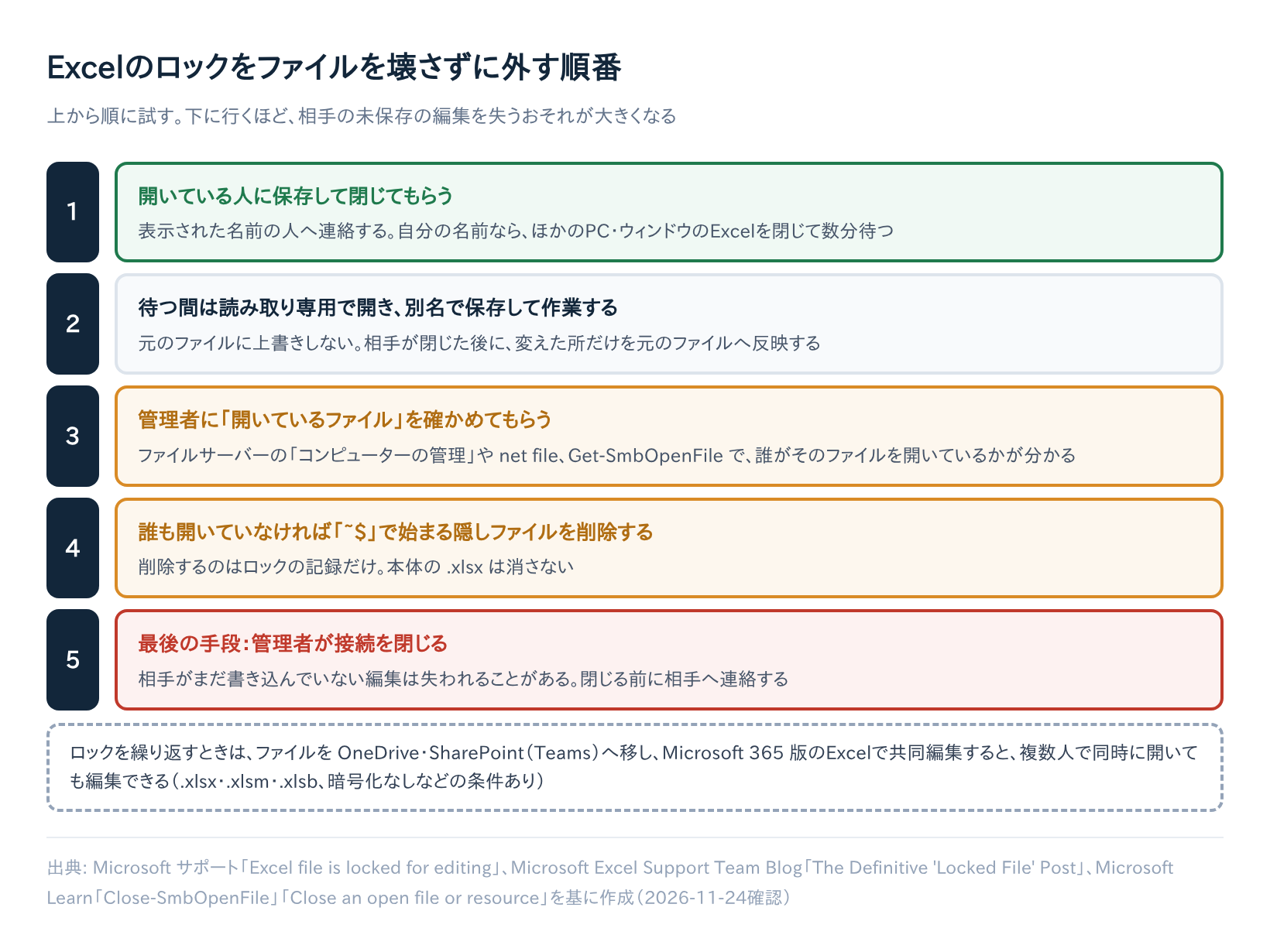
方法は危険の小さい順に並べています。相手に閉じてもらうのが最優先で、強制的な切断は最後の手段です。
方法A:相手に保存して閉じてもらう(最優先)
いちばん安全な方法です。表示された人に、保存して閉じるよう頼みます。Microsoftのサポートでは、チェックインや編集権限の付与を相手に頼む方法も案内されています。
方法B:待てないときは読み取り専用で開き、別名で保存して作業する
急ぎの作業は、読み取り専用で開いてすぐ別名で保存し、そのコピーで進めます。
- ファイル名の末尾に「作業用」と自分の名前を付け、元のファイルと区別する
- 相手が閉じた後に元のファイルを開き直し、自分が変えた部分だけをコピー&ペーストで書き写す
- 書き写す前に、元のファイルの更新日時と最終更新者が自分の作業前と変わっていないかを見る(筆者の補足)
- 変わっていれば、相手の変更を確かめてから反映する。コピーで元のファイルを丸ごと上書きしない(相手の変更が消えるため)
方法C:管理者に「開いているファイル」を確かめてもらう
相手が閉じたはずなのに消えない、連絡がつかない、というときは、管理者に手順1の方法で確かめてもらいます。名前が分かれば方法Aに戻り、誰も開いていなければ方法Dに進みます。
方法D:誰も開いていないと確かめてから ~$ ファイルを削除する
相手が閉じたのに消えない、空欄や知らない人の名前が出る、というときは、残った ~$ ファイルが原因のことがあります。公式ブログの解決策は、この孤立したファイルを削除することです。
消す前に、次の3点を確かめます(公式の手順ではなく、上書き事故を防ぐための確認です)。
- 表示された人や関係者に、今開いていないかを聞いた
- 管理者が「開いているファイル」で、開かれていないと確かめた
- 元のファイルの更新日時が動いていない
確かめたら、削除の手順に進みます。
- エクスプローラーの表示オプションで、隠しファイルを表示する
- ロックされたファイルと同じフォルダで、
~$で始まるファイルを探す。元が予算.xlsxなら、~$予算.xlsxのように元の名前と似た名前になる(名前の付き方は環境で異なる場合がある) - 元のファイルではなく、この
~$ファイルだけを削除する
削除できない(使用中と出る)ときは、誰かがまだ開いている可能性が高いサインです。無理に消さず、方法Cに戻って管理者に確認してもらいます。
方法E:管理者が「開いているファイル」から接続を閉じる(最終手段)
開かれたままなのに、保存して閉じてもらえないときの手段です。先に相手へ連絡したうえで、管理者が「開いているファイル」で対象を右クリックして閉じるか、net file <ID> /close、PowerShellの Close-SmbOpenFile(-Force を付けなければ実行前に確認が出ます)を使います。
ただし、相手の保存していない変更が消えることがあります。Close-SmbOpenFileの公式ドキュメントはデータ損失の原因になりうると明記し、旧版のWindows Serverドキュメントも切断の前に利用者へ知らせるよう勧めています。
OneDrive・SharePoint・Teamsでロックされる時の確認
OneDriveやSharePointでもロックされるなら、次の表で当てはまる項目がないか確かめます。Teamsから開くファイルも、保存場所を確かめて当てはめてください。
| 項目 | 共同編集できる | ロックの原因になる |
|---|---|---|
| Excelの種類 | Microsoft 365版(Windows・Mac)、Web版、モバイル版 | Excel 2016・2019・2021 LTSC(Microsoft 365ではない買い切り版) |
| 保存先 | OneDrive、OneDrive for Business、Microsoft 365のSharePoint | 共有フォルダ、Dropbox・Box・Google Driveなどの同期サービス、ローカル、オンプレミスのSharePoint |
| ファイル形式 | .xlsx・.xlsm・.xlsb | Strict Open XML形式、Office 2007以前の古い形式 |
| 保護・設定 | 暗号化やチェックアウトをしていない | 暗号化(IRM・秘密度ラベルなど閲覧者を制限する機能、パスワード)、チェックアウト(編集中の人以外が編集できない状態)、最終版に設定、グループポリシーでの禁止 |
表は2026-11-24時点のMicrosoftサポートと共同編集のトラブルシューティングをもとにしています。非対応のExcelを使う人が1人でも編集すると、全員がロックされることがあります。
表のどれかに当てはまったら、次の順で進めます。
- 名前が自分なら、すべてのデバイスでファイルを閉じて数分待つ。他の人なら、閉じてもらうか読み取り専用で開く
- OneDriveの同期アプリを最新にし、一時停止していないか確かめる
- Excelの「閲覧中」から「アクセス権限をリクエスト」を選ぶと、編集の依頼ができる(画面の名称は環境で異なる場合があります)
- チェックアウト・最終版・暗号化・グループポリシーが当てはまる場合は、解除の操作が権限や設定に左右されるため、ファイルの場所と症状を添えてサイトの管理者に確認してもらう
共同編集できない保存先(共有フォルダなど)に当てはまったら、ここではなく手順1・2に戻ります。
うまくいかない時の確認(トラブルシューティング)
~$を消してもまた出る:誰かがまだ開いている可能性があります。方法Cに戻ります- 古い「共有ブック」機能(古い同時編集機能)を使っている:同時に開く・保存するとロックが出ることがあります。通知を選ぶか、保存を少し待ってやり直します
- NetAppなどのサードパーティ製ストレージ:古い事例ですが、ストレージ側の設定が原因だった例があります。自分では触らず、管理者からベンダーへ問い合わせてもらいます
管理者に頼むときは、次をまとめて送ると話が早く進みます。
- ファイルの場所(フォルダのパスとファイル名)
- メッセージに出た名前と、表示された時刻
- 頼みたいこと(誰が開いているかの確認と、必要なら相手に知らせたうえでの切断)
再発を防ぐ運用
- 保存したらファイルを閉じる。開いたまま席を離れない
- 何人もが同時に触るファイルは、OneDriveかSharePointへ移して共同編集にする
- 古い共有ブック機能は使わない(Microsoftも共同編集への切り替えを勧めています)
まとめ
「編集のためロックされています」と出たら、まずメッセージの名前を見て、冒頭の表で次の一手を決めてください。
外す順番は、相手に閉じてもらう、待てないときは読み取り専用で開いて別名で保存する(元のファイルは上書きしない)、管理者に開いているファイルを確かめてもらう、誰も開いていなければ ~$ を消す、最後の手段として管理者が接続を閉じる、です。
同じファイルで何度も止まるなら、OneDriveやSharePointへの移行を管理者に相談してみてください。