マネックス証券「パスキーのみでログイン」でログインできない時の対処法5選
マネックス証券にログインできない原因は「パスキーのみでログイン」エラー
※本記事にはPR・広告リンクが含まれます。
いつも通りマネックス証券にログインしようとしたら、次のメッセージが出て先へ進めない。そんな状態で戸惑っていませんか。
ログインエラー お客様は『パスキーのみでログイン』を設定されています。『パスキーでログイン』ボタンよりログインをお願いします。
(出典: マネックス証券 公式FAQ 2026-08-24確認)
結論から言うと、これは不具合でも不正アクセスでもありません。マネックス証券は2026年6月30日をもってログイン時のパスキー認証を必須化しました。パスキーとは、ログインパスワードの入力に代わって、スマートフォンやパソコンの指紋認証・顔認証、または端末のPINでログインできる認証方式のことです。この必須化により、パスキー登録済みの口座は「パスキーでログイン」だけが使える設定へ自動的に切り替わっています(マネックス証券のお知らせ、2026-08-24時点)。従来のログインID・ログインパスワードでのログインは利用できなくなりました。
つまりやることはシンプルです。ログイン画面の「パスキーでログイン」ボタンを押し、パスキーを登録した端末で顔認証・指紋認証またはPINを行えば、ほとんどのケースはそれだけで解決します。
まだパスキーを登録していない、登録画面から先に進めない、別のエラー文言が出ている——など状況が違う場合は、この後の「症状別|ログインできない原因と対処法の早見表」で自分の画面に近いものをそのまま探してください。
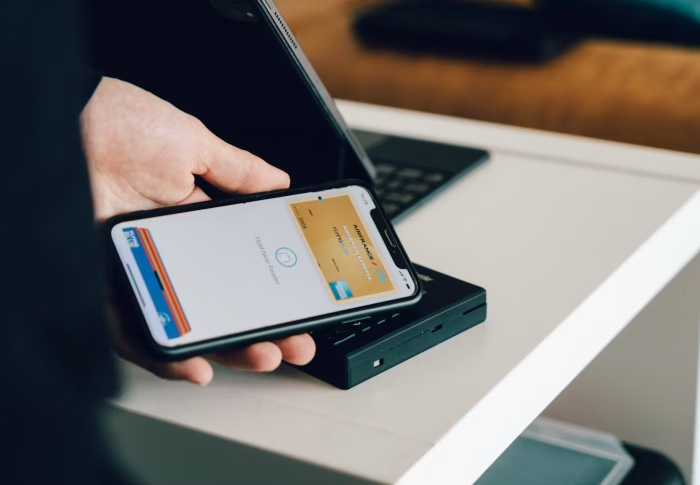
出典: Pixabay
(画像はイメージです。実際のログイン画面は本文中の公式FAQリンクからご確認いただけます)
なぜ急にパスキーでしかログインできなくなったのか
2026年6月30日のパスキー認証必須化
マネックス証券は2026年6月30日をもって、ログイン時のパスキー認証を必須化しました。これに伴い、すでにパスキーを登録していた顧客は「パスキーでログイン」のみ利用できる設定に自動で切り替わっています(2026年6月25日付お知らせ)。
この必須化は「順次適用」として段階的に進められてきた経緯があり、2026年1月20日付のお知らせでも案内されています。全員が同じ日に一斉に切り替わるとは限らないため、ログイン画面にパスキー登録を促す表示が出たら自分が対象になったと考えるのが確実です。適用スケジュールの詳細は公式サイトの最新情報でご確認ください。
なお、パスキーを登録していない場合は、ログイン時に強制的にパスキー登録画面が表示される仕様です。「ログインはできたのに登録画面から先に進めない」という声が多いのはこのためです。
登録が終わると「パスキーのみでログイン」は自動で有効になる
もう一つ押さえておきたいのが、この設定は自分でオフにできないという点です。パスキーの登録が完了すると「パスキーのみでログイン」が自動的に有効になり、顧客側で解除する操作は用意されていません(Yahoo!ファイナンス 専門家Q&A、2026-08-24確認)。
公式FAQでも、パスキー以外でのログインを制限・許可する設定変更はできないと明記されています(FAQ)。選択制ではなく強制なので、「設定を戻せば元のID・パスワードで入れる」という解決策は存在しません。パスキー側を整える方向で対処するのが近道です。
出典: Pixabay
症状別|ログインできない原因と対処法の早見表
まずは画面に出ている文言から自分のケースを特定してください。原因が分かれば、対処にかかる時間は数分です。
| 画面に出る症状・エラー | 主な原因 | 対処法 |
|---|---|---|
| 「お客様は『パスキーのみでログイン』を設定されています」 | パスキー登録済みで「パスキーのみでログイン」が自動的に有効 | 「パスキーでログイン」ボタンから生体認証・PIN |
| ログイン後にパスキー登録画面が出て進めない | 必須化によりパスキー未登録者は登録画面へ強制遷移 | セキュリティ設定からパスキーを登録(取引パスワードが必要) |
| 登録ボタンを押してもパスキーが保存できない | 画面ロック未設定、OS・ブラウザが古い、iPhoneの自動入力がOFF | 推奨環境と端末側の設定を確認 |
| 「投資方針が元本保証のお客様はお取引ができません」 | SBI新生銀行の金融商品仲介口座で投資方針が「元本保証」 | パワーダイレクト側で投資方針を変更 |
| ID・パスワードが弾かれる/ロックがかかった | 桁数違い、CAPSロック、失敗回数超過 | 桁数を確認、ロックは翌日午前5時に自動解除 |
| 機種変更・端末紛失でパスキーが使えない | Windowsのパスキーは端末にのみ保存され引き継げない | クラウド同期を確認、不可ならサポートへ連絡 |
パスキー関連のログインエラーを解決する手順
「パスキーでログイン」でログインする
もっとも多い「パスキーのみでログイン」エラーは、ログイン方法を切り替えるだけで解決します。PC・スマートフォンのWEBブラウザ・アプリのいずれも流れは同じです(公式FAQ)。
- マネックス証券のログイン画面を開く
- ID・パスワード欄ではなく「パスキーでログイン」ボタンを選ぶ
- 端末の顔認証・指紋認証、またはPINで認証する
スマートフォンのパスキーでPCにログインする「クロスデバイス認証」を使う場合は、両方の端末でBluetoothを有効にしてください。近くにある端末であることを確認する仕組みのため、Bluetoothとインターネット接続の両方が必要です(FAQ)。なお、スマホとPCの両方にあらかじめパスキーを登録しておけば、それぞれの端末で直接ログインでき、クロスデバイス認証を使う場面自体が少なくなります。
証券アプリの生体認証ログインは、パスキーとは別の機能です。アプリの生体認証でエラーが出るときは、ホーム画面で「ログインフォームを開く」を選び、「パスキーでログイン」または「IDでログイン」を選択する方法が案内されています。
出典: Pixabay
パスキーを登録する
まだパスキーを登録していない場合は、次の手順で登録します(公式FAQ)。取引パスワードが必要なので、手元に用意してから始めてください。取引パスワードを忘れてしまった場合は、公式のログインにお困りのお客様向けページから再発行の手続きを確認できます。
- PCは「登録情報」→「セキュリティ設定」→「パスキー登録状況」の「登録・解除」へ進む(スマートフォンは「保有残高・口座管理」→「お客様情報 確認・変更」→「セキュリティ設定」)
- 取引パスワードを入力して「登録する」を選ぶ
- パスキーの保存先(端末のパスワードマネージャー等)を指定する
保存先はスマートフォンやPCだけでなく、YubiKeyのようなFIDO2対応セキュリティキーも選べます(YubiKeyはパスキー専用の小型の物理キーで、USBやNFCで端末にかざして認証します。多くの人はスマホやPCの生体認証だけで十分なので、無理に用意する必要はありません)。ここで大切なのは、複数の端末にパスキーを登録しておくことです。登録済みのパスキーが1つだけの場合、顧客自身ではそのパスキーを削除できない仕様のため、その端末が使えなくなると詰みやすくなります。
登録画面から先に進めない場合
「登録する」を押しても保存できないときは、端末側の条件を満たしていない可能性が高いです。まず推奨環境を確認してください(公式FAQ、2026-08-24確認)。
| OS | 推奨環境 |
|---|---|
| Windows | 11以降+Microsoft Edge / Firefox / Google Chrome(各最新版) |
| macOS | 13以降+Safari / Firefox(各最新版) |
| Android | 11以降+Google Chrome(最新版) |
| iOS | 16以降+Safari(最新版) |
環境が合っていても登録できない場合は、次の3点を順に確認します。
- 端末にパスキーを保存する機能(パスワードマネージャー)があるか
- 端末の画面ロック(PIN・パスコード・生体認証)が設定されているか
- iPhoneは「設定」→「一般」→「自動入力とパスワード」で「パスワードとパスキーを自動入力」がONになっているか
パスキー以外が原因でログインできないとき
「投資方針が元本保証」のエラーが出る場合
SBI新生銀行の金融商品仲介口座を利用していて、投資方針に「元本保証」を登録していると、「投資方針が元本保証のお客様はお取引ができません。お取引される場合、元本保証以外の投資方針に変更いただきますようお願いいたします。」と表示されます(公式FAQ)。
この場合はマネックス証券側ではなく、SBI新生銀行のパワーダイレクトで投資方針を元本保証以外に変更することで解決します。パスキーの問題ではないので、登録をやり直しても直りません。
ID・パスワードで弾かれる場合
パスキー必須化の対象になっていない画面や、パスキー登録前の段階でID・パスワードが通らないときは、次を確認してください(公式FAQ)。
- ログインIDは7〜10桁の数字、パスワードは8〜20桁の半角英数字・記号になっているか
- CAPSロック・カナロックがかかっていないか
- 口座開設直後は、開設完了通知に記載された初期パスワードを使っているか
- 2018年7月27日以前に11桁以上でパスワードを設定した場合は、先頭10桁のみが有効
一日に一定回数以上ログインに失敗するとログインロックがかかります。ロックは翌日午前5時に自動解除されるため、焦って試行を続けるより時間を置くほうが確実です。
機種変更・端末紛失でパスキーが使えない場合
パスキーの引き継ぎ可否は端末によって異なります(公式FAQ)。
- Apple製品: 同一のAppleアカウントであればクラウド経由で引き継げ、再登録は不要
- Android: 同一のGoogleアカウントであれば同様に引き継ぎ可能
- Windows: パスキーは端末にのみ保存されるため新しいPCへは引き継げず、再登録が必要
機種変更を予定しているなら、旧端末が手元にあるうちに新しい端末でもパスキーを登録しておくのが安全です。
それでも解決しないときの最終手段

出典: Pixabay
パスキーを登録した端末を紛失・故障してしまい、どうしてもログインできない場合は、電話サポートに頼るのが唯一の道です。「ログイン・各種手続きダイヤル」へ連絡し、所定の本人確認を行うことで、その場でパスキーの削除に対応してもらえます(公式FAQ)。登録済みパスキーが1つだけだと自分では削除できないため、この窓口が実質的な復旧ルートになります。
電話番号は2026-08-24時点の情報として、固定電話から0120-234-285(通話料無料)、携帯電話から0570-053-491(通話料有料)、受付時間は平日8:00〜17:00とされています。ただし番号や受付時間は変更される可能性があるため、発信前にマネックス証券の公式サイトのサポートページで最新情報を確認してください。
なお、個人ブログでは「パスキー登録時に取引パスワードが分からず進めなくなった際、取引パスワードをあえて誤って入力すると『後で登録する』ボタンが表示された」という体験談(2026年5月時点)も報告されています(libecityの記事)。ただしこれは公式に案内されている手順ではなく、同じ挙動になる保証もありません。ログインロックのリスクもあるため、まずは取引パスワードの再発行やサポートへの相談を優先してください。
参考|同じ時期に進んだ認証まわりの変更
ここまでの内容と直接は関係ありませんが、同じ時期に取引ツール側の認証も変わっています。今回のログイントラブルとは無関係なので、気にならなければ読み飛ばして構いません。
- マネックストレーダー(PC)のダイレクトログインは不正アクセスリスクの高まりを受けて停止されていましたが、2026年1月30日付のお知らせで再開が案内されました。
- MONEX TRADER CRYPTOでは、2026年6月10日15時頃よりログイン時の多要素認証(パスキーまたはワンタイムパスワード)が必須化されています(お知らせ)。
まとめ
マネックス証券にログインできない原因の多くは、2026年6月30日のパスキー認証必須化に伴う仕様変更です。「パスキーのみでログイン」というエラーが出ていても、ログイン画面の「パスキーでログイン」ボタンから登録済み端末で生体認証・PIN認証をすれば入れます。
同じトラブルを繰り返さないために、次の3つを今日のうちに済ませておきましょう。
- パスキーを複数の端末に登録する(1つだけだと自分では削除できず、端末トラブル時に復旧手段が電話だけになる)
- 端末の画面ロックと生体認証、OS・ブラウザの更新を先に済ませる(登録画面で詰まる原因の大半がここ)
- 公式の最新情報ページとFAQを確認する習慣をつける(必須化は順次適用のため、案内が更新される可能性がある)
最初の設定さえ乗り越えれば、次回からは指紋や顔認証だけでログインできるようになります。本記事の手順を上から順に試しても解決しない場合は、無理に試行を重ねずサポート窓口へ相談してください。
おすすめ商品
パスキーの保存先はスマホ・PCの生体認証だけでなく、FIDO2対応のセキュリティキーも選べます。機種変更や端末の生体認証が使えない場面でも安定してログインしたい方向けに、代表的なセキュリティキーを紹介します。

Supported by Rakuten Developers