MyJCBにログインできない原因と対処法4選|パスキー・認証コード上限も解説
MyJCBにログインしようとしたのにエラーが出る。「まさか不正利用された?」と不安になりますよね。ただ、原因の多くは入力ミスかセキュリティロック、あるいは新しいログイン方式である「パスキー」まわりの混乱です。落ち着いて順番に確認すれば、多くは自力で解決できます。
この記事では、JCB公式サイト・公式FAQの案内(2026年8月23日時点)をもとに、MyJCBにログインできない原因を4パターンに整理し、それぞれの対処法をまとめました。
MyJCBにログインできない原因は主に4パターン|まず症状を切り分ける
結論から言うと、MyJCBのログイントラブルは次の4つに整理できます。画面に表示されているエラーメッセージを頼りに、自分がどれに当てはまるかを先に確認してください。該当する箇所だけ読めば解決できます。
| 症状・エラーメッセージ | 主な原因 | 最初にやること |
|---|---|---|
| ログイン時のエラー回数が規定回数を超えました。 | ログイン失敗が続いたことによるセキュリティロック | MyJCBに再登録する |
| 入力されたIDはご利用いただけません。 | セキュリティロック、またはパスキー登録済みIDでのパスワードログイン | メッセージ本文を読んで切り分ける |
| パスキーの認証が進まない・失敗する | 画面ロック未設定/アカウント不一致/未登録端末 | 端末側の設定を確認する |
| 認証コード取得回数が上限を超えました | 認証コード(ワンタイムパスワード)の発行回数制限 | ブラウザ版MyJCBに切り替える |
| アプリが開かない・起動しない | OSバージョンやアプリ側の不具合 | 再起動→再インストール |
先に押さえておきたい注意点が1つあります。セキュリティロックがかかった場合、電話でロックを解除してもらうことはできません(JCB公式FAQ)。次章以降の手順で自分で復旧する形になります。
原因1:ID・パスワードでログインできない場合
表示される2つのエラーメッセージの意味
JCB公式の案内では、ID・パスワードでログインできない原因は次の3つに整理されています(JCB公式)。
- ID・パスワードの入力誤り
- ID・パスワード自体を忘れた
- 規定回数以上ログインに失敗したことによるセキュリティロック
ロックされると「ログイン時のエラー回数が規定回数を超えました。」または「入力されたIDはご利用いただけません。」が表示されます。
「入力されたIDはご利用いただけません。」はパスキーが原因のことも
このメッセージは、ロック以外の理由でも表示されます。パスキーを登録済みのMyJCB IDでID・パスワードログインを試みた場合です。この場合はメッセージ内に「ログインしようとしたMyJCB IDはパスキーを登録している」旨の案内が出るので、ロック解除ではなく、ログイン画面で「パスキーでログイン」を選ぶのが正しい対処になります。
単純な入力ミス・条件不一致も見落としがち
MyJCBのID・パスワードは半角英数字・記号の6〜20桁が設定条件です。全角入力やCaps Lock、桁数の不足に気づかないまま試行を重ねると、そのままロックに進んでしまいます。あと1回で入力を打ち切り、次章の再設定に切り替えるのが安全です。
対処法1:ID確認・パスワード再設定と再登録の手順
手順1:ID確認・パスワード再設定ページで再設定する
IDやパスワードが分からないだけなら再設定で解決します。「ID確認・パスワード再設定」ページでカード番号・有効期限・生年月日を入力し、登録済みのメールアドレスや携帯電話番号、または「秘密の合言葉」で再設定用URLを受け取ります(JCB公式:ID・パスワードの再設定)。
最大の落とし穴が、この再設定用URLの有効期限です。2026年8月23日時点の公式案内では、URLの発行から10分以内に手続きを完了する必要があります。メールの受信に気づくのが遅れると失敗するので、すぐ受信を確認できる状態にしてから手続きを始めてください。
手順2:ロックされている場合は「再登録」する
セキュリティロックがかかっている場合、パスワード再設定では復旧できません。MyJCBの新規登録・ID確認画面から改めて登録し直す(再登録する)必要があります。ここで新しいIDとパスワードを設定すれば、そのままログインできるようになります。
再登録時はカード番号16桁・有効期限・セキュリティコード・生年月日・登録済みの電話番号などを入力します。カードとスマートフォンを手元に用意してから始めるとスムーズです。
原因2・対処法2:パスキーでログインできない場合
パスキーとは?(2025年11月にMyJCBへ導入)
パスキーは、ID・パスワードの代わりに端末の生体認証(顔・指紋)やPIN・パターンでログインする方式で、2025年11月にMyJCBへ導入されました。認証情報はiCloudキーチェーンやGoogleパスワードマネージャーなどのクラウドサービスに保存されるため、機種変更しても再登録が不要になります(JCB公式:パスキー、@IT の解説記事)。
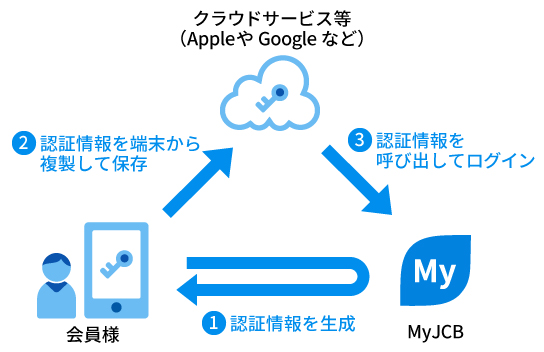
出典: JCBカード公式サイト(https://www.jcb.co.jp/myjcb/how-to-use/passkey/index.html)
混同しやすいのが、アプリの「簡単ログイン」との違いです。役割がまったく違うので、下の表で整理しておきましょう。
| パスキー | 簡単ログイン | |
|---|---|---|
| 位置づけ | ID・パスワードを置き換える | ID・パスワードと併用する |
| 認証情報の保存先 | iCloudキーチェーン等のクラウド | 端末側 |
| 生体認証が使えないとき | パスキーでのログインができない | パスワードでログインできる |
なお、パスキーを登録済みのIDでは、ID・パスワードでのログインができない場合があります。パスキー導入後にパスワードログインがどこまで残るかは解説記事によって記述が分かれており、公式サイトでも明言はされていません。判断に迷ったら、次の順番で試してください。
- まずログイン画面で「パスキーでログイン」を選ぶ
- それでもログインできない、またはパスキー自体が使える端末が手元にない場合は、MyJCBに再登録したうえでID・パスワードでログインし直す
最新の仕様はMyJCB公式のパスキー案内で随時更新されるため、余裕があればあわせて確認してください。
対応環境を満たしているか確認する
パスキーには対応OS・ブラウザの条件があります。公式が案内する推奨環境(2025年10月1日時点)は次のとおりです。
| OS | 推奨環境 |
|---|---|
| Windows | Windows 10以上+Edge 109以上/Chrome 109以上 |
| Mac | macOS 13以上+Safari 16以上/Chrome 109以上 |
| Android | Android 10以上+Chrome 109以上 |
| iOS | iOS 16以上+Safari 16以上 |
対象はカード番号が354・355・357から始まる本会員・家族会員で、一部の法人カードは対象外とされています。
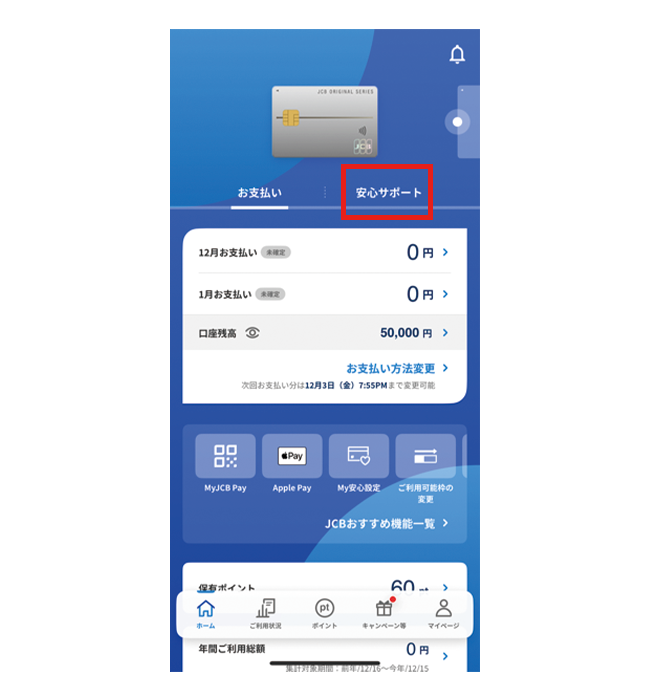
出典: JCBカード公式サイト(https://www.jcb.co.jp/myjcb/how-to-use/passkey/index.html)
つまずきやすい4つの原因と確認手順
JCB公式FAQでは、パスキーでログインできない主な原因として次の4つが挙げられています(JCB公式FAQ)。上から順に確認してください。
- スマホ・PCの画面ロック解除(生体認証やPIN)が設定されていない
- パスキー登録時と異なるApple ID/Googleアカウントでサインインしている
- 端末側で生体認証・パスキーの利用が制限されている
- 未登録端末からログインする場合に、QRコードをパスキー登録済みのスマホで読み取っていない
「パスキーを登録した覚えがないのにログインできなくなった」という声もあります。以前はFace IDでログインできていたのに、ある日から「パスキーが登録されている」と案内されるようになった、という個人の体験談も投稿されています(※あくまで一個人の報告であり、JCBの公式見解ではありません)。これらを試しても解決しない場合は、MyJCBに再登録したうえでID・パスワードでログインし直すのが公式に案内された最終手段です。
原因3・対処法3:「認証コード取得回数が上限を超えました」の対処法
MyJCBアプリで「認証コード取得回数が上限を超えました」「現在認証できません」と表示されるのは、本人確認用のワンタイムパスワード(認証コード)を規定回数以上発行したことによる利用制限です。ロックと同じく、この制限も電話では解除できません(JCB公式FAQ)。
公式FAQには「画面の指示に従って一定期間あけてご利用ください」とあるのみで、解除までの具体的な時間は公開されていません。何時間待てばよいかは分からない、というのが正確なところです。
そこで実用的な回避策になるのが、ブラウザ版MyJCBへの切り替えです。アプリ側で認証コードの制限がかかっていても、ブラウザ版のMyJCBは利用できます。利用明細の確認や支払い方法の変更を急いでいるなら、待つよりもブラウザからログインするほうが早く解決します。急ぎでなければ、時間をおいてからアプリを開き直してください。
原因4・対処法4:MyJCBアプリが開かない・起動しない場合
そもそもアプリが起動しない場合は、ログイン以前の問題です。JCB公式FAQでは、次の順番で確認するよう案内されています(JCB公式FAQ)。
- OSバージョンを確認する(iPhoneは設定→一般→情報、Androidは設定→端末情報)
- アプリを一度終了して再起動する
- スマートフォン本体を再起動する
- アプリを削除して再インストールする
- アプリの内部ストレージ・キャッシュを削除する
- 時間をおいて再度試す
再インストールする前に、MyJCB IDとパスワードが分かる状態にしておくと安心です。なおAndroid版では、特定バージョンでアプリをアップデートできない事象が公式に報告されています。この場合は、Google Playストアを開き「マイアプリ&ゲーム」からMyJCBアプリに更新があるか確認し、あれば先にアップデートを試してください。それでも進まないときは、一度アプリをアンインストールしてから最新版を新規インストールすると解決することがあります。
それでも解決しないときにチェックすること
そもそもMyJCBに登録できない場合は、入力情報の誤りが原因の大半です。JCB公式では、次のようなケースが挙げられています(JCB公式)。
- カード番号16桁の入力ミス
- 有効期限の月と年の順序違い
- セキュリティコードの誤り
- 生年月日を和暦で入力してしまう
- 氏名のスペースやカタカナ表記の違い
- 電話番号・郵便番号がJCBの届出情報と一致していない
心当たりがある項目を見直してから、もう一度試してみてください。
まれにJCB側のシステム障害が原因のこともあります。過去の事例として、2025年6月15日の19時頃にMyJCBで「no healthy upstream」というエラーが表示されログインできなくなり、22時頃に復旧した障害が第三者によって報告されています(Rocket Boys)。これは1年以上前の過去の事例で、本記事執筆時点(2026年8月23日)で同種の障害が続いているという公式発表はありません。ただ、どの手順を試してもエラーが変わらないときは、時間をおいて再試行する価値はあります。
それでも解決しなければ、カード裏面などに記載のJCB「MyJCB」係へ問い合わせましょう。カード番号・有効期限・登録している電話番号など、本人確認に必要な情報を手元に用意しておくとやり取りが早く済みます。
まとめ:ログイントラブルを繰り返さないために
MyJCBにログインできないときは、まず表示されているエラーメッセージを確認し、(1)ID・パスワードエラー、(2)パスキーエラー、(3)認証コードの取得回数上限、(4)アプリが起動しない、のどれに当たるかを切り分けるのが最短ルートです。ロックも認証コードの制限も電話では解除できないため、再設定・再登録・ブラウザ版への切り替えという自力の手順を押さえておきましょう。
再発防止のポイントは2つあります。1つは、登録しているメールアドレスと携帯電話番号を最新の状態に保っておくこと。再設定用URLの受け取りに使うため、古いままだといざというときに手続きが止まります。
もう1つは、対応環境を満たしているならパスキーを登録しておくことです。パスワードを覚える必要がなくなり、そもそも「パスワードを忘れてロック」というトラブル自体が起きにくくなります。
なお本記事の情報は2026年8月23日時点のものです。手順や仕様は変更される可能性があるため、実際に手続きする前にMyJCB公式サイトやJCB公式FAQで最新情報を確認してください。まずは自分のエラーメッセージがどれに当てはまるか、上の早見表からチェックしてみましょう。