PayPayにログインできない原因と対処法7選【症状別に確認】
結論|PayPayにログインできない原因は7パターンに絞り込める
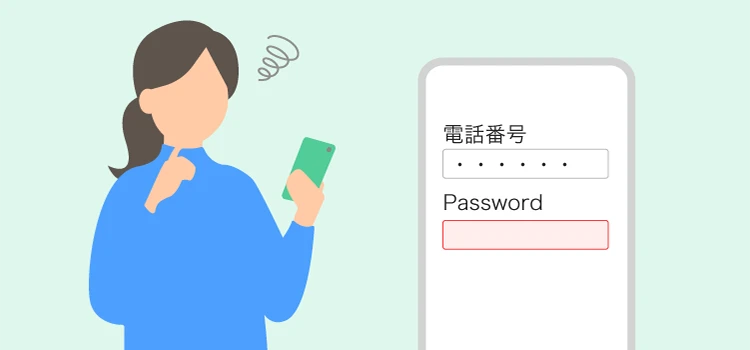
レジの前でPayPayが開かない、電話番号とパスワードを入れたのにログインできない。急いでいるときほど焦りますが、落ち着いて手順を選べば大半は自力で解決できます。
結論から言うと、PayPayにログインできない原因はほぼ7パターンに絞り込めます。PayPay公式ヘルプでも、ログインの困りごとは次の7つの状況に整理されています(PayPay公式ヘルプ「ログインでお困りの場合」、2026-08-29時点)。
まずは下の早見表で自分の症状に近いものを探し、該当するセクションから読んでください。症状ごとに正解の手順がまったく違うため、当てずっぽうに再入力を繰り返すのはむしろ逆効果です。
| # | 症状 | 主な原因 | 公式ヘルプ |
|---|---|---|---|
| 1 | 機種変更後にログインできない | 新端末への引き継ぎが未完了 | 引き継ぎ手順 |
| 2 | パスワードがわからない | パスワードの失念 | c0016 |
| 3 | 電話番号を変えたら認証コードが届かない | 旧番号宛にSMSが送信される | c0324 |
| 4 | SMS認証コードが届かない | 受信拒否設定・回線側の要因 | c0012 |
| 5 | 正しいコードを入れても認証されない | 認証コードの有効期限切れ | c0013 |
| 6 | 「このアカウントはロックされています」 | ログイン失敗が短期間に続いた | c0300 |
| 7 | 「現在ご利用を制限しています」 | カード登録の失敗や不正利用防止 | c0023 |
出典: PayPay公式サイト「PayPayにログインできないときの対処法は?」
ログインできない原因を探る前に確認しておきたいこと
端末をいじる前に、PayPay側の障害を確認する
自分のスマホを疑う前に、PayPay側で大規模障害が起きていないかを見ておきましょう。障害中なら、何度ログインし直しても状況は変わりません。
過去にはこうした障害もありました。2026-07-01にポイント交換や一部オンライン決済ができない障害が、2026-07-16にはAWS障害による一部機能の利用不可が発生しています(いずれも復旧済み)。
最新の状況はPayPay公式の障害情報ページで確認できます。Xで「PayPay 障害」と検索し、同じ症状の投稿が急に増えていないかを見るのも早い判断材料になります。
PayPay銀行・PayPayカードのログインとは別物
この記事が扱うのは、QRコード決済アプリ「PayPay」本体のログインです。PayPay銀行・PayPayカード・PayPay証券は同じグループでも別サービスで、ログイン方法もエラーの原因も異なります。
「ログインID」「支店番号」「口座番号」といった言葉が画面に出ているなら、それはPayPay銀行側の話です。まず自分がどのサービスで詰まっているかを確認してください。
【最重要】引き継ぎ前に新端末で「新規登録」しない
機種変更でログインできないとき、面倒になって新端末で新規登録してしまう人がいますが、これだけは避けてください。PayPayは複数アカウントを統合できない仕様のため、新規作成すると以前のアカウントの残高や履歴が使えなくなります(PayPay機種変更の引き継ぎ解説)。
必ず「引き継ぎ(ログイン)」の流れで進めましょう。初期化済みの端末でも、PayPayのデータはクラウド側に保存されているため、正しい電話番号とパスワードがあれば引き継ぎ可能です。
症状1・2|機種変更・パスワード忘れでログインできない
機種変更後の引き継ぎ手順(症状1)
新端末でアプリをダウンロードし、電話番号とパスワードを入力するところまでは共通です。その先は、旧端末が手元にあるかどうかで分岐します。
旧端末が手元にある場合
- 新端末で「ログイン中の別端末が手元にある」を選択する
- 旧端末に表示されたQRコードを新端末で読み取る
- 認証が通れば引き継ぎ完了
QRコードがうまく読み取れないときは、旧端末の画面の明るさを最大にし、ナイトモード(画面の色反転や暗い配色設定)を無効にしてください。公式もこの2点を明示しています(PayPay公式)。
旧端末が手元にない場合
「ログイン中の別端末が手元にない」を選ぶと、登録済みの電話番号宛にSMSでURLが届きます。そのURLにアクセスすれば引き継ぎは完了します。旧端末を下取りに出した後でも対応できるので安心してください。
パスワードを忘れた場合の再設定(症状2)
手順はシンプルです。ログイン画面の「パスワードを再設定または新規作成する」を選び、登録済みの電話番号を入力すると、SMSでURLが届きます。そのURLから新しいパスワードを設定すれば完了です(PayPay公式ヘルプ c0016)。
ここで重要なのは、再設定にもSMSの受信が必要だという点です。SMSが届かない場合は、次の章の症状3〜5に進んでください。
症状3〜5|電話番号変更とSMS認証コードのトラブル
電話番号(キャリア)を変更した(症状3)
旧番号宛に認証コードが飛ぶため、番号を変えると自力ではログインできなくなります。この場合の道筋は2つです(PayPay公式ヘルプ c0324)。
方法Aは、PayPayアカウントに登録している情報を使って、電話番号変更の手続きページで本人認証する方法です。まずはこちらを試してください。
方法Bは、自動音声ガイダンス窓口(0120-990-635/24時間365日)に電話して変更する方法です。ただし、次の3つの条件をすべて満たす場合に限られます。
- 変更元のアカウントで本人確認(eKYC、オンラインでの本人確認手続き)が完了していること
- 変更先の電話番号でPayPayアカウントをまだ作っていないこと
- 発信が変更先の携帯電話番号からであること(他の電話番号からは受け付けられません)
SMS認証コードが届かない(症状4)
公式が挙げる原因は次の6つです。上から順に確認していくと、たいていどれかに当てはまります(PayPay公式ヘルプ c0012)。
- 迷惑メールフィルタで受信拒否になっている(海外からのSMS拒否設定を含む)
- SMSが利用できない回線契約になっている
- 端末自体がSMSに対応していない
- MNP(乗り換え)の手続きが完了していない
- SMSボックスの容量がいっぱいになっている
- 機内モードがオンになっている、モバイル通信がオフになっている
原因を潰したうえで認証コードを再送信します。ただし送信には1日15回の上限があり、上限に達した場合は24時間以上空けてから再試行する必要があります。むやみに連打しないでください。
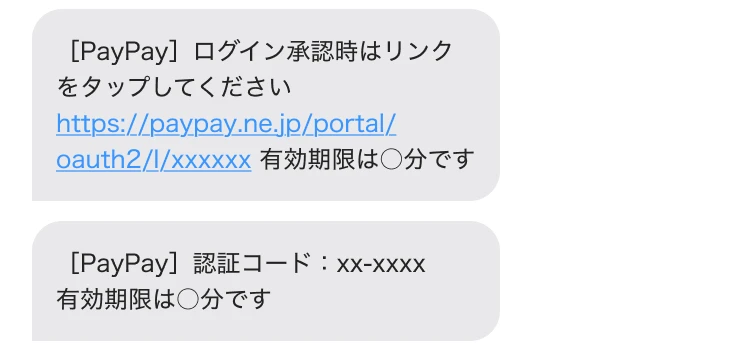
出典: PayPay公式サイト「PayPayにログインできないときの対処法は?」
正しいコードを入れても認証されない(症状5)
届いたコードを間違いなく入力しているのにエラーになる場合、主な原因は認証コードの有効期限切れです。コードは一定時間で失効するため、届いてから時間が経っていると通りません(PayPay公式ヘルプ c0013)。
対処法は、SMS認証画面から新しいコードを再送信し、届いたらすぐ入力することです。こちらも1日15回の送信上限が適用され、上限に達したら24時間以上空ける必要があります。
症状6・7|「アカウントロック」と「ご利用制限」は別物
このふたつは似た文言なので混同されがちですが、原因も対処法も違います。まず自分の画面に出ているのがどちらかを確認してください。
| 項目 | 「このアカウントはロックされています」 | 「現在ご利用を制限しています」 |
|---|---|---|
| 主な原因 | 短期間に複数回ログインに失敗した | カード登録の失敗、電話番号関連のエラー、不正利用防止の措置 |
| 性質 | セキュリティ保護のための一時的な制限 | アカウント状態に起因する利用制限 |
| 影響範囲 | ログインが中心 | 決済・チャージ・送金にも及ぶことがある |
| 最初の対処 | 時間をおいて再試行する | 入力情報を見直す/パスワードを再設定する |
| 解決しない場合 | パスワードの再設定を試す | PayPayカスタマーサポートへ問い合わせる |
「このアカウントはロックされています」(症状6)
これは、短時間にログイン失敗が重なったことによるセキュリティ保護です。対処は「時間をおいて再度試す」、それでも解決しなければ「パスワードを再設定する」の2段構えになります(PayPay公式ヘルプ c0300)。
解除までの待ち時間は公式に明記がなく、「お時間をおいて」という案内にとどまります。数分で戻ったという声もあれば、長引いたという報告もあり、ケースバイケースだと考えておくのが現実的です。
「現在ご利用を制限しています」(症状7)
公式が挙げる原因は次の3つです(PayPay公式ヘルプ c0023)。
- クレジットカード登録を複数回失敗した
- パスワード再設定時に電話番号関連のエラーが出ている
- 不正利用防止のための一時的なセキュリティ制限がかかっている
なお、Yahoo!知恵袋などでは、解約済みの電話番号、すでに他アカウントで登録済みの番号、連携銀行口座の利用停止、短期間の連続決済などが引き金になったという報告もあります。ただし公式ヘルプで個別原因までは開示されておらず、あくまで利用者の体験談として捉えてください。
PayPayにログインをしようと思っても現在利用を制限していますと書かれてログインできません。前日から送る受け取る機能が制限されて、、
— Yahoo!知恵袋
この表示が出た場合、自力で解除する手段は限られます。入力情報の再確認とパスワード再設定を試して改善しなければ、早めにカスタマーサポートへ相談するのが近道です。
アプリの不具合と、それでも解決しないときの対処法
画面が真っ白・フリーズして操作できない場合
そもそもログイン画面まで進めないときは、端末やOSのバージョンとの相性が影響している可能性があります。公式が案内する手順を、負担の軽い順に並べると次のとおりです(PayPay公式ヘルプ c0334)。
| 順番 | やること | 補足 |
|---|---|---|
| 1 | アプリを最新版に更新する | まずはストアで更新の有無を確認 |
| 2 | アプリを再起動する | 一度完全に終了させてから起動 |
| 3 | 端末本体を再起動する | メモリ不足の解消に有効 |
| 4 | アプリのキャッシュを消去する | 表示崩れが続く場合に |
| 5 | アプリを再インストールする | 電話番号とパスワードが必要 |
| 6 | OSを最新版にアップデートする | 時間に余裕があるときに実施 |
再インストールの前に、必ず電話番号とパスワードを思い出せる状態にしておいてください。ログイン情報が不明なまま消してしまうと、復旧の手間が増えます。
PayPayカスタマーサポートに問い合わせる
ここまで試しても改善しない場合は、問い合わせに切り替えましょう。PayPay公式サポートアカウント(@PayPaysupport)も、状況別のヘルプページを案内したうえで、改善しない場合はカスタマーサポートへ連絡するよう繰り返し呼びかけています(PayPay公式サポート on X)。
問い合わせの前に、症状(画面に出ている文言)、いつから起きているか、機種変更や電話番号変更の有無をメモしておくとやり取りが早く済みます。
偽のSMS・メールに注意する
ログインで困っているときは、判断力が鈍りがちです。パスワードの再設定は必ずアプリ内か公式サイト(paypay.ne.jp)から行い、メッセージに書かれたURLを不用意に開かないようにしてください。
「アカウントが停止されました」といった不安をあおる文面でURLを踏ませようとする手口は珍しくありません。少しでも怪しいと感じたら、リンクを開かず公式アプリから確認するのが安全です。
まとめ|PayPayのログイントラブルを防ぐためにできること
PayPayにログインできない原因は、機種変更・パスワード忘れ・電話番号変更・SMS認証コード未着・認証エラー・アカウントロック・利用制限の7パターンにほぼ集約されます。冒頭の早見表で自分の症状を特定し、該当セクションの手順だけを実行するのが最短ルートです。
今後同じトラブルを避けるために、次の3点を今日のうちに済ませておきましょう。ログインは「困ってから」対処すると選択肢が減ります。
- パスワードはパスワードマネージャーなどで確実に管理しておく
- 機種変更の前に、旧端末が手元にあるうちに引き継ぎ手続きを済ませる
- 電話番号を変える予定があるなら、解約前にPayPay側の登録情報を更新する
特に「引き継ぎ前に新端末で新規登録しない」は、残高や履歴を失わないための最重要ポイントです。手順に迷ったら、まずPayPay公式の障害情報とログインでお困りの場合を開いて、最新の案内を確認してください(本記事の情報は2026-08-29時点のものです)。