Kindleが同期できない・読書の続きが反映されない時の対処法
※本記事にはPR・広告リンクが含まれます。
Kindleが同期できない時にまず試す3つのこと【結論】
スマホで読んでいた続きをタブレットで開いたら、数十ページ前に戻っていた。買ったはずの本がライブラリに出てこない。読書の流れが止まると、それだけで読む気がしぼんでしまいますよね。
結論から言うと、Kindleの同期トラブルの多くは次の3ステップで復旧します。上から順に試してください。
- 通信を確認する — 機内モードがオンになっていないか、Wi-Fi・モバイル通信がつながっているか
- アカウントを確認する — すべての端末が同じAmazonアカウントでログインしているか
- 手動で同期する — アプリはライブラリ画面を下に引っ張る、Kindle for PCは「今すぐ同期」
そもそもKindleの同期は「Whispersync(ウィスパーシンク)」という機能で動いています。読書位置(最後まで読んだページ)・しおり・メモ・ハイライトを、Amazonのサーバー経由でKindle端末やiOS/Android/PC/Mac版アプリ、Audibleアプリの間で共有する仕組みです(Amazon公式ヘルプ)。
つまり同期不良とは「端末からサーバーへ送れていない」か「サーバーから端末へ受け取れていない」かのどちらか。この2方向で切り分けると、原因にたどり着くのが早くなります。
症状パターン別チェック|あなたはどれに当てはまる?
同じ「同期できない」でも、症状によって疑うべき原因は変わります。まずは自分の状況に近い行を探してください。
出典: Pixabay
| 症状 | 考えられる主な原因 | まず試すこと |
|---|---|---|
| 読書の続き(しおり位置)が他端末に反映されない | Whispersync設定がオフ/同期が走る前にアプリを閉じた | 両方の端末で手動同期 |
| 購入したはずの本がライブラリに出てこない | 表示フィルター/別アカウントでログイン/Android版はブラウザ購入が必要 | フィルター解除とアカウント確認 |
| ダウンロードが途中で止まる・進まない | 通信環境の不安定さ/端末の空き容量不足 | 回線の切り替えと空き容量の確保 |
| 「この本を開く際にエラーが発生しました」と表示される | 端末とライセンスの紐付けの不具合 | ログアウト→再ログイン |
多くの場合、ここまでの3ステップとこのあとの基本対処法だけで解決します。それでも直らないときのために、症状別にもう少し踏み込んだ対処法も用意しました。効果の感じ方には個人差があり、公開されている解決報告の多くは個人の実体験(n=1)ですが、上から順に試していけば当たりを引く可能性が高まります。焦らず一つずつ試してみてください。
Kindleの同期ができない主な原因
原因は大きく7つに整理できます。心当たりのあるものから潰していくと効率的です。
- Whispersync設定がオフになっている — コンテンツと端末の管理の「設定」タブ→「デバイスの同期」から切り替えられます
- 通信環境の問題 — 機内モード、公共Wi-Fiの認証待ち、電波の弱い場所など
- 別のAmazonアカウントでログインしている — 仕事用と私用でアカウントを使い分けている人に起こりがち
- 表示フィルターがかかっている — 「ダウンロード済み」「クラウド」「コレクション」で絞り込まれ、本が隠れているだけのケース
- アプリが古い/ローカルデータの破損 — キャッシュの不整合で同期処理が止まる
- (PC版のみ)保存先フォルダがクラウド同期と競合している
- Amazon側のシステム障害 — 頻度は低いものの、可能性はゼロではありません
※ここはKindle for PC版のみ該当します。 スマホアプリやKindle端末のみを使っている場合は読み飛ばして次のセクションへ進んで大丈夫です。最後から2つめのフォルダ競合について補足すると、Kindle for PCの保存先「My Kindle Content」がOneDriveの自動バックアップ対象に入っていると同期に失敗する、という報告があります(ちょげぶろぐ)。ただしAmazon公式のトラブルシューティングで明記された原因ではないため、「そういう事例もある」程度に捉えてください。
【全端末共通】今すぐできる基本の対処法
手動で同期する
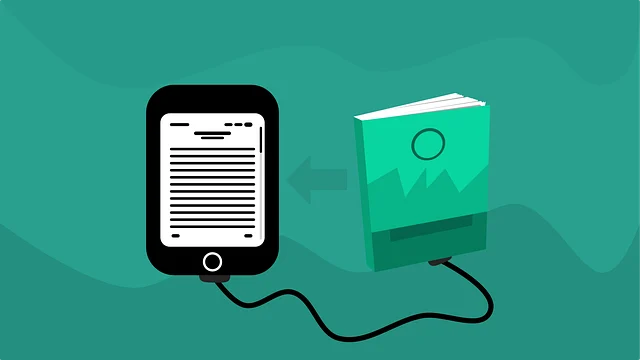
自動同期を待つより、自分で同期を走らせたほうが確実です。
| 環境 | 手動同期の操作 |
|---|---|
| iPhone/Android版アプリ | ライブラリ画面を指で下に引っ張る(プルダウン) |
| Kindle for PC | 「ファイル」→「今すぐ同期」または画面右上の円形矢印アイコン(Ctrl+S) |
| Kindle端末 | メニューの同期項目を実行(名称は世代により異なります) |
読み終えた側の端末でも同期をかけるのがコツです。読書位置はまずサーバーへ送られてから他端末に配られるため、送信側が同期していないと反映されません。
出典: Pixabay
Wi-Fi・機内モードを確認する
機内モードがオンだと同期は一切走りません。公共Wi-Fiでは認証画面を通過していないだけで「つながっているように見えて通信できない」こともあるため、一度モバイル通信に切り替えて試してください。
同じAmazonアカウントでログインしているか確認する
コンテンツと端末の管理を開き、「端末」タブに使っている端末がすべて登録されているかを確認します。ここに出てこない端末は、別アカウントでログインしている可能性が高いです。
アプリと端末を再起動する
アプリをタスクから完全に終了させ、端末ごと再起動します。ここまでで直らない場合は、次の環境別の手順へ進んでください。
【iPhone/Android】アプリが同期しない時の対処法
iPhone/iPad版
まずApp Storeでアプリが最新版か確認します。それでも直らない場合は、アプリを削除して再インストールしてください。iOSのKindleアプリにはOSレベルのキャッシュ削除機能がないため、再インストールがキャッシュクリアの代わりになります(アプリオ)。
購入データはAmazonのサーバー側に残るので、再ログインすれば本は復活します。ただし端末内にダウンロード済みだった本は再ダウンロードが必要なので、Wi-Fi環境で行うのが安心です。
Android版
Androidは端末の「設定」→「アプリ」→Kindleアプリ→「ストレージ」→「キャッシュを削除」で、アプリを消さずにキャッシュだけを削除できます。まずはこちらを試しましょう。
見落としがちなのが購入経路です。Android版アプリはアプリ内課金ルールの制約でアプリ内から本を購入できません。ChromeなどのブラウザでKindleストアから購入し、アプリ側で同期・ダウンロードする必要があります。「買ったのにアプリに出てこない」の正体がこれだった、というケースは少なくありません。

出典: Pixabay
【Kindle for PC・Kindle端末】が同期しない時の対処法
Kindle for PC
最初に「ツール」→「オプション」→「全般」タブで「Whispersyncデバイスの同期」がオンになっているかを確認します。オンにしたうえで「ファイル」→「今すぐ同期」を実行してください。
次に「ツール」→「オプション」→「コンテンツ」で保存先パスを確認します。OneDriveの配下になっている場合は、C:\Users\ユーザー名\Documents\My Kindle Content のようなローカルドライブに変更すると解決した事例が報告されています。
それでもライブラリが真っ白なままなら、より踏み込んだ手順を試してみてください。Qiitaに2025-04-06付けで投稿された解決報告では、アプリとPCの再起動・手動同期・端末登録の確認・ネットワーク確認では改善しなかったものの、次の手順で復旧しています(Qiita)。効かなかった手順まで明記されているので、無駄な作業を減らせるはずです。
- Amazonアカウントのパスワードを変更する
- Kindle for PCアプリをアンインストールする
- ローカルフォルダを削除する(
%localappdata%\Amazon\Kindleとドキュメント内の「My Kindle Content」フォルダ) - Kindle for PCを再インストールする
- 再インストール後、あらためてログインする
手順3の %localappdata%\Amazon\Kindle は、エクスプローラーを開いてアドレスバーにそのまま貼り付けてEnterキーを押すと、そのままフォルダへジャンプできます(キーボード操作に自信がない場合は、Windowsキー+Rで「ファイル名を指定して実行」を開き、同じ文字列を貼り付けてOKを押しても開けます)。
Kindle端末(Paperwhiteなど)
Kindle端末はメニューから同期を実行したうえで、ソフトウェアが最新かを確認します。反応が鈍ければ電源ボタン長押しで再起動し、専用端末はWi-Fiが切れたまま持ち歩いていることも多いので接続状態も確認してください。
それでも解決しない場合の最終手段
出典: Pixabay
「この本を開く際にエラーが発生しました」というエラーに悩まされていた方の報告例を紹介します。2025-04-30付けの個人ブログによると、次の手順を順番に試したものの症状は変わらなかったそうです。
- アプリを再起動する
- 本を削除して再ダウンロードする
- アプリをアンインストールして再インストールする
- 端末を再起動する
- アプリ・OSを最新版に更新する
最終的にAmazonアカウントを一度ログアウトし、再ログインしたところ「エラーが出ていた本がすべて正常に開けるようになった」と記されています(yumiria.com)。筆者はライセンスや端末の紐付けの不具合が原因だったと推測しています。
自分の環境だけの問題か切り分けたいときは、X(旧Twitter)で「Kindle 同期」などと検索し、同じ時間帯に同様の報告が多発していないかを確認します。多発していればAmazon側の一時的な不具合の可能性が高く、待つのが正解です。
それでも直らなければ、アプリ内の「その他」タブ→「ヘルプ」からAmazonカスタマーサービスに問い合わせましょう。症状・端末名・試した対処法をメモしておくと、やり取りが一往復で済みます。
まとめ
Kindleの同期トラブルは、通信・アカウント・手動同期の3点確認でほとんどが解決します。直らないときは症状別チェック表に戻り、環境ごとの手順を順に試してください。
再発を防ぐには、次の3つを習慣にするのが効果的です。
- 読み終えたら、その端末でプルダウン同期をしてからアプリを閉じる
- 複数端末で使うアカウントを1つに統一し、コンテンツと端末の管理で登録端末を定期的に確認する
- アプリを自動更新に設定し、常に最新版で使う
なお、Kindleアプリのメニュー名や設定画面の文言は、OSやアプリのバージョンによって変わります。本記事は2026-09-01時点の情報をもとにしているため、画面が違う場合はAmazon公式ヘルプで最新の手順を確認してください。まずは今開いている端末のライブラリ画面を、下に引っ張るところから始めてみましょう。
なお、スマホやPCとのアプリ間同期そのものに疲れてしまった場合は、Kindle Paperwhiteのような読書専用端末に一本化してしまうのも一つの手です。同期させる相手が減る分、今回紹介したようなトラブルには遭遇しにくくなります。

Supported by Rakuten Developers