【解決済み】iOS 27アップデートが出てこない・表示されない原因と対処法5選|日本の配信開始は2026年9月15日午前2時ごろが目安
結論
iPhoneの「設定」を開いてもiOS 27が出てこない——。その多くは故障でも不具合でもありません。対応機種であれば、待っていれば表示されるケースがほとんどです。
理由は配信の仕組みにあります。iOS 27は米国時間2026年9月14日午前10時(太平洋時間)に配信が始まり、日本時間では9月15日(火)午前2時ごろが目安とされています。ただしAppleは正確な時刻を公式発表しておらず、これは過去数年のパターンからの推定値です(2026-09-14時点)。
配信当日のMacRumorsの記事にも「iOS 27 is rolling out now, though it may take a bit for all users to see it, so keep checking!(iOS 27は現在配信中ですが、すべてのユーザーに表示されるまでには少し時間がかかる場合があります)」と書かれています。つまり同じ機種でも人によって届くタイミングがずれるのは想定内です。
焦って再起動を何度も繰り返す必要はありません。まずは落ち着いて、次の3点だけ確認してください。
- 自分のiPhoneがiOS 27の対応機種かどうか
- 「ソフトウェア・アップデート」画面を下までスクロールしたかどうか(詳しくは手順2で解説)
- Wi-Fi・空き容量・日付設定に問題がないかどうか
あなたはどのパターン?症状別チェック表
「出てこない」と一口に言っても、原因はいくつかに分かれます。まず自分がどのパターンなのかを切り分けると、無駄な作業をせずに済みます。
| 症状 | 考えられる原因 | 対処の方向性 |
|---|---|---|
| 「お使いのソフトウェアは最新です」と出る | 段階的な配信でまだ順番が来ていない | 時間を置いて再確認する |
| iOS 27の項目がどこにも見当たらない | 対応機種から外れている | 配信されないため待っても出ない |
| 「iOS 18.7」など旧バージョンだけ表示される | 画面下部のボタンを見落としている | 手順2の通り下までスクロールして確認する |
| ダウンロードが始まらない・止まる | Wi-Fi・空き容量・日付設定の問題 | 手順3〜5を順に確認する |
自分の症状がわかったら、すぐに次の手順に進みましょう。
今すぐ確認すべき手順5ステップ
1. 対応機種かを確認する
「設定 > 一般 > 情報」を開き、「機種名」を確認します。iOS 27の対応機種はiPhone 11シリーズ以降・iPhone SE(第2世代)以降(A13 Bionicチップ以降)です。iPhone XS / XS Max / XR以前であればそもそも配信対象外なので、ここで作業は終了です(詳しい理由は後述の「なぜ配信初日に表示されないのか」で解説します)。
2. ソフトウェア・アップデートを開き直し、下までスクロールする
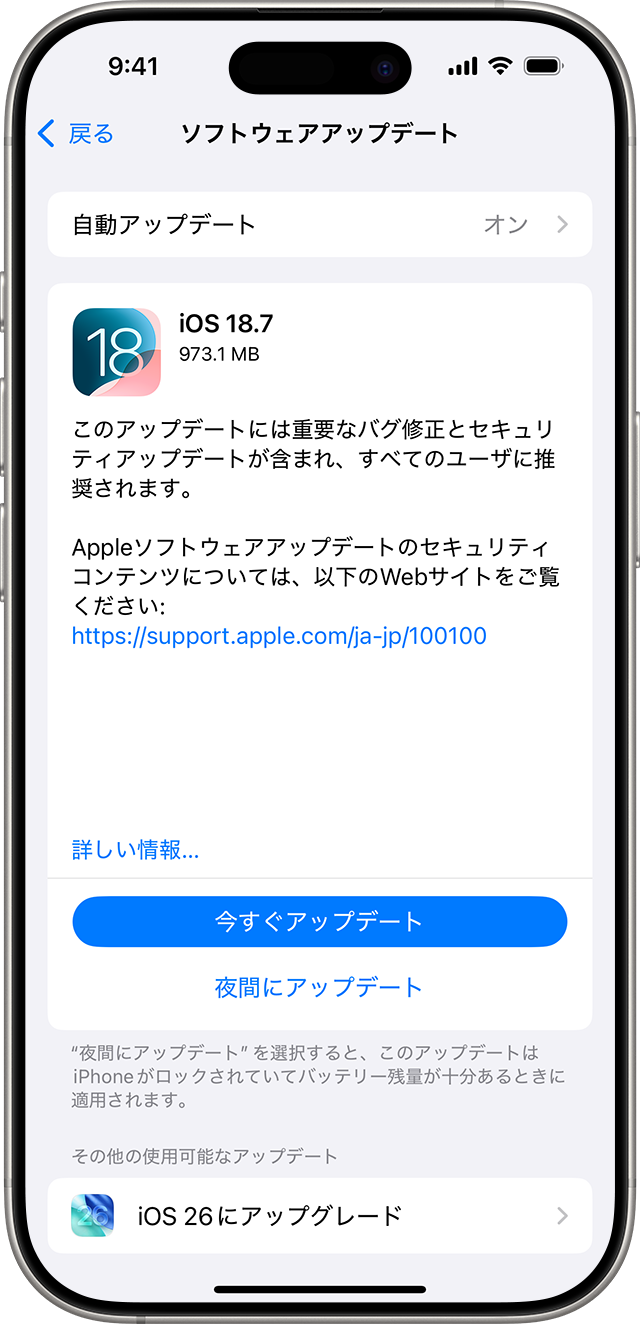
「設定 > 一般 > ソフトウェア・アップデート」を開き、一度閉じてから開き直します。このとき画面を一番下までスクロールし、「その他の使用可能なアップデート」欄が折りたたまれていないかを必ず見てください。 文字サイズを大きく設定している端末では、このボタンが画面下部に隠れて「iOS 18.7しか出ない」ように見えることがあります。
Apple公式サポート(画面例はiOS 18時点のものですが、設定項目の位置は同じです)
3. Wi-Fiと電源を確保して再起動する
Apple公式サポートは、アップデート前にWi-Fi接続と電源の確保、iCloudまたはPCでのバックアップを推奨しています。VPNやプロキシ経由の接続はアップデートサーバーへの通信を妨げることがあるため、一時的にオフにしてから再起動して再確認しましょう(自宅Wi-Fiを普段どおり使っている場合は、この項目は気にせず次に進んで問題ありません)。
4. 空き容量を確認する
「設定 > 一般 > iPhoneストレージ」で空き容量を確認します。容量が足りないとダウンロードそのものが始まらないため、写真・動画や使っていないアプリなど、サイズの大きいものから優先して整理し、再度試してください。
5. 日付と時刻が「自動設定」になっているか確認する
「設定 > 一般 > 日付と時刻」で「自動設定」がオンになっているかを確認します。端末の時刻がずれているとAppleのサーバーとの通信がうまくいかず、アップデートの確認自体に失敗することがあります。
なぜ配信初日にiOS 27が表示されないのか
手順を試す前に理由を知っておきたい方向けに、背景を補足しておきます(今すぐ直したい方は読み飛ばして「それでも表示されない場合の対処法」へ進んでも構いません)。
Appleは段階的に配信している
新しいiOSは全世界の対象機種へ一斉に降ってくるわけではなく、サーバーへの負荷を分散しながら順次配信されます。そのため同じ機種・同じキャリアでも、友人の端末には表示されて自分には出ない、という状況が普通に起こります。
前年のiOS 26配信時(2025年9月16日)も、対象機種なのに表示が遅れる報告が多数ありました。株式会社一創は「配信開始直後は世界中でダウンロードが集中し、エラーや待ち時間が発生しやすくなります」と指摘しています。
なお、どのくらい待てば届くかについてApple公式の基準は公表されていません。配信直後は数十分〜半日程度の差が出ることがある、という幅で考えておくのが安全です。
そもそも対応機種から外れている場合
待っても出てこない本当のケースがこれです。iOS 27の対応機種はiOS 26と同じ範囲で、iPhone 11シリーズ以降とiPhone SE(第2世代)以降、つまりA13 Bionicチップ以降を搭載したモデルです。iOS 27で新たに対象外になった機種はありません。
| 機種 | 搭載チップ | iOS 27 |
|---|---|---|
| iPhone 11以降・SE(第2世代)以降 | A13 Bionic以降 | 配信対象 |
| iPhone XS / XS Max / XR | A12 Bionic | 対象外 |
| iPhone X以前 | A11 Bionic以前 | 対象外 |
iPhone XS・XS Max・XRはA12 Bionicのため、前年のiOS 26の時点ですでに対象外になっています。これらの機種では「出てこない」のではなく、そもそも配信されません。
「iOS 18.7しか出ない」ように見えるケースの正体
手順2で触れた画面下部のボタン見落としが、前年のiOS 26配信時に多発しました。did2memoは「このボタンが、利用iPhoneの画面が小さかったり、文字サイズを大きく設定している場合等に、スクロールしないと表示されない位置まで下になってしまっていて見逃してしまう場合があります」と解説しています。今年も同じ見落としが起こり得るので、心当たりのある方はもう一度手順2を確認してみてください。
それでも表示されない場合の対処法
半日〜1日待ってから再確認する
手順を一通り試しても出てこない場合、最も現実的な対処は「待つ」ことです。配信直後は世界中からアクセスが集中するため、翌日になってあっさり表示されることも珍しくありません。
PCに接続して有線でアップデートする
無線で表示されない場合の代替手段として、Apple公式はPC接続による更新を案内しています。macOS Catalina以降のMacではFinder、それ以前のMacやWindows PCではiTunesからiPhoneを選び、アップデートを実行します。どうしても今日中に更新したい場合はこちらが確実です。
ネットワーク環境を変えてみる
自宅のWi-Fiだけで不調が続くなら、別のWi-Fiやモバイル通信に切り替えて確認します。それでも改善しない場合は「設定 > 一般 > 転送またはiPhoneをリセット > リセット > ネットワーク設定をリセット」を試します(Wi-Fiパスワードが消えるため、事前に控えておいてください)。
キャリア設定アップデートは別物と理解する
「設定 > 一般 > 情報」から促されるキャリア設定アップデートは、OSのアップデートとは別のものです(Apple公式サポート)。SIMを差し替えた直後などに必要になることはありますが、これを実行してもiOS 27が表示されるようになるわけではありません。
やってはいけない・効果が確認できない対処
ネット上には「日付を未来にずらして戻すと空き容量が増える」という裏技が出回っていますが、これはおすすめできません。
ITmedia Mobileはこの方法を「厳禁」として注意喚起しています。ストレージの表示が一時的に変わって見えるだけの現象であり、システムの日付と時刻がずれるとAppleのサーバーとの同期に問題が生じ、アップデート自体ができなくなるリスクがあるためです。
そもそもこの裏技は「アップデートが表示されない」症状への効果が確認されていません。日付と時刻は「自動設定」のままにしておきましょう。
(更新後の話)OSは来たのに新しいSiriが使えない場合
※ここからは「iOS 27が出てこない」悩みとは別の話題です。無事アップデートできた方だけ、参考にしてください。
iOS 27にアップデートできたのにSiri関連の新機能が見当たらない、という混乱も起こりがちです。これは別の話で、Apple Intelligenceと新しいSiri AIの対応機種はOS本体よりさらに絞られています。
Apple公式発表によると、対象はiPhone 16シリーズ以降とiPhone 15 Pro / 15 Pro Maxです。iPhone 11〜15(無印・Plus)はOS自体は入りますが、Siri AI機能は利用できません。アップデートの失敗ではないので安心してください。
まとめ
iOS 27が出てこないときは、次の順番で確認すれば大半は解決します。
- 対応機種か確認する(iPhone 11以降・SE第2世代以降。XS / XS Max / XR以前は配信されません)
- ソフトウェア・アップデート画面を下までスクロールする(ボタンの見落としが最も多い原因です)
- Wi-Fi・電源・空き容量・日付設定を整えて再起動する
- それでも出なければ半日〜1日待つか、PC接続で更新する
日付をずらす裏技のような非公式の方法には手を出さないでください。解決につながらないうえ、かえってアップデートできなくなる恐れがあります。
次回以降、同じ悩みを繰り返さないために「設定 > 一般 > ソフトウェア・アップデート > 自動アップデート」をオンにしておくのがおすすめです。配信が始まれば夜間に自動でダウンロード・インストールされ、朝には更新が終わっています。
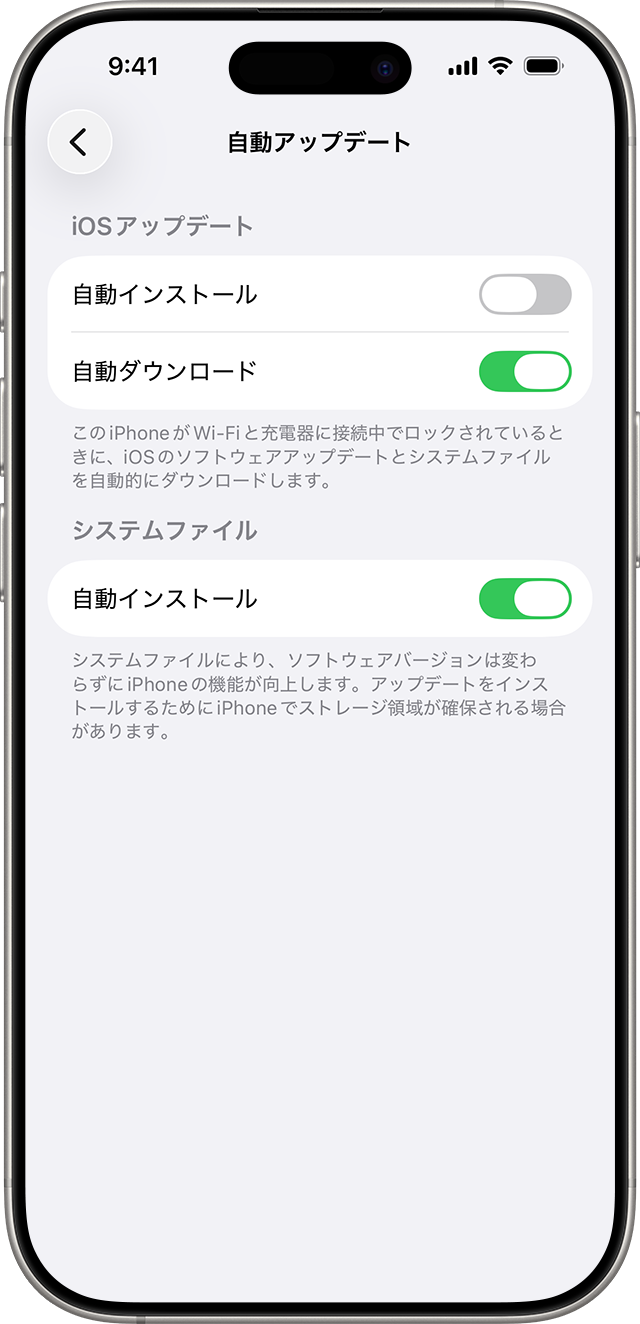
出典: Apple公式サポート
あわせて、ストレージは常に数GBの余裕を残しておくと、次のメジャーアップデートもつまずかずに進められます。本記事の情報は2026-09-14時点のものです。配信状況や手順の詳細は、Apple公式サポートで最新情報をご確認ください。