電子印鑑(角印・丸印)を無料で作る方法|Excelと無料ツールで透過PNGを作成し請求書に貼り付けるまでの手順
結論
請求書にハンコを押すために、いったん印刷して押印し、スキャンして送り直していないでしょうか。電子印鑑(印影を画像データ化したもの)を1つ用意すれば、その往復はまるごと不要になります。しかも費用はかかりません。
結論から言うと、最短ルートは登録不要の無料Webツールで背景透過PNGを作る方法です。氏名や会社名を入力して書体を選ぶだけで、所要時間は5〜10分程度。ダウンロードしたPNGをWord・Excel・PDFに「図として挿入」すれば、そのまま請求書に押せます。
作るべき印影は用途で決まります。請求書・見積書・納品書などの日常書類なら「角印」、契約書などの重要書類なら「丸印」です(弥生株式会社)。個人事業主やフリーランスは、まず角印を1つ作れば足ります。
ただし重要な前提が1つあります。電子印鑑は法律上あくまで画像データであり、それ自体に実印や電子署名と同等の法的効力はありません(シヤチハタ)。この線引きは記事内で詳しく整理します。
出典: いらすとや
電子印鑑を無料で作る3つの方法(全体像)
電子印鑑を無料で作る方法は、大きく3つに分けられます。ブラウザ上の無料Web作成ツール、Excel・Wordの図形機能での自作、そして手持ちの印鑑を押印してスキャンし画像化する方法です(NTT東日本)。以下では準備から請求書への貼り付けまで、順番に進めていきます。
始める前に|電子印鑑の角印と丸印の違い、自分に必要なのはどちら
最初に決めるのは「どの印影を作るか」です。形と用途が違うため、作る前に確認しておくと手戻りがありません。
| 印影の種類 | 形 | 主な用途 | 彫る内容の例 |
|---|---|---|---|
| 角印(社印) | 四角 | 請求書・見積書・納品書 | 〇〇株式会社之印 |
| 丸印(代表者印) | 円 | 契約書などの重要書類 | 外周に会社名、内側に役職名 |
| 認印(個人印) | 円(小) | 社内書類・簡易な確認 | 氏名または姓 |
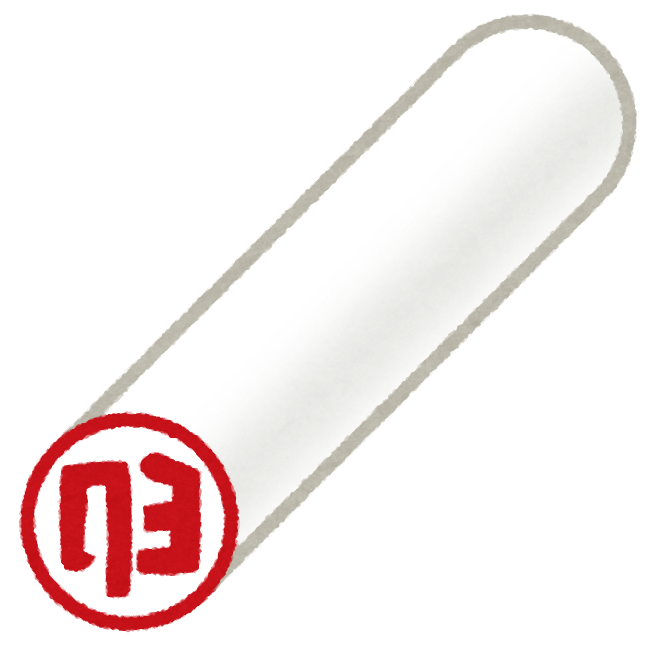
請求書・見積書・納品書に押す印は一般的に角印で、契約書など重要書類には実印にあたる丸印を使うのが標準的な使い分けです(弥生株式会社)。屋号がない個人事業主は、事業用の丸印と銀行印の2種類を用意し、請求書にも丸印を使うケースがあります。
フリーランス向けメディアでも「個人事業主の方が一番使用するハンコは角印である」と説明されています(freelance-hub)。迷ったら角印から作るのが無難です。
出典: いらすとや
準備するもの
- PCまたはスマートフォンとブラウザ(Webツールを使う場合はこれだけ)
- 手持ちの印鑑の印影をそのまま使いたい場合は、印鑑本体・白い紙・スキャナ(またはスマホのカメラ)
- 画像編集の専門知識は不要。透過処理はツール側が自動で行います
電子印鑑に法的効力はあるのか(先に確認)
電子印鑑は印影の画像データであり、それ自体には実印や電子署名と同等の法的効力はありません(シヤチハタ)。押印に証拠力を持たせるには、誰が・いつ押したかをシステム的に証明する仕組みである電子署名やタイムスタンプが必要とされています(NTT東日本)。画像の印影だけでは「誰が押したか」を後から証明できないため、この仕組みが別途必要になるとイメージすると分かりやすいはずです。
マネーフォワード クラウド契約も「単にExcelなどで作った印影の画像を契約書に貼り付けただけでは、誰が押印したか証明できず真正な証拠とはみなされない恐れがあります」と指摘しています(マネーフォワード クラウド契約)。
なお、一部の契約書(任意後見契約書や農地の賃貸借契約書など)は法律で書面での作成が義務づけられており、そもそも電子化できません(jinjer)。請求書用の角印を作るだけであれば気にする必要はありませんが、頭の片隅に置いておくと安心です。日常の請求書は無料の電子印鑑で十分ですが、重要な契約は電子署名付きのサービスか紙で進める、と割り切るのが安全です。
方法1|電子印鑑を無料Webツールでブラウザから作る(最短5〜10分)
いちばん手早いのがこの方法です。2026-09-14時点で実際にアクセスを確認できた、登録不要の無料ツール3つを比べます。
| ツール | 角印 | 丸印 | その他対応する印影 | 出力形式 | 登録 |
|---|---|---|---|---|---|
| マッハーツール | ○ | ○(法人) | 個人認印・日付印・横判 | 背景透過PNG | 不要(作成本数の制限なし) |
| MHR-Y 電子印鑑作成 | ○ | 記載なし | 認印・個人印・日付印・ビジネススタンプ | 背景透過PNG | 不要(個人・法人とも商用利用可) |
| LUFT 電子印鑑無料作成ツール | ○ | ○ | - | 透過PNG/白背景PNG/高解像度(2倍)/クリップボードコピー | 不要 |
3つとも会員登録やメールアドレスの入力なしで使え、無料です。丸印の外周に会社名・内側に役職名を自動配置してくれるのがマッハーツール、書体や文字方向(縦書き・横書き)・色・枠線の太さ・余白まで細かく調整できるのがLUFTという住み分けです。仕様は変更される可能性があるため、実際の画面で最新の対応内容を確認してください。
これらのツールはいずれも会社名や氏名をその場で入力して印影を生成する仕組みです。業務で使う社名・代表者名を見知らぬWebサービスに入力することに抵抗がある場合は、無理に使わず、後述の「方法2|Excel・Wordで自作する」か「方法3|手持ちの印鑑をスキャンする」を選ぶという手もあります。どちらも入力した文字列や画像を外部サービスに送信せず、手元のPC内だけで作業が完結します。
手順(3ツール共通の流れ)
- 上の表からツールのページを開く
- 印影に入れる文字(会社名・屋号・氏名)を入力する。角印なら「〇〇株式会社之印」のように「之印」を付ける形式が一般的
- 書体・サイズ・色(朱色が標準)を選ぶ
- プレビューで文字の欠けや詰まりを確認する
- 背景透過PNGを選んでダウンロードする
透過PNGを選ぶのが最重要ポイントです。白背景のまま保存すると、書類に貼ったときに下の文字が白い四角で隠れてしまいます。
方法2|電子印鑑をExcel・Wordで図形から自作する
社内テンプレートに組み込んで使い回したい場合は、Excel・Wordで作るほうが扱いやすいことがあります。手順は次のとおりです(はんこ屋ドットコム)。
- 「挿入」タブから図形を描く。角印は角丸四角形、丸印は円を選ぶ
- 図形のサイズを18〜24mm程度に整える(実際の印鑑に近いサイズ感)
- 図形の塗りつぶしを「なし」、線の色を朱色にする
- テキストボックスで社名・氏名を配置し、文字色を線と同じ朱色に合わせる
- 図形とテキストボックスをまとめて選択し、グループ化する
作った印影は図としてコピーし、「図として貼り付け」でPNG化しておくと他のファイルでも再利用できます。書体は明朝体系を選ぶと印鑑らしく見えます。
方法3|手持ちの印鑑をスキャンして電子印鑑(透過PNG)にする
すでに持っている実印・認印の印影をそのまま電子化したい場合は、この方法です。
- 白い紙にまっすぐ、濃さが均一になるように押印する
- スキャナかスマホのカメラで取り込む(影が入らないよう真上から)
- Word・Excelに画像を挿入し、「図の書式設定」タブの「トリミング」で余白を除去する
- 「色」→背景の透明化処理を行い、朱色の印影だけを残す
- 画像を右クリックして「図として保存」でPNG形式で保存する
押印が薄い・かすれていると電子化後に粗さが目立ちます。何回か押して、いちばん綺麗な印影を選んでからスキャンしてください。
作った電子印鑑を請求書・見積書に貼り付ける
背景透過PNGにしておけば、Word・Excel・PDFのいずれにも「図として挿入」で貼り付けられます。ポイントは配置場所です。
空いた余白にぽつんと押すのではなく、社名や住所などの文字に少しかぶせる位置に配置するのが望ましいとされています(ad-ology)。印影だけを切り取って別の書類に転用されるリスクを下げられるためです。紙の書類で社名にかぶせて押すのと同じ考え方です。
アプリ別の貼り付け方
- Word / Excel: 「挿入」→「画像」でPNGを選び、文字列の折り返しを「前面」にして位置とサイズを調整する
- PDF: Adobe Acrobatなどの編集機能で画像を追加し、押印箇所へ移動させる
- サイズ感: 印影の直径・一辺が18〜24mm程度になるよう縮小すると実物に近く見えます
貼り付けたあとは必ずPDFに書き出して、印影が意図した位置にあるか、背景が透過されているかを確認しましょう。

出典: いらすとや
電子印鑑作成でよくある失敗と対処法
| 症状 | 原因 | 対処法 |
|---|---|---|
| 背景が白い四角のまま | JPEGで保存している/白背景PNGを選んだ | 保存形式を透過PNGにしてダウンロードし直す |
| 印影がぼやける・粗い | 解像度が低い | LUFTの高解像度(2倍)出力を使うか、スキャン解像度を上げる |
| 文字が枠にぶつかる | 文字数に対してサイズが小さい | 余白や枠線の太さを調整できるツールで作り直す |
| ツールが使えなくなった | 仕様変更・サービス停止 | 本記事の3サービスを代替候補としてブックマークしておく |
無料ツールは予告なく仕様が変わることがあります。作成済みの透過PNGはローカルに保存しておくと、ツール側が使えなくなっても困りません。
なお、重要な契約書に画像の電子印鑑だけを押して締結してしまった場合は、法的な証拠力が弱い状態です。電子署名・タイムスタンプ付きの電子契約サービスでの締結、または書面での巻き直しを検討してください。請求書に電子印鑑を使うこと自体は商習慣として広く行われていますが、インボイス制度の適格請求書の要件(登録番号や税率の記載)とは別の話なので混同しないよう注意しましょう。
まとめ|電子印鑑は用途に応じて無料ツールと電子契約サービスを使い分ける
電子印鑑の作成方法は、無料Webツール・Excelでの自作・印鑑のスキャンの3ルート。最短で済ませたいなら、2026-09-14時点で登録不要・無料を確認できたマッハーツール、MHR-Y、LUFTのいずれかで透過PNGを作るのが確実です。
使い分けはシンプルです。請求書・見積書・納品書などの日常書類は無料の電子印鑑で十分。契約書などの重要書類は、マネーフォワード クラウド契約のような電子署名・タイムスタンプ付きの電子契約サービスを使うか、書面で対応する、という二本立てで考えてください。
まずはマッハーツールなどで角印を1つ作り、次に出す請求書に貼ってみましょう。5分で終わり、以後の印刷とスキャンの手間がゼロになります。各ツールの仕様や料金は変更される可能性があるため、利用前に公式サイトで最新情報を確認してください。