【解決済み】iOS27にアップグレードしたのに「iOS 26.7」と表示される不具合の原因と確認方法
「iOS27にアップグレード」をタップしたはずなのに、次の画面に「iOS 26.7」と表示されて手が止まった人は少なくありません。2026年9月15日、AppleはiOS27と、iOS26系向けのセキュリティアップデートであるiOS26.7を同時に配信しました。この直後から、iOS27とiOS26.7の表示が食い違うという報告が日本語圏・英語圏の双方で相次ぎました。
ここでは、何が起きていたのか、そして自分のiPhoneに本当はどちらが入ったのかを確かめる手順を整理します。
結論:「iOS 26.7」と表示されても多くはiOS27が正常にインストールされている
結論から言うと、画面に「iOS 26.7」と出ていても、ダウンロードサイズが10GBを大きく超えていた場合は、実際にはiOS27がインストールされているケースが多いと複数のメディアが伝えています。Impress Watchは、これはAppleのサーバー側で「iOS27」の案内欄に誤ってiOS26.7のリリースノートが紐づいた表示上のミスであり、配布されていたファームウェア自体はiOS27だったと報じています(やじうまの杜)。
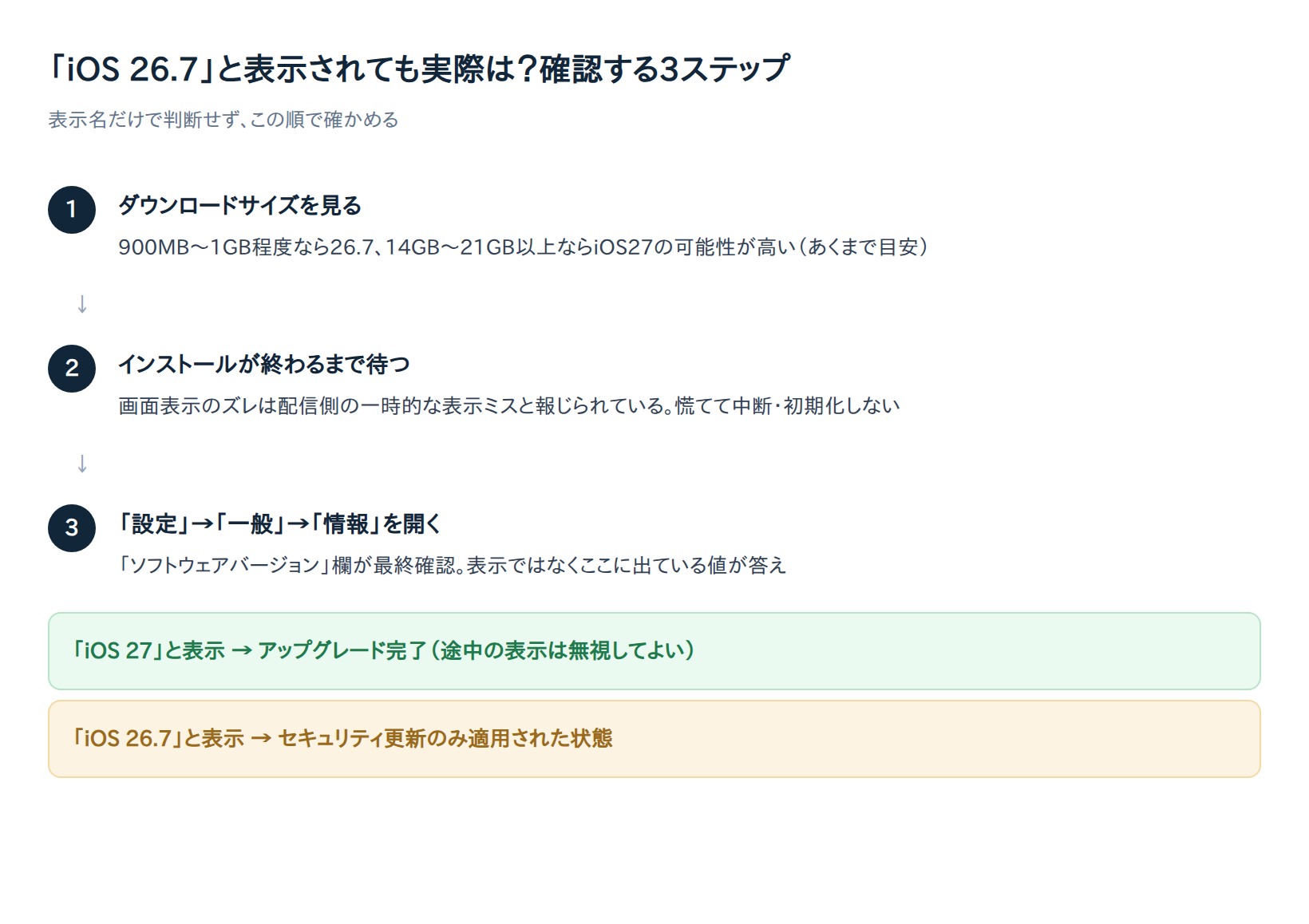
最終的な確認は、表示ではなく実際に入ったバージョンで行います。「設定」→「一般」→「情報」の「ソフトウェアバージョン」が「iOS 27」になっていれば、途中の画面表示に関わらずアップグレードは正しく完了しています(SBAPP)。
ただし、2026-09-21時点でApple公式のサポート文書に本件への言及は確認できていません(About iOS 26 Updates)。「解消済み」と断言できる公式声明はないため、以下は報道とユーザー報告に基づく内容として読んでください。
ここからは、どの画面で何が起きたのか、原因はどう説明されているのか、そして自分の端末でどう確かめるのかを順番に見ていきます。慌ててリセットや初期化をする必要はありません。
この不具合はどんな画面・操作で起きるのか
「アップグレード」を選んだ直後の確認画面でずれる
発生するのは「設定」→「一般」→「ソフトウェア・アップデート」の画面です。ここにはiOS26.7とiOS27が別々のボタンで並んで表示されます。そこで「iOS27にアップグレード」をタップすると、次に開く更新内容の確認画面の名称やリリースノートが「iOS26.7」になっている、という報告が相次ぎました(iClarified)。ボタンの表示は正しいのに、その先の画面だけがずれている点が混乱を招きました。
報告が集中したのは2026年9月15日
iOS26.7はCVE-ID(脆弱性ごとに割り振られる共通の識別番号)基準で82件の脆弱性を修正する、iOS26系にとどまりたい人向けのアップデートです(SBAPP)。一方のiOS27はSiri関連のApple Intelligence拡張などを含むメジャーアップデートです。表示のズレの報告は、この2つが同時に配信された直後に集中しました。
発生した機種は特定できていない
機種による違いは確認されていません。情報源の間で内容が食い違っており(SBAPP:iPhone 14 Proで発生・iPhone 11 Proでは発生せず/Apple公式サポートコミュニティ:iPhone 12 Proなど複数機種からの投稿あり)、特定機種固有の不具合と断定できる根拠はなく、機種よりも確認したタイミングや配信状況による可能性があります。
なぜ「iOS 26.7」と表示されるのか(原因)
リリースノートの紐付けミスという報道
Impress Watchの記事によれば、原因は端末側ではなくAppleのサーバー側の表示ミスで、「iOS27」の案内欄に誤ってiOS26.7のリリースノートが紐づいていたとされています。Apple自身のコメントとして引用されたものではないため、断定はできません。ただし、ダウンロードサイズが明らかにメジャーアップデートのものだったという多数の報告とは整合します。同記事は当時の空気を「本当に『iOS 27』になったのか戸惑う人も少なくなかったようでした」と伝えています。
表示が戻るまでに時間差があったとされる
同記事は、Appleが日本時間の同日午前4時ごろからサーバー側の表示を修正し始め、午前5時半ごろまでには正しい表示に切り替わったユーザーが確認されたと伝えています。この時系列はImpress Watch単独の報道で、他メディアによる独立した裏付けは確認できていません。配信網(CDN)の反映タイミングによっては、その後も数時間にわたり一部の端末や地域で古い表示が残っていた可能性があります。
実際にどちらがインストールされるのか確認する方法
ダウンロードサイズで見分ける
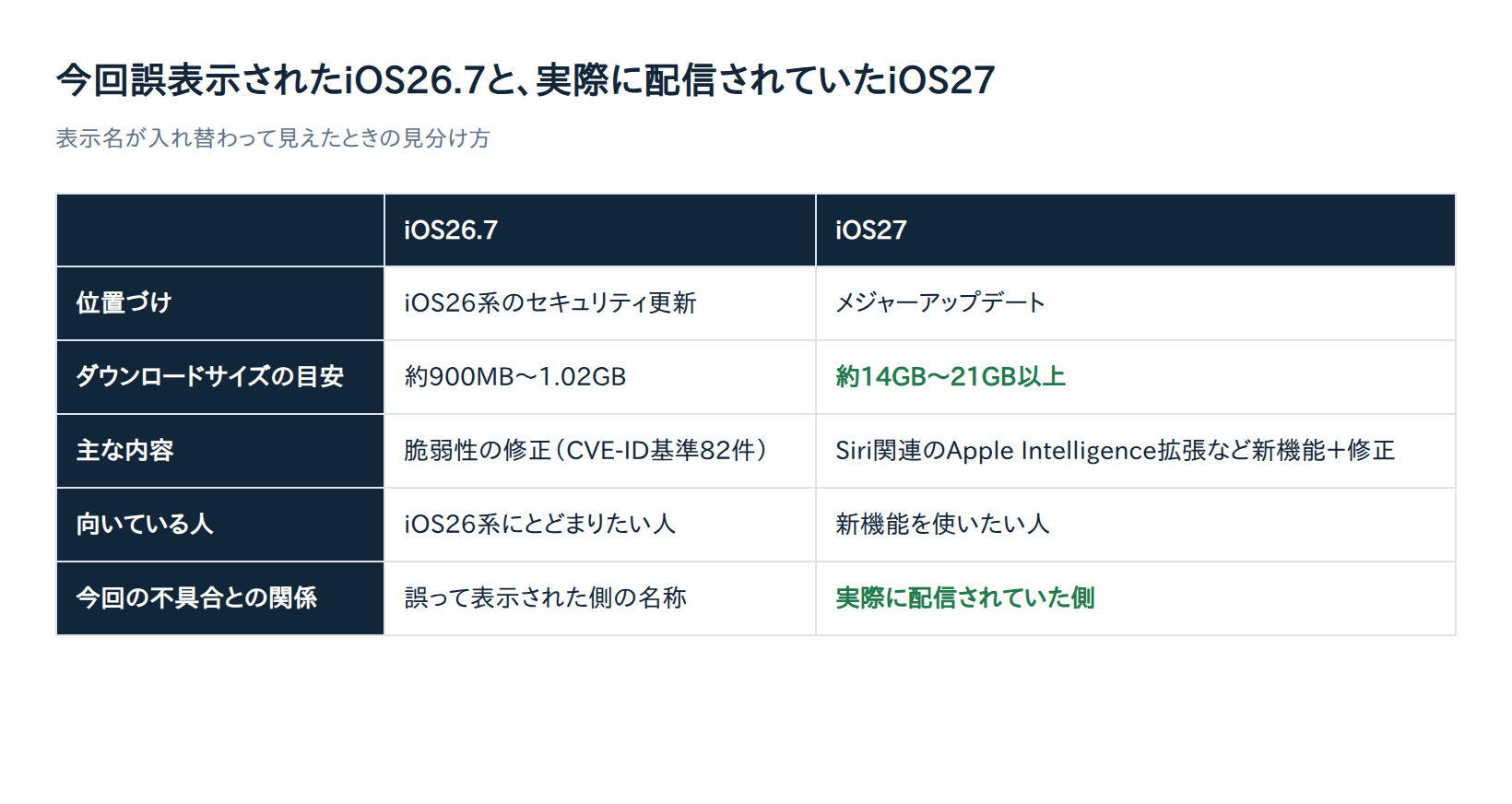
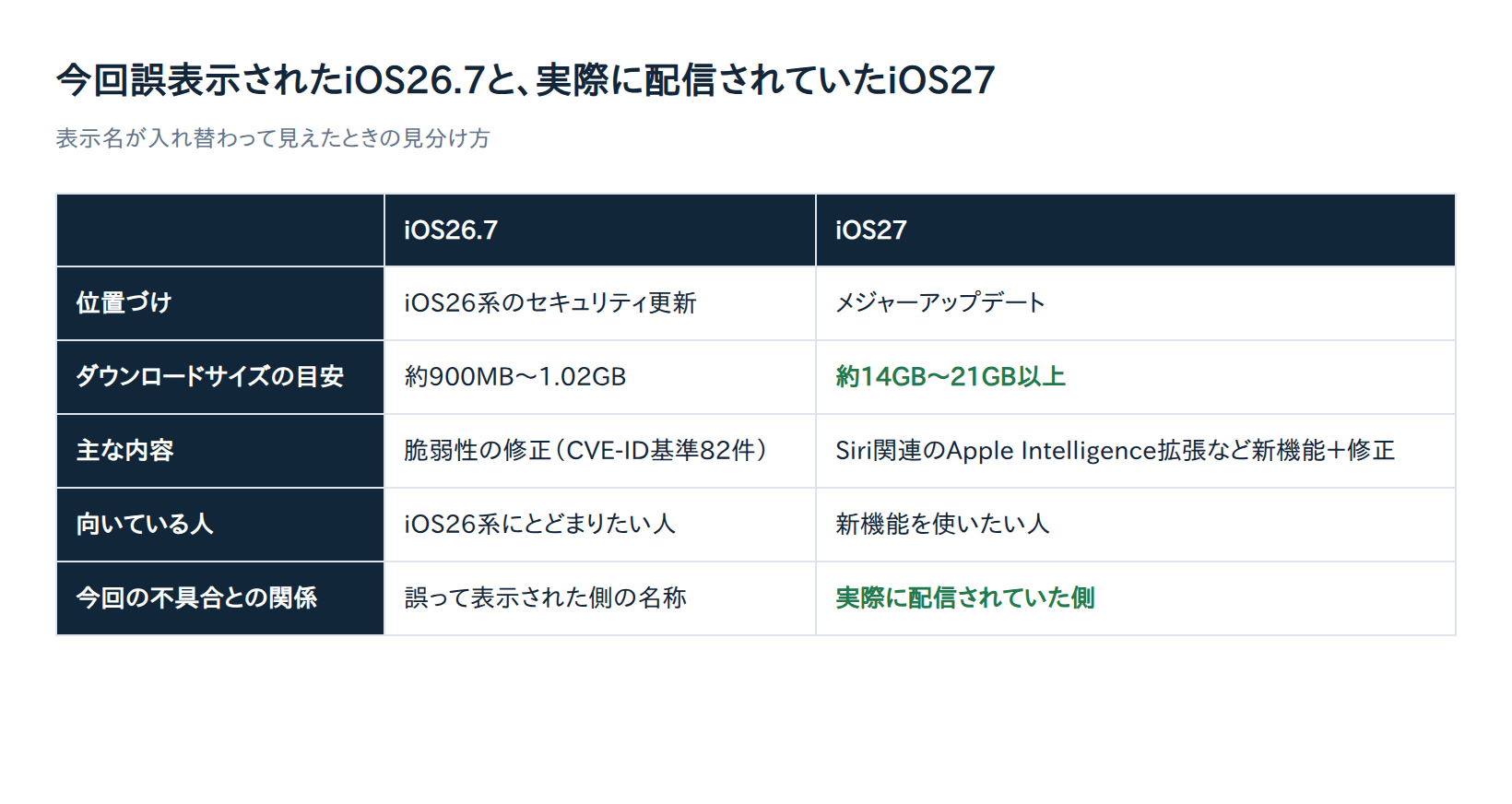
表示名が当てにならないときは、ダウンロードのサイズが手がかりになります。マイナー更新とメジャー更新では容量の桁が違うためです。あくまで目安であり、地域や差分アップデートの有無によって変動する点には注意してください。
| 項目 | iOS26.7 | iOS27 |
|---|---|---|
| 位置づけ | iOS26系のセキュリティ更新 | メジャーアップデート |
| ダウンロードサイズの目安 | 約900MB〜1.02GB | 約14GB〜21GB以上 |
| 含まれる内容 | 脆弱性の修正(CVE-ID基準82件) | 新機能(Siri関連のApple Intelligence拡張など)と修正 |
| 向いている人 | iOS26系にとどまりたい人 | 新機能を使いたい人 |
| 今回の表示不具合との関係 | 誤って表示された側の名称 | 実際に配信されていた側 |
サイズの目安はSBAPPとiPhone Maniaの報道によるもので、Apple公式による数値の裏付けはありません。本文中で「10GBを大きく超える」と表現しているのは、この表の数値を丸めた目安です。実際のダウンロードサイズが10GB前後を上回っていれば、メジャーアップデート(iOS27)が配信されていると考えて構いません。
「設定」→「一般」→「情報」で最終確認する
インストール後の確定情報はここにあります。「設定」アプリを開き、「一般」→「情報」と進み、「ソフトウェアバージョン」の欄を見てください。「iOS 27」と表示されていれば、途中の画面表示がどうであれアップグレードは完了しています。逆に「iOS 26.7」であれば、セキュリティ更新のほうが適用された状態です。
それでも不安・解決しない場合の対処法
表示が戻らない、あるいは先に進めるのが不安なときは、次の順で試すのが安全です。
| 対処法 | やること | 向いている状況 |
|---|---|---|
| 時間を置く | ソフトウェア・アップデート画面をいったん閉じ、しばらくしてから開き直す | 表示だけがおかしい場合 |
| 通信と空き容量の確認 | 安定したWi-Fiに接続し、十数GBの空き容量を確保する | ダウンロードが進まない場合 |
| Mac/PCから更新 | FinderにiPhoneを接続し、そこからアップデートする | 端末側の画面が信用できない場合 |
| 最新の報告を確認 | Appleサポートコミュニティで同じ症状の投稿を確認する | 自分だけの問題か切り分けたい場合 |
Apple公式サポートコミュニティのスレッド「My iPhone show iOS 26.7 under ‘Upgrade to iOS 27’」では、「表示は26.7のままだったが実際にはiOS27がインストールされた」という体験談が多数投稿されています。一部にはMacのFinder経由のアップデートで正常に進んだという報告もあります。いずれもユーザーの体験談であり、Appleの公式見解ではない点は踏まえておいてください。
なお、「表示が誤っていても中身は必ずiOS27」と言い切れるわけではありません。通信環境の問題でダウンロード自体が中断・失敗することはあるため、最後は必ず上記の確認手順でバージョンを確かめてください。
iOS26系にとどまりたい人が注意すべきこと
逆の困り方もあります。セキュリティ更新だけを当てたかったのに、画面の表示を信じた結果、メジャーアップデートが入ってしまうケースです。iOS26.7とiOS27は同じ「ソフトウェア・アップデート」画面に別ボタンで並ぶため、押し間違いも起こりえます。
- 「同意してインストール」を押す前に、タップしたボタンの文言とダウンロードサイズの両方を見る
- サイズが10GBを大きく超えているなら、表示名に関わらずiOS27だと考えて中断する
- 「26.7と書いてあるから安全」と表示だけで判断しない
- 迷ったら画面を閉じ、時間を置いてから開き直す
- インストール後は必ず上記の確認手順でバージョンを確認する
まとめ:表示に惑わされず「設定→一般→情報」で最終確認を
「iOS27にアップグレード」を選んだのに「iOS 26.7」と表示される。この不具合は、Appleのサーバー側でリリースノートの紐付けを誤った表示上のミスだったと報じられています。ダウンロードサイズが10GBを大きく超えていたなら、表示名に関わらず中身はiOS27だった可能性が高いといえます。
2026年9月15日中に多くのケースで解消したとみられますが、Apple公式による「解消済み」の声明は2026-09-21時点で確認できていません。似た表示のズレが再び起きる可能性もゼロではないため、次の2つを習慣にしておくと安心です。
- インストール前に、ボタンの文言とダウンロードサイズの両方を見る
- インストール後に上記の確認手順でソフトウェアバージョンを確認する
まずは手元のiPhoneで「設定」→「一般」→「情報」を開き、「ソフトウェアバージョン」が意図したとおりになっているか確かめてみてください。表示ではなく、そこに出ている値があなたのiPhoneの答えです。最新の状況はAppleのサポート情報やAppleサポートコミュニティで確認できます。