【解決済み】iOS27でシステムデータが急増する原因と減らし方5選【2026年9月時点】
結論
iOS27にアップデートしたあとストレージが急に埋まった場合、押さえるべき点は3つです(2026-09-22時点)。
- 症状は「アップデート中に空き容量不足の警告が出る」(パターンA)と「アップデート後にシステムデータが膨らむ」(パターンB)の2つに分かれます
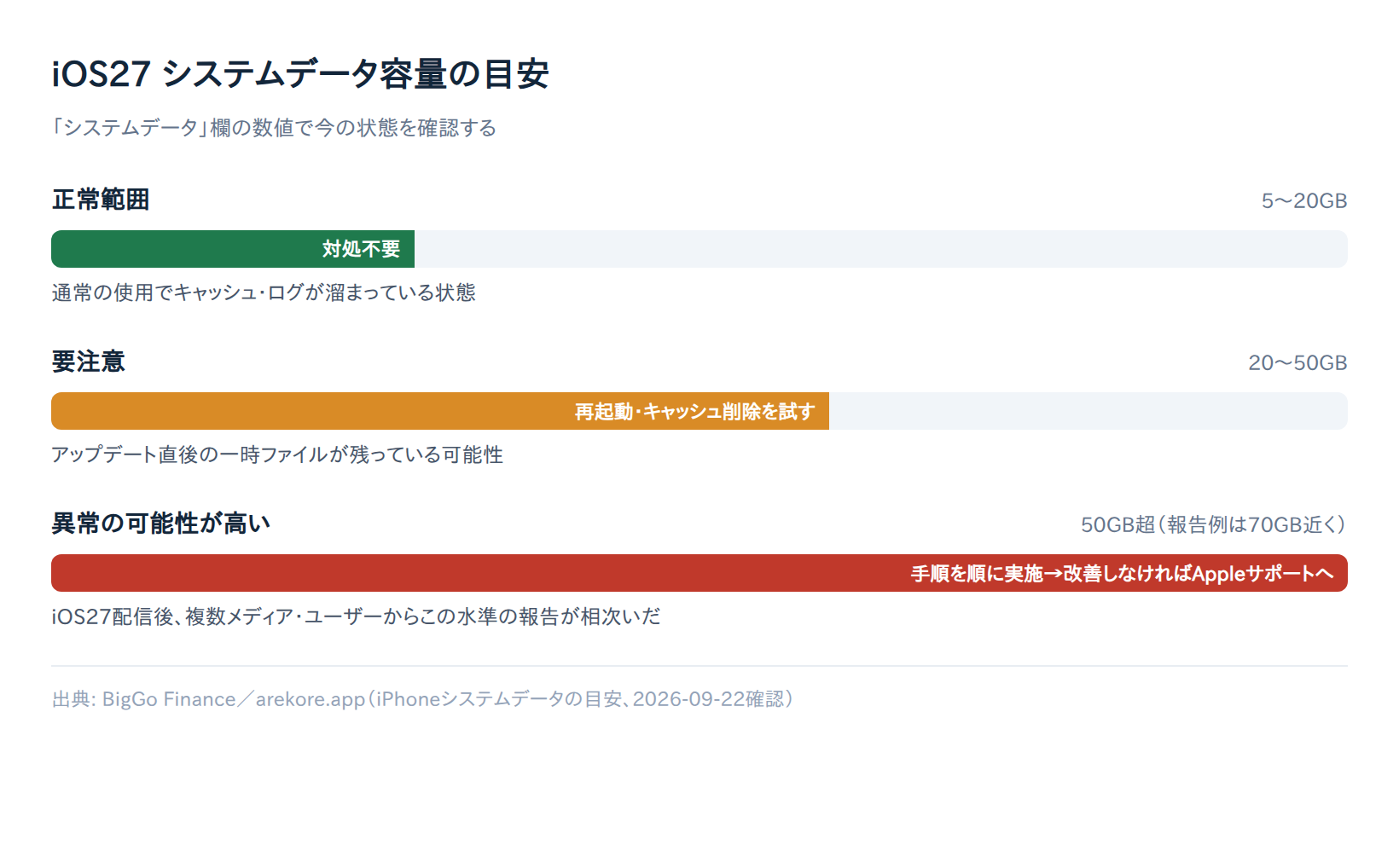
- システムデータ(単体)は5〜20GB程度が正常範囲で、50GBを大きく超えるなら異常の可能性が高いとされています。後述の「3項目合計で70GB近く」という数値とは対象が違うので、自分の数値を確認するときは分けて考えてください
- 最優先の対処は「電源とWi-Fiにつないだまま2〜3日待つ」と「再起動」。減らなければキャッシュ削除→アプリの再インストールへ進みます
システムデータはユーザーが一括削除できない領域です。写真や動画を手当たり次第に消す前に、症状の切り分けから始めましょう。
本文
iOS27は2026年9月15日未明(日本時間)から配信が始まりました。直後から「iOS本体・Apple Intelligence・システムデータの3項目の合計が70GB近い」という報告が相次いでいます(ASCII.jp)。写真を消しても空き容量が増えないのが、今回の困りごとの特徴です。
この「70GB近く」はiOS本体・Apple Intelligence・システムデータの3項目を足し合わせた数値です。後述する「システムデータ単体で5〜20GBが正常範囲、50GB超で異常」という基準とは指している対象が違うため、自分のiPhoneの数値を確認するときは、この2つを混同しないようにしてください。
症状は2つのパターンに切り分けられる
報告されている苦情は、大きく次の2つに整理されています(BigGo Finance)。
- パターンA:アップデート実行中に「空き容量が不足しています」の警告が出て進めない
- パターンB:アップデート完了後に、システムデータ(旧「その他」)が膨張している
Aは更新前の空き容量の問題、Bは更新後に残ったデータの問題です。効く対処法が違うため、混同しないことが解決への近道になります。
機種によって数値のばらつきが大きい
SNSの報告を見ると占有量には大きな差があります。いずれも投稿者の自己申告で、実機の確認は取れていない参考情報です(ガジェット2ch・2026-09-16)。
- iPhone 12 mini(64GB):「半分以上げシステムとOSで草」(投稿者ID: XuAPv1Yw0)
- iPhone 17:「iOS27で23.5GBだわ」(投稿者ID: JfhmdhOg0)
- iPhone 16e:「iOS 15GB、Apple intelligence 13GB、システムデータ 9GB」(投稿者ID: kDGa2rwc0)
全員が70GBを取られるわけではありません。まずは自分の数値を確認しましょう。
なぜiOS27でシステムデータが急増するのか
Apple公式のサポート文書では、システムデータはキャッシュ、ログ、フォントや辞書、ストリーミングのバッファ、ダウンロード済みで未適用のOSアップデートファイルなどの総称と説明されています(Apple公式サポート)。一括削除する公式機能はなく、内訳となる個々のデータを間接的に減らすしかない領域です。
| システムデータの容量 | 判断の目安 | 取るべき行動 |
|---|---|---|
| 5〜20GB | 正常範囲 | 対処不要 |
| 20〜50GB | 要注意 | 再起動・キャッシュ削除を試す |
| 50GB超 | 異常の可能性が高い | 下記の手順を順に実施し、改善しなければAppleサポートへ |
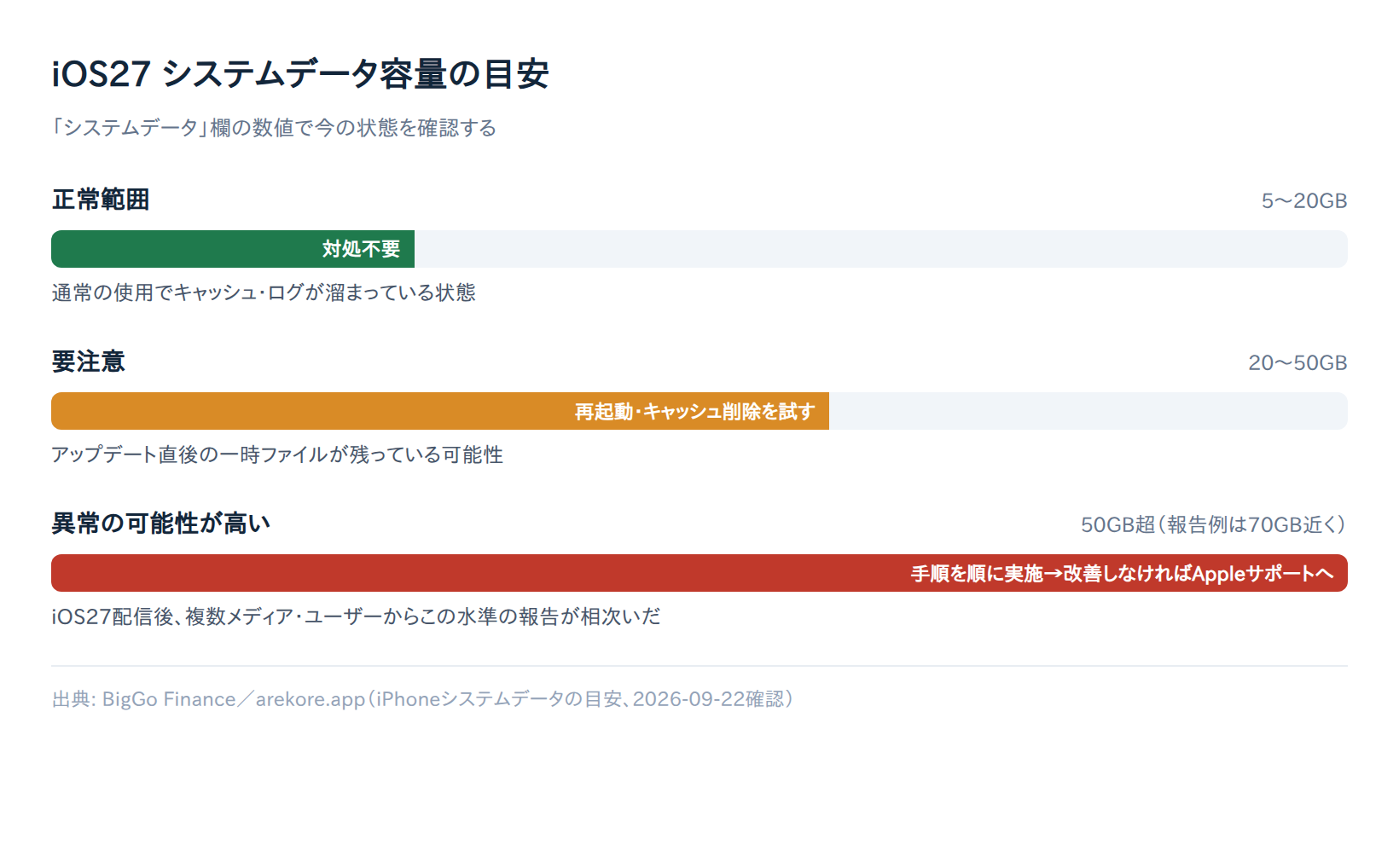
この表の数値は「システムデータ」単体の容量です。冒頭で紹介した「3項目合計で70GB近く」とは対象が異なるので、この表と照らし合わせるときは、設定アプリで表示される「システムデータ」の項目だけを見てください。正常範囲の目安は複数の解説記事でほぼ一致しています(arekore)。原因についてはAppleからの公式説明がなく、報道側で次の要因が指摘されている段階です。
- アップデート時の一時ファイルが削除されずに残っている可能性
- Apple Intelligenceのローカルモデルや関連データが上乗せされている可能性(Apple Intelligence自体の消費は通常7GB前後とされます)
- 日常的なキャッシュの蓄積が、更新をきっかけに表面化した可能性
このうちApple Intelligenceの「7GB前後」は、Apple Intelligence機能そのものが通常使う容量で、上の表の「システムデータ」とは別枠でカウントされる数値です。今回問題になっているのは、AIモデルのダウンロードやベータ関連データがシステムデータ側に紛れ込み、表の「50GB超」ラインを押し上げている可能性がある、という指摘であり、これは主にアップデート後にシステムデータが膨らむパターンBに関わる要因です。Apple Intelligenceの通常使用量7GBそのものが異常というわけではありません。
いずれも断定できる材料はなく、「Appleが不具合として認めた」という公式コメントも2026-09-22時点では確認できていません。不具合まとめ記事の中には、一次情報を辿れないとしてこの症状を掲載していないものもあります(mihata.jp)。
今すぐ試せる対処法【優先度順】
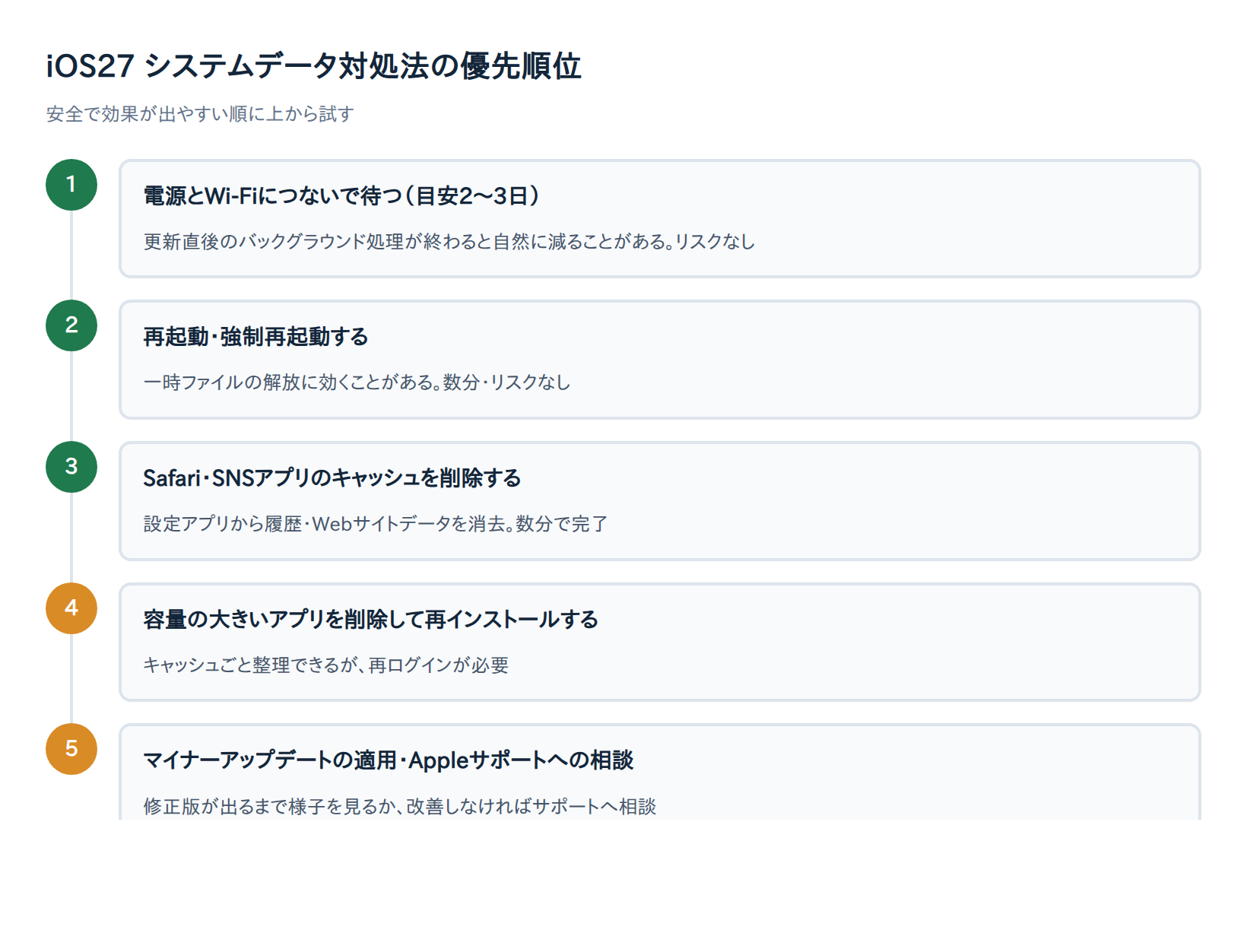
安全で効果が出やすい順に並べました。上から試し、改善したらそこで止めて構いません。
| 優先度 | 対処法 | 効く症状 | 手間・リスク |
|---|---|---|---|
| 1 | 電源とWi-Fiにつないで待つ | B | 2〜3日/リスクなし |
| 2 | 再起動・強制再起動 | A・B | 数分/リスクなし |
| 3 | キャッシュ削除 | A・B | 数分/履歴が消える |
| 4 | 大きいアプリの削除・再インストール | A・B | 十数分/再ログインが必要 |
| 5 | マイナーアップデートの適用 | B | 配信待ち/リスク小 |
1. 電源とWi-Fiにつないだまま待つ
更新直後はバックグラウンド処理が続いている可能性があり、72時間程度を目安に様子を見ると自然に減ることがあるとされています。充電器とWi-Fiにつないだまま、夜間に放置しておくとよいでしょう。
2. 再起動・強制再起動する
一時ファイルの解放には再起動が効くことがあります。電源オフ・オンで変わらなければ強制再起動を試してください。強制再起動は多くの機種で電源(サイド)ボタンと音量ボタンを組み合わせて行う操作ですが、ボタンの押し方の順番は機種によって異なります。正確な手順はAppleのサポートページで自分の機種を選んで確認しましょう。
3. Safari・SNSアプリのキャッシュを削除する
「設定」→「Safari」→「履歴とWebサイトデータを消去」でブラウザのキャッシュを削除できます。動画・SNS系アプリもキャッシュが溜まりやすいので、アプリ内の設定から削除してください。
4. 容量の大きいアプリを削除して再インストールする
「設定」→「一般」→「iPhoneストレージ」でサイズ順に並べ、大きいアプリを入れ直すとキャッシュごと整理できます。「容量の大きいアプリをいくつか削除して、何とかアップデートできた」という報告もあります(ASCII.jp)。再ログインが必要な点に注意してください。
5. マイナーアップデートが出たら適用する
2026年9月21日時点では、この問題を修正するiOS27.0.1などは配信されていません(mihata.jp)。今後の更新で改善する可能性があるため、配信状況を確認しておきましょう。
一方で「ストレージを数十GB空けてもダメだった」という声もあります(ASCII.jp)。手順を試しても変わらない場合があることは、あらかじめ想定しておいてください。
それでも解決しない場合の対処法
ここからは影響が大きい選択肢です。実行前に必ずバックアップを取ってください。
- バックアップ→初期化(最終手段):システムデータが62.38GBから4GB未満に減った事例が報告されていますが、これは2023年11月のiPhone 15 Proでの投稿で、iOS27固有の事例ではありません(Apple Community)。「初期化で改善した前例」として捉えてください。
- iOS 26.7を使う:Appleはアップデートを慎重に判断したい人向けに、セキュリティ更新のみのiOS 26.7を並行提供しています(ASCII.jp)。ただしiOS27適用後に26.7へ戻せるかは公式情報が確認できないため、戻せる前提で考えないでください。
- Appleサポートに相談する:初期化しても50GB超のままなど改善が見られない場合は、電話サポートやApple StoreのGenius Barで実機を見てもらいましょう。
アップデート前後にできる再発防止策
- 空き容量は10GB以上確保してから更新する:必要容量を6〜8GBとする解説もありますが、これはベータ版時点の目安で、正式版の必要容量は公式発表が確認できていません(Tenorshare)。余裕を持たせておくと安全です。
- キャッシュは月1回程度整理する:Safariの履歴消去と未使用アプリの削除を習慣にすると、膨張に早く気づけます。
- 配信直後の更新を急がない:不具合報告が落ち着き、マイナーアップデートが出てから更新すれば、同じ問題を踏むリスクを下げられます。
まとめ
iOS27のシステムデータ急増は、多くのユーザーと複数メディアが報告している事象ですが、原因についてAppleの公式説明は出ていません。まずは「設定」→「一般」→「iPhoneストレージ」で自分の数値を確認し、5〜20GBの正常範囲を大きく超えているか見極めてください。
数値を確認したら、次の一歩はシンプルです。今夜、充電器とWi-Fiにつないだまま端末を再起動し、そのまま一晩置いてみてください。リスクなく数分で終わり、これだけで数値が落ち着くケースも報告されています。それでも変わらなければ、キャッシュ削除→アプリ再インストールと順に手を進めましょう。初期化しても改善しない場合はAppleサポートへ相談し、修正版の配信状況はApple公式のリリースノートで確認しましょう。