三井住友カードのタッチ決済が使えない時の対処法7選【カード・スマホ別に解説】
結論
レジでかざしても反応しない。Apple PayやGoogle Walletに登録できない。三井住友カードのタッチ決済が使えないと、会計の場で焦ってしまいますよね。
安心してください。多くの場合、原因はカードの故障ではなく「端末」「伝え方」「設定・ロック」のどれかです。まずは次の3点を確認しましょう。
| 確認ポイント | 見るところ | 当てはまった場合 |
|---|---|---|
| ① 端末が対応しているか | レジ端末のタッチ決済対応マーク(波形のリップルマーク) | マークがなければタッチ決済は使えない。カード挿入で支払う |
| ② 伝え方は正しいか | 店員に「iD」と言っていないか | 「クレジットで」「タッチ決済で」と言い直す |
| ③ カードかスマホか | カード現物か、Apple Pay・Google Walletか | 原因が違うので、下の該当セクションへ |
タッチ決済が使えるのは、端末に対応マークがあり、カードやスマホも対応している場合に限られます(三井住友カード公式)。
症状の整理――「カード本体」と「スマホ決済」で原因が違う
ここからは、3点を確認しても使えない場合の原因と対処法を、カード本体とスマホに分けて解説します。
三井住友カードのタッチ決済には、カード現物でタッチする方法と、スマホのウォレットに登録してタッチする方法があります。どちらで困っているかで、疑うべき原因が変わります。
さらに国際ブランドでも仕組みが違います。Visaには「Visaのタッチ決済」が標準搭載され、Mastercardは「Mastercard®コンタクトレス」という別サービス名です(三井住友カード公式)。
| 項目 | Visa | Mastercard |
|---|---|---|
| カード本体のタッチ決済 | Visaのタッチ決済 | Mastercard®コンタクトレス |
| Google Pay・Samsung Wallet | タッチ決済を利用できる | タッチ決済は利用できない |
※2026-10-10時点の公式情報にもとづく。最新の対応状況は公式サイトで確認してください。
カード本体のタッチ決済が反応しない原因
店舗の端末がタッチ決済に対応していない
対応マークのない端末では、カードが対応していても使えません。マークがあっても、店員の操作で端末が受付状態になる前にかざすと反応しないことがあります。
一定金額を超えている
一定金額を超える支払いは、タッチ決済ではなくカード挿入と暗証番号入力を求められる場合があります。上限は店舗の端末設定によって異なります(Business Insider Japan)。
金額の目安は「1万円」とする情報と「1万5,000円」とする情報があり、2026-10-10時点で公式ページの金額は確認できていません。
ただし上限は店舗の端末設定に依存するため、利用者側で正確な金額を覚えておく必要はありません。会計時に挿入と暗証番号入力を求められたら、それは故障ではなく端末側の仕様です。そのまま従って支払いを済ませれば問題ありません。
「iD」と伝えてしまっている
三井住友カードには、タッチ決済とは別の電子マネー「iD」もあります。店舗で「iD」と伝えると、スマホのタッチ決済ではなくiD払いとして処理されます。
なお、ポイント還元キャンペーンでも同様の区別が重要です。最大7%などの還元対象は「スマホのタッチ決済」のみで、カード現物のタッチ決済やiD(専用)、カード挿入は対象外とされています(ペイルート)。
還元条件は変わりやすいキャンペーン条件のため、2026-10-10時点の情報です。最新の条件はキャンペーンページで確認してください。
Vpassの「あんしん利用制限」「オートロック」が有効
Vpassアプリの「あんしん利用制限」や「オートロック」で自分でカードをロックしていると、通常のクレジット決済だけでなくVisaのタッチ決済も使えなくなります(Pricey)。
不正利用検知で一時停止されている
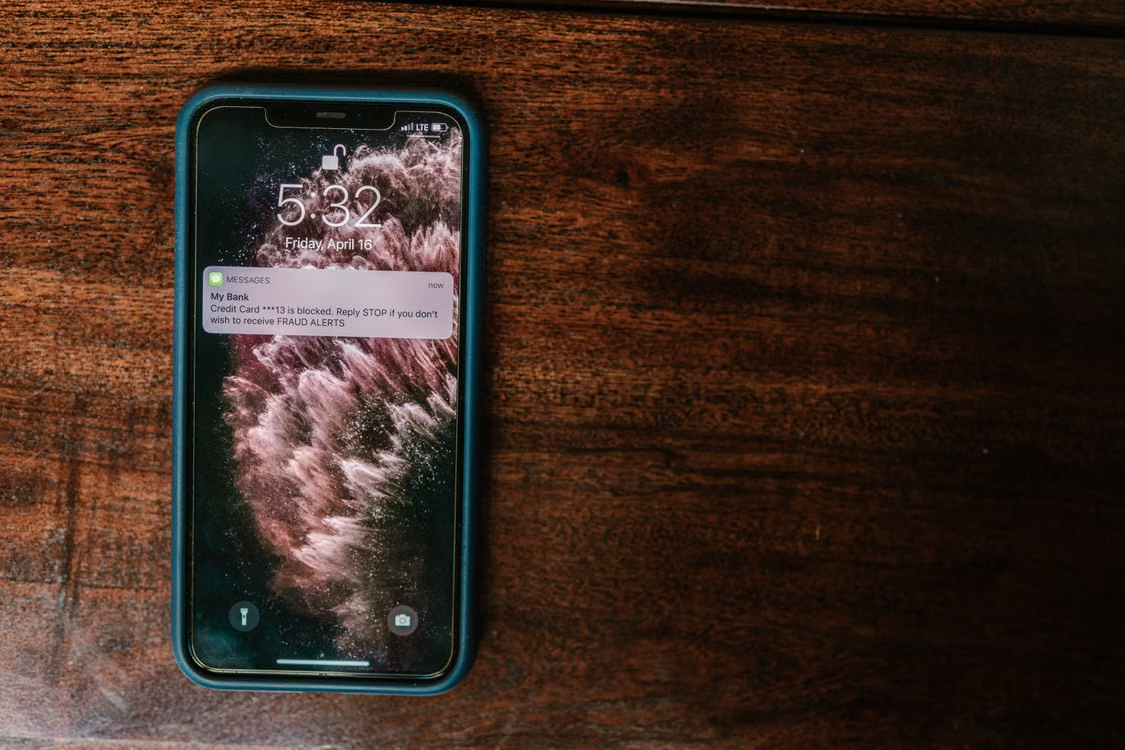
海外での急な利用など、普段と違う使い方を不正利用検知システムが検知すると、カード利用が一時停止されることがあります。この場合、メール・SMS・アプリ・LINEなどで確認の通知が届きます(三井住友カード公式)。
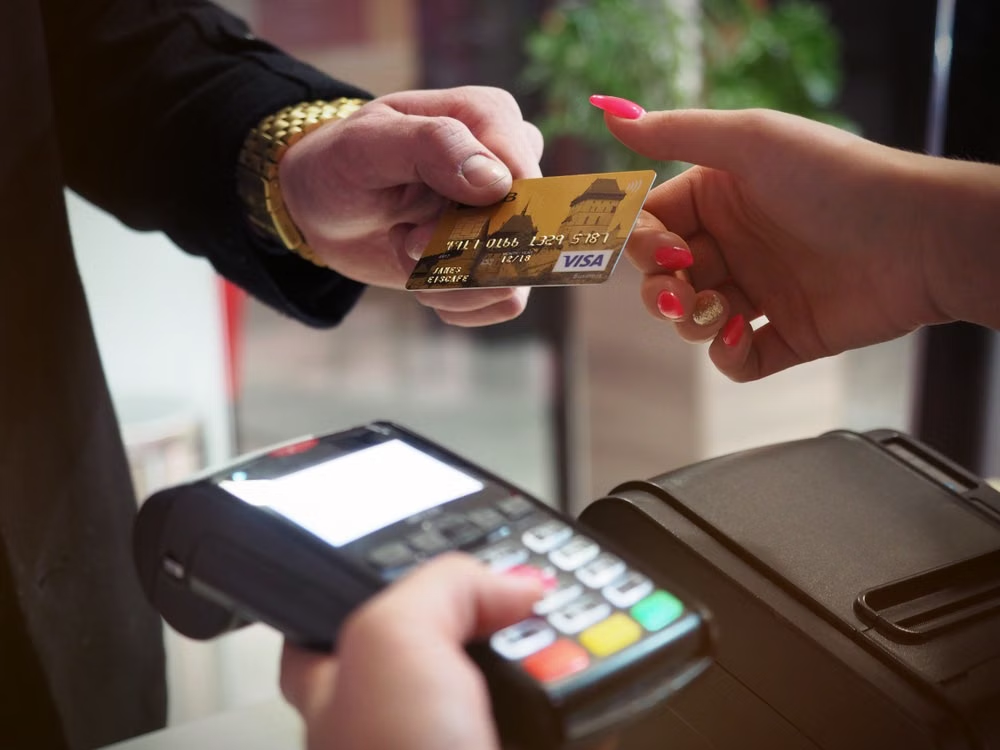
出典: Pexels
スマホ(Apple Pay・Google Wallet)でタッチ決済が使えない・設定できない原因
出典: Pexels
Apple Payで「認証を実行できません」と表示される
Apple Payへのカード追加時に「認証を実行できません」と表示され、先に進めないという利用者の報告があります(Apple サポートコミュニティ)。
この表示は三井住友カードの公式エラーコードではなく、原因も確定していません。投稿内ではVPN・セキュリティソフトの影響や、登録端末数の制限を疑う声がありました。
Google Walletで「タッチ決済のカードの設定を完了できませんでした」と表示される
Galaxy WatchのGoogle Walletで、利用規約に同意した後にこの表示が出て設定できないという報告があります。同じ端末でSuicaは設定できたそうです(Samsung Membersコミュニティ)。
こちらも公式のエラー表示ではなく、原因は確定していません。
Google Walletから直接設定している
AndroidでVisaのタッチ決済を使う場合、初期設定はVpassアプリから行う必要があり、Google Payアプリから直接は設定できないと報じられています(ITmedia Mobile)。
Google Walletの画面から設定すると、意図せず「iD(専用)」として登録される場合もあります(ペイルート)。
MastercardをGoogle Pay・Samsung Walletに登録している
前述のとおり、Google Pay・Samsung WalletではMastercardのタッチ決済を利用できません。Androidでタッチ決済を使いたい場合は、Visaブランドの三井住友カードが必要です。
症状別の対処手順
冒頭の3点チェックはその場でできる簡易診断で、下の表は原因ごとの具体的な対処法です。該当する番号を実行してください。
| No. | 原因 | 対処法 | 対象 |
|---|---|---|---|
| 1 | 端末が未対応、または受付前にかざした | 対応マークを確認し、受付状態になってからかざす | カード・スマホ |
| 2 | 金額が端末の上限を超えている | 挿入を求められたらカード挿入と暗証番号で支払う | カード |
| 3 | 店員に「iD」と伝えてしまった | 「クレジットで」「タッチ決済で」と言い直す | カード・スマホ |
| 4 | Vpassの利用制限・オートロックが有効 | Vpassアプリで利用制限・オートロックを解除する | カード・スマホ |
| 5 | 不正利用検知で一時停止されている | 確認通知に回答する | カード・スマホ |
| 6 | Apple Payで「認証を実行できません」と表示される | VPN・セキュリティソフトを一時オフにし、登録端末数を確認してから、Vpassアプリで登録し直す | iPhone |
| 7 | Google Walletで設定が完了しない | Vpassアプリから登録し直す | Android |
レジ前でできること(対処法1〜3)
タッチ決済にこだわらなければ、カードを端末に挿入すればその場で会計できます。まずは支払いを済ませ、原因の確認は後で落ち着いて行いましょう。
Vpassで制限・通知を確認する(対処法4・5)
Vpassアプリの「あんしん利用制限」「オートロック」の設定画面を開き、ロックが有効なら解除します。画面の名称や位置はアプリの更新で変わる可能性があります。
不正利用検知の通知が届いていたら、本人の利用であれば回答するだけで制限が解除され、タッチ決済を含むカード利用を再開できます(三井住友カード公式)。
Apple Payに登録し直す(対処法6)
「認証を実行できません」と表示される場合は、まずVPNやセキュリティソフトを一時的にオフにし、Apple IDに登録している端末の数が多すぎないか確認してください。
それでも進まない場合は、対象カードでVpassアプリにログインし、「Apple Payをはじめる」から設定します。なお、三井住友カードiD(カード/モバイル)はApple Payに設定できません(三井住友カード公式)。
Google Walletに登録し直す(対処法7)
Vpassアプリにログインし、「Google Payに追加」から設定するのが公式の案内です(ペイルート)。iD(専用)で登録されていた場合も、この手順でやり直しましょう。
効果がなかったと報告されている方法
Apple Payの「認証を実行できません」については、再起動・時間を置く・モバイル通信への切り替えでは改善しなかったという報告があります。同じ症状なら、早めに次のセクションの問い合わせへ進むほうが時間を節約できます。
それでも解決しない場合の対処法
7つの対処法を試しても使えない場合は、三井住友カード公式サイトのお問い合わせ窓口に連絡しましょう。窓口の連絡先や受付時間は公式サイトで最新情報を確認してください。
問い合わせ時は「カード本体かスマホか」「ブランド(Visa/Mastercard)」「表示されたメッセージ」を伝えると、状況がスムーズに伝わります。
まとめ
三井住友カードのタッチ決済が使えないときは、まず「端末の対応マーク」「iDと伝えていないか」「カードかスマホか」の3点を確認しましょう。
それでもだめなら、Vpassのロックと不正利用検知の通知を確認し、スマホはVpassアプリから登録し直します。
再発を防ぐには、メール・SMS・アプリ・LINEのうち使っていない通知経路があれば有効にし、不正利用検知の確認通知にすぐ気づけるようにしておくのがおすすめです。支払い時は「クレジットで」「タッチ決済で」とはっきり伝える習慣もつけておきましょう。
今すぐレジで困っている方は、上の「症状別の対処手順」の表から当てはまる番号を探し、ひとつずつ試してください。会計を先に進めたいときは、タッチ決済にこだわらずカードを挿入して支払いを済ませれば大丈夫です。