SwitchBotの使い方【初心者向け完全ガイド】設定から活用術まで手順を図解
※本記事にはPR・広告リンクが含まれます。
「スマートホームに興味はあるけど、難しそうで踏み出せない」と感じていませんか。SwitchBotは工事不要・貼り付けるだけで設置できるスマートホームデバイスで、賃貸住宅でも気軽に導入できます。国内累計500万台を突破(2025年時点)し、初期費用3万円以下でも快適な自動化生活が実現できます。この記事では初心者向けに、SwitchBotの使い方を製品選びから初期設定手順、活用術まで順を追って解説します。
出典: SwitchBot公式サイト
SwitchBotでできること — 設定後の生活イメージ
SwitchBotを導入すると、毎日の生活がどう変わるか、まずイメージしてみましょう。朝は設定した時刻にカーテンが自動で開いて自然光で目が覚め、日中は外出先のスマホからエアコンや照明を遠隔操作できます。帰宅前には玄関の鍵を解錠してエアコンをONにしておくことも可能。就寝前は「おやすみ」とひと言声をかけるだけで全家電がオフになります。
これらがすべて実現できる初期費用の目安は3万円以下です(SwitchBot公式ブログ)。ハブとボット、スマートプラグなど数点の製品を組み合わせれば、賃貸でも工事なしにスマートホームの基本環境が整います。設定の所要時間は最短30分程度。難しい電気工事や専門知識は一切不要です。
最初に揃えるべきSwitchBot製品3選
出典: SwitchBot公式サイト
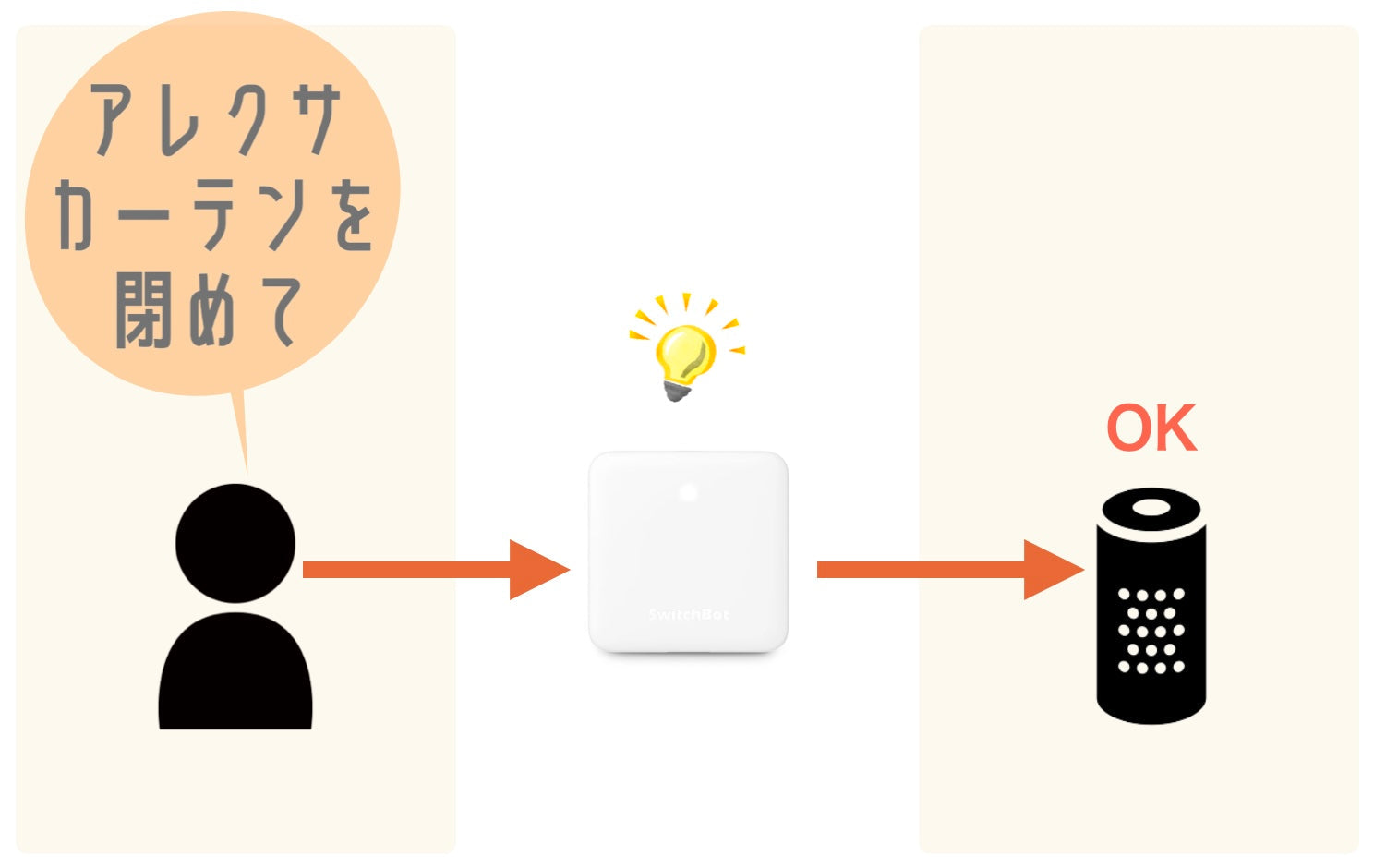
製品ラインナップが豊富なSwitchBotですが、初心者が最初に揃えるべきは3種類に絞られます。必要なものから段階的に追加できる設計になっているので、まずは最小限の構成からスタートしましょう。
必須品 — SwitchBot ハブミニ(またはハブ2)

出典: SwitchBot公式サイト
SwitchBot ハブミニ(税込3,000円台)は、スマートホームの中核となる「ハブ(中継機)」です。これがあることで自宅のWi-Fiを通じて外出先からでもデバイスを遠隔操作できるようになります。また、赤外線リモコン機能を内蔵しており、エアコン・テレビ・照明などの既存家電をアプリから操作できる点が大きな特徴です。
まず何を買えばよいか迷ったらハブミニ(税込3,000円台)を選べば間違いありません。 慣れてきたら上位モデルへの移行も検討できます。参考までに、2025年時点の主なハブの選び方の目安は次のとおりです。
| モデル | 価格帯 | こんな方に |
|---|---|---|
| ハブミニ | 3,000円台 | コスパ重視・とにかく試したい初心者 |
| ハブ2 | 5,000円台 | 温湿度計機能も欲しい方 |
| ハブ3 | 上位モデル | ディスプレイ付きで操作性重視の方(家電Watch, 2025) |
| ハブミニ(木目調・Matter対応) | 7,000円台 | 他社デバイスと混在させたい・インテリア重視の方(Jetstream Blog, 2025) |
Matter(マター)とは主要メーカー共通の接続規格で、異なるブランドのデバイスを統一操作できる仕組みです。
おすすめ追加品 — SwitchBotボット
SwitchBotボット(指ロボット)は、物理ボタンに貼り付けるだけで既存のスイッチを遠隔操作化できる製品です。照明の壁スイッチや給湯器のボタンなど、これまで手動で押すしかなかったスイッチをアプリやスマートスピーカーから操作できるようになります。他社にはないSwitchBot独自の差別化機能で、「今ある設備を活かしたい」という初心者に特に向いています。配線工事は一切不要で、両面テープで固定するだけです。
さらに快適に — SwitchBotスマートプラグ・温湿度計
SwitchBotスマートプラグは、コンセントに差すだけで電源のON/OFFをスマート化できるアイテムです。扇風機・加湿器・照明などタイマー制御したい家電に最適で、電力消費量のモニタリングにも対応しています。SwitchBot温湿度計は室内の温度・湿度をアプリでリアルタイム確認でき、「温度が28度を超えたらエアコンをONにする」といったオートメーション(自動実行)のトリガーとして活用できます。まずはスマートプラグ1〜2個から試すのがおすすめです。
SwitchBot初期設定の手順【5ステップ】
出典: SwitchBot公式サイト
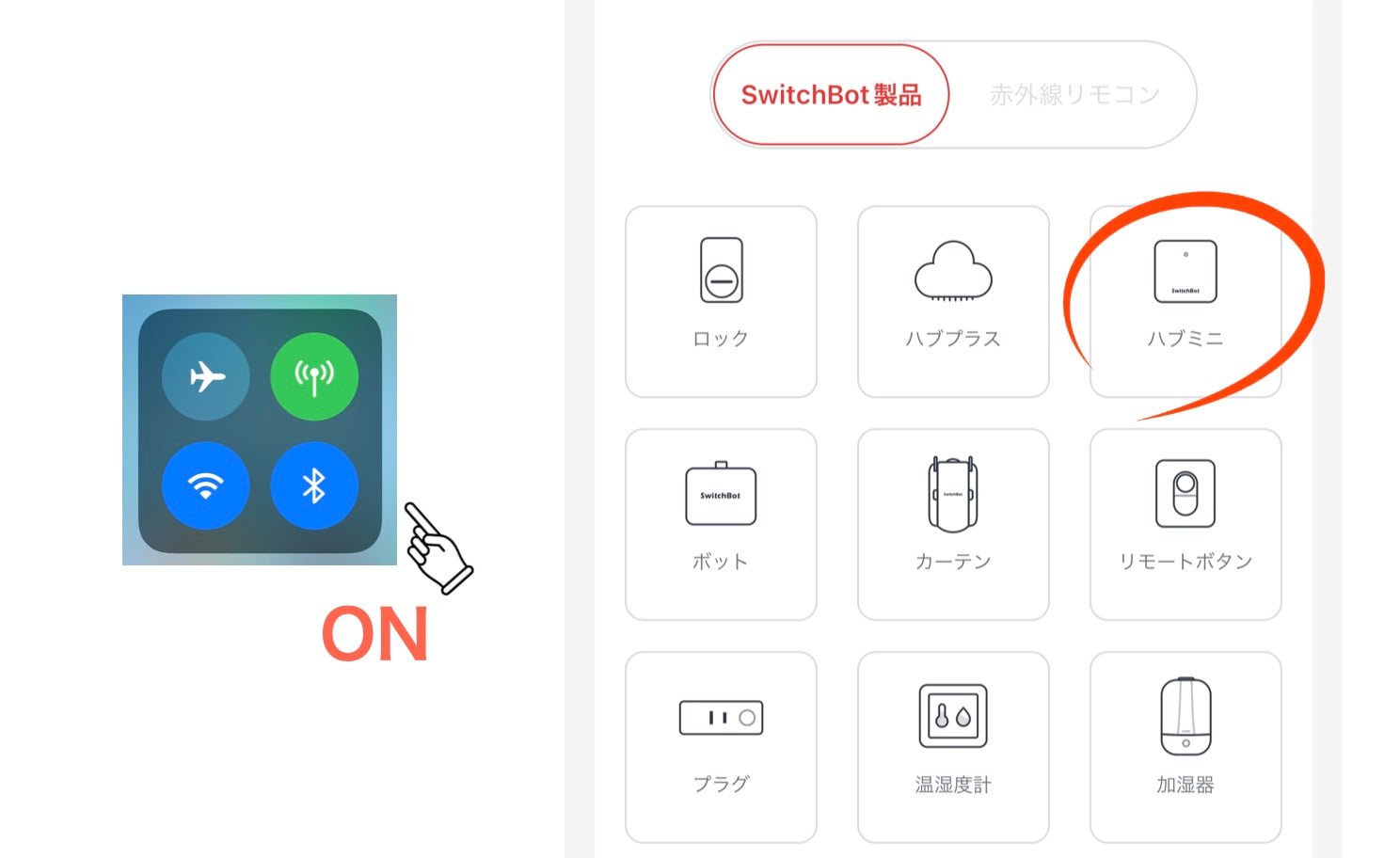
初期設定は専用アプリを使って行います。手順は大きく5つのステップに分かれており、初めての方でも30〜60分程度で完了できます。設定前に、スマートフォンのBluetooth・位置情報・Wi-Fiがオンになっていることを確認してください。
ステップ1 — アプリのインストールとアカウント作成
まず「SwitchBot」アプリをスマートフォンにインストールします。iOS(App Store)・Android(Google Play)どちらにも無料で対応しています。インストール後、メールアドレスまたはSNSアカウントで無料のSwitchBotアカウントを作成してください。アカウントは家族と共有でき、複数のスマートフォンから同一デバイスを操作できます。
ステップ2 — ハブミニの接続(重要:2.4GHz帯Wi-Fiを使うこと)
ハブミニをコンセントに挿し、アプリのホーム画面右上「+」ボタンから「デバイスの追加」を選択します。画面の指示に従って進めると、Wi-Fiのパスワード入力画面が表示されます。ここで必ず2.4GHz帯のWi-Fiを選択してください。SwitchBotは5GHz帯のWi-Fiには非対応で、これが初心者が最もつまずくポイントです。
Wi-Fiの周波数帯の確認方法:自宅のルーターのSSID(ネットワーク名)に「_5G」「5GHz」などと表示がある場合は5GHz帯です。「_2.4G」「2.4GHz」または末尾に何もついていないSSIDが2.4GHz帯である場合が多いです。
不明な場合はルーターのメーカーサイトやSwitchBot公式サポートで確認してください。
ステップ3 — 各デバイスをアプリに追加する
ハブミニが登録できたら、続いてボットや温湿度計など他のSwitchBotデバイスを追加します。同じく「デバイスの追加」から機種を選び、デバイス本体のボタンを長押ししてペアリングモードにするだけで登録できます。ボット・温湿度計はBluetoothで直接スマートフォンとペアリングしますが、ハブミニと同じWi-Fiネットワークに接続することで遠隔操作が可能になります。
ステップ4 — 赤外線リモコンを登録する(エアコン・テレビ等)
ハブミニには学習リモコン機能(赤外線を使って家電の信号を登録・再現する機能)が搭載されています。アプリでハブミニを選択し「赤外線リモコンを追加」をタップ。家電のメーカーと機種を選択するか、実際のリモコンのボタンをハブミニにかざして信号を読み取らせます。対応メーカー・機種は非常に多く、多くの場合はメーカー選択だけで自動的に設定が完了します。
ステップ5 — スマートスピーカーと連携する(任意)
出典: SwitchBot公式サイト
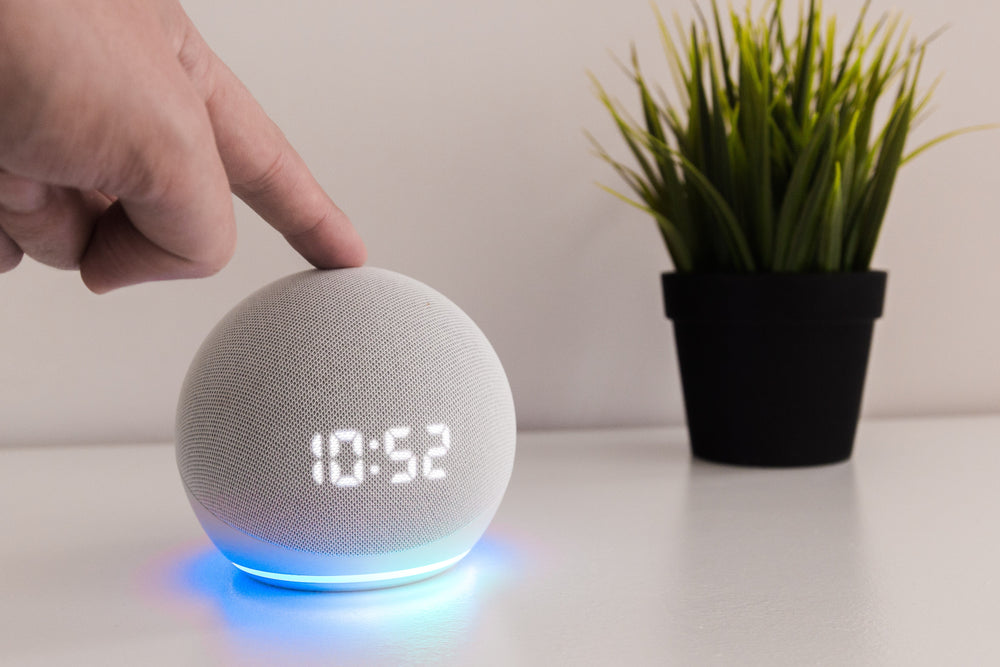
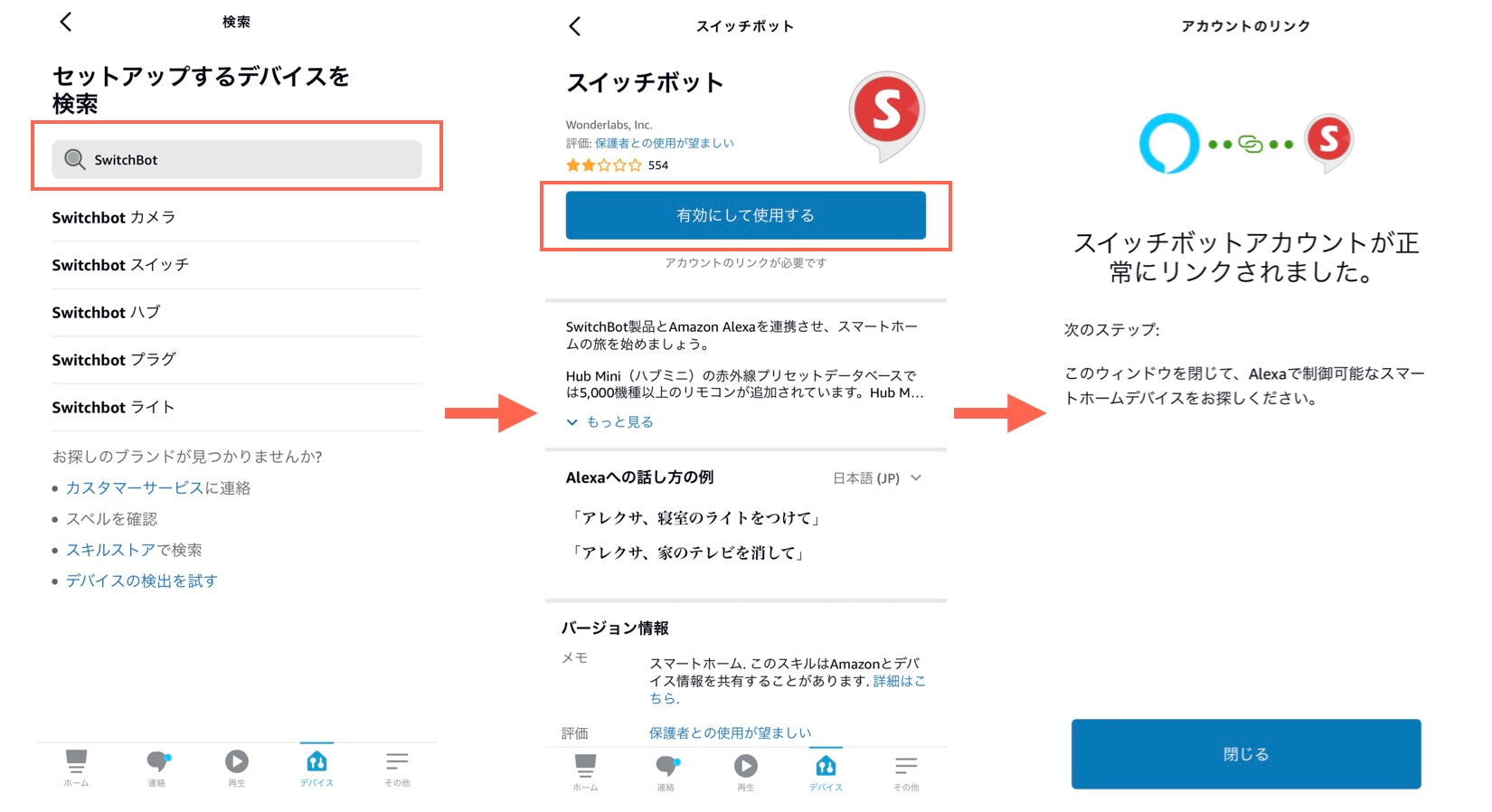
SwitchBotはAmazon Alexa・Google Assistant・Apple HomeKitなどの主要スマートスピーカープラットフォームと連携できます。Alexaとの連携例:AlexaアプリのスキルでSwitchBotを検索・有効化し、SwitchBotアカウントでログインするだけです。設定後は「アレクサ、照明をつけて」と声をかけるだけで操作できます。スマートスピーカーがなくても全機能は使えるため、最初はアプリ操作だけで十分です。
初心者でもできる便利な活用術5選
初期設定が完了したら、すぐに試せる活用術を5つ紹介します。どれもアプリ内で数分以内に設定できる手軽なものばかりです。
活用1 — 朝のカーテン自動オープン(タイマー設定)
SwitchBotカーテン(最初の3選には含まれない追加購入品)を使えば、毎朝設定時刻にカーテンが自動で開きます。アプリの「スケジュール(オートメーション)」で時刻と曜日を指定するだけ。「平日6:30に開く」「休日は7:30に開く」と曜日別に設定することもできます。自然光による目覚めは睡眠の質を高める効果があるとも言われており、シンプルながら生活の質を大きく向上させます。
活用2 — 帰宅前にエアコンをON(外出先から操作)
帰宅する15〜20分前にアプリを開き、登録したエアコンのリモコンから電源をONにします。アプリの操作感は実物のリモコンとほぼ同じで、温度・モードの切替も可能です。さらに位置情報トリガー機能を使えば、自宅の半径〇〇m以内に近づいた際に自動でエアコンがONになるオートメーションも設定できます。夏冬の帰宅時間を快適にするだけでなく、消し忘れ防止にも役立ちます。
活用3 — 「おやすみ」で全家電OFF(シーン設定)
シーンとは、複数のデバイス操作をワンタップでまとめて実行できる機能です(手動実行)。「おやすみシーン」として「照明OFF・エアコンOFF・加湿器OFF・テレビOFF」をひとまとめに登録しておけば、就寝前のルーティンが一瞬で完了します。スマートスピーカーと連携すれば「おやすみ」と声をかけるだけで実行可能。まずシーンから設定を始めると、SwitchBotの便利さを体感しやすいです。
活用4 — 人感センサーで照明を自動点灯(オートメーション設定)
オートメーションは条件(時間・センサー値・位置情報など)をトリガーにして自動実行される機能です。SwitchBot人感センサーと組み合わせれば「廊下に人が近づいたら照明を自動点灯し、5分後に消灯」といった設定が可能になります。シーンが「手動ワンタップ」であるのに対し、オートメーションは「完全自動」。センサー連動の自動化を体験すると、スマートホームの真価が実感できます。
活用5 — スマートロックで玄関のカギをスマホ化
SwitchBotスマートロックは、既存の鍵に被せるだけで手ぶらで自動解錠・施錠ができるようになります。仕組みはBluetoothで、スマートフォンとスマートロックの距離を検知し、ドアに近づくと自動解錠、離れると自動施錠します。帰宅時に荷物で両手がふさがっていても問題ありません。ハブミニと組み合わせれば外出先からの遠隔操作・施錠確認もできます。工事・穴あけ不要で賃貸でも設置可能な点も安心です。
「シーン」と「オートメーション」の違いを理解しよう
SwitchBotアプリには自動化機能として「シーン」と「オートメーション」の2種類があり、この違いを理解するとできることが大きく広がります。
シーンは「ボタンを1回タップすると、複数の家電を一括操作する」手動実行型の機能です。「おはようシーン(照明ON・エアコンON・カーテンオープン)」「外出シーン(全家電OFF・スマートロック施錠確認)」のように生活パターンに合わせた組み合わせを作っておくと便利です。シーンはスマートスピーカーのウェイクワードにも登録できます。
オートメーションは「条件が満たされたとき、自動で実行する」完全自動型の機能です。条件として使えるのは「指定時刻」「温湿度センサーの数値」「人感センサーの反応」「スマートフォンの位置情報(ジオフェンシング)」など多岐にわたります。初心者はまずシーンを使いこなした後、少しずつオートメーションに挑戦するとスムーズです。
| 機能 | 実行方法 | 向いている用途 |
|---|---|---|
| シーン | 手動(ワンタップ・音声) | 複数操作をまとめたい場合 |
| オートメーション | 自動(条件トリガー) | センサー・時間・位置で制御したい場合 |
よくある失敗とトラブルシューティング
設定でつまずいたときは以下の対処法を試してください。SwitchBot公式サポートページにも詳しいFAQが掲載されています。
Wi-Fiに繋がらない
最も多いのは5GHz帯のWi-Fiを選んでしまうケースです。接続するSSIDが2.4GHz帯かどうかを再確認してください。ルーターが2.4GHz帯と5GHz帯で同じSSIDを共有している場合は、一時的に5GHz帯を無効にして設定することで解決できます。
デバイスがアプリに応答しない
スマートフォンのBluetooth・位置情報(GPSサービス)の権限がSwitchBotアプリに付与されているか確認してください。許可されていない場合、デバイスの検出自体ができません。それでも解決しない場合は、デバイス本体を一度電源から抜いて再起動し、アプリのデバイス設定から「接続をリセット」を試みてください。
ボットの押す力が弱い・ボタンが反応しない
アプリのボット設定で「アームが届く長さ(ストローク長)」を調整してください。取付位置がずれている場合も多いので、ボットの角度と貼付位置を見直します。加えてファームウェア(デバイス内部のソフトウェア)が古いと動作が不安定になることがあるため、アプリの「ファームウェアを更新」から最新版への更新も確認してください。
赤外線リモコンが家電に反応しない
ハブミニと家電の間に障害物(棚・テレビ台の扉など)がないか確認し、ハブミニを家電の赤外線受光部が直接見える位置に移動させてください。設置高さは家電の受光部と同じ高さか、やや低い位置が理想です。信号が弱い場合は、リモコン信号の再学習を行うと改善することがあります。
まとめ — 今日からできる最初の一歩
SwitchBotでスマートホームを始める最初のステップは、ハブミニ+ボット(またはスマートプラグ)のスターターセットを用意することです。合計1〜2万円の投資で「外出先からの遠隔操作」「既存スイッチのスマート化」という基本体験ができます。慣れてきたらカーテン・スマートロック・ロボット掃除機へと段階的に拡張していきましょう。
設定の肝は「2.4GHz帯のWi-Fiを使うこと」と「まずシーンから試すこと」の2点だけです。Amazon Alexa・Google Assistantと連携すれば、声だけで家全体をコントロールできるようになります。
国内累計500万台(製品出荷台数、2025年時点)・200万世帯超えの導入実績が示す通り、SwitchBotは初心者でも確実に快適なスマートホームライフを実現できるプラットフォームです。ぜひ今日、アプリのインストールからスタートしてみてください。