Windows 11が5月アップデート後におかしい?症状別の原因と解決手順まとめ
Windows 11を最新の状態に保とうとアップデートしたら、突然BitLockerの回復キーを求められたり、スタートメニューのアプリが消えてしまったりして困っていませんか。2026年5月のWindows 11アップデートでは、複数の不具合が報告されています。この記事では、起きている症状の原因をわかりやすく整理し、症状ごとの解決手順をステップ形式でまとめます。
2026年5月のWindows 11アップデートで何が起きているか
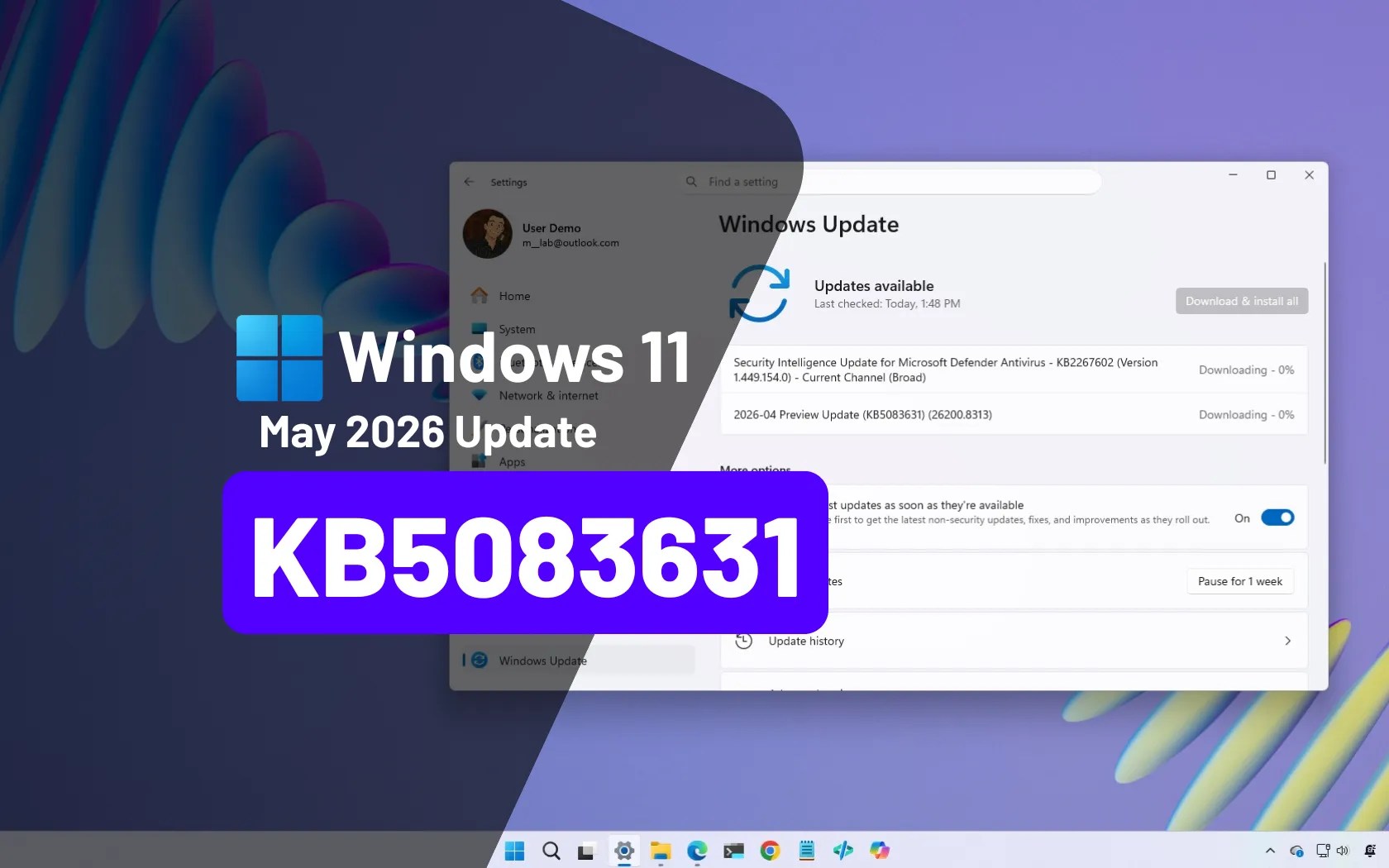
今月のWindows 11には、2種類のアップデートが配信されています。まず5月1日に配信されたプレビュー版「KB5083631」(OS Build 26100.8328)は、任意で適用するオプション更新です。そして5月12日に配信されたPatch Tuesday正式版「KB5058411」(OS Build 26100.4061)は、自動配信される月例の累積更新プログラムで、72件の脆弱性に対処しています(うち5件はゼロデイ脆弱性)。
「プレビュー版」とは、本番リリース前に問題を発見するためのテスト的な更新です。新しいセキュリティ修正は含まれず、不具合の修正や機能追加が中心です。一方、Patch Tuesday版はセキュリティ修正も含む毎月定期配信の更新であり、ほとんどのPCに自動で適用されます。
今回のアップデートには、改善点も多く含まれています。システムメモリの無駄な消費を引き起こしていたDelivery Optimizationサービスのメモリリークが修正され、RAMの消費量が改善されました。また、PC起動後のデスクトップ表示が速くなるスタートアップアプリの起動高速化も盛り込まれています。
Windows 11 5月アップデート後に報告されている主な不具合と症状チェック
アップデート後に何かおかしいと感じた場合、以下の6つの症状が代表的です。ご自身のPCで起きている症状を確認してください。
症状1 – BitLocker回復キーを突然求められる
PCを起動すると、見慣れない青い画面に「BitLocker回復キーを入力してください」というメッセージが表示された場合、KB5083631の既知の不具合に該当する可能性があります。発生条件は、「TPMプラットフォーム検証プロファイル」のグループポリシーでPCR7が有効になっており、かつ「Windows UEFI CA 2023」証明書が存在する環境です。企業のPCだけでなく、個人PCでも条件が重なれば起こりうるため注意が必要です。
BitLocker(ビットロッカー)とは、Windowsに搭載されているディスク暗号化機能です。回復キーとは、BitLockerで保護されたドライブのロックを解除するための48桁の数字のコードを指します。
症状2 – スタートメニューのアプリが表示されない・消える
スタートメニューを開いたときに、インストール済みのアプリが表示されなくなったり、ピン留めしたアプリが消えたりする問題が報告されています。KB5083631の既知の不具合で、「スタート」プロセスの内部的な登録処理が一時的に失敗することで発生します。多くの場合、PCの再起動だけで元に戻ります。
症状3 – ファイルエクスプローラーで白くフラッシュする(ダークモード使用時)
ダークモードでWindowsを使用している場合、ファイルエクスプローラーを開いた瞬間に画面が一瞬白く光る(フラッシュする)症状が報告されています。KB5083631で正式に修正が加えられた問題ですが、段階的ロールアウト(少しずつ配信する方式)のため、まだKB5083631が当たっていない環境では引き続き発生します。
症状4 – Paradoxランチャー等のアプリが起動時にエラーになる
ゲームのParadoxランチャーなど一部のアプリを起動すると、「A JavaScript error occurred in the main process」というエラーが表示されて起動できなくなるケースが報告されています。Electron(エレクトロン)と呼ばれる技術で作られたアプリで発生しやすく、KB5083631適用後の環境で確認されています。
症状5 – マイクが突然ミュートになる
オンライン会議やゲーム中にマイクが突然ミュート状態になる問題が報告されていました。この不具合はKB5058411(5月12日のPatch Tuesday版)で修正済みです。まだKB5058411が適用されていない場合は、手動で更新することで解決できます。
症状6 – Windows Updateが失敗する
アップデート適用時にエラーコードが表示されてUpdateが完了しない問題が報告されています。特に企業や学校のネットワーク経由でアップデートする場合に「エラーコード 0x80240069」が発生するケースや、個人PCでも更新プログラムが正常にインストールされないケースがあります。
BitLocker回復キーを求められた場合の対処法
まずは回復キーを確認することが先決です。慌てず、以下の手順で確認してください。
手順1: Microsoftアカウントで回復キーを確認する
- 別のデバイス(スマートフォンなど)でブラウザを開く
- Microsoft アカウント デバイスの回復キー にアクセスしてサインイン
- 対象PCの回復キー(48桁の数字)をメモし、BitLocker画面に入力する
手順2: 企業PCの場合
会社から貸与されているPCや、Active Directory(企業内のサーバー管理システム)で管理されているPCの場合は、社内のIT管理者へ問い合わせてください。
手順3: グループポリシーで根本原因を解消する(上級者向け)
個人PCで繰り返し発生する場合、以下の手順でグループポリシーを変更できます。手順1・2で問題が解決した場合や、操作に不安がある場合はこの手順をスキップして問題ありません。
- Windowsキー + R を押して「ファイル名を指定して実行」を開き、
gpedit.mscと入力してOK - 「コンピューターの構成」→「管理用テンプレート」→「Windowsコンポーネント」→「BitLockerドライブ暗号化」→「オペレーティング システム ドライブ」を開く
- 「スタートアップ時の追加認証を要求する」の「TPMプラットフォーム検証プロファイルの構成」をダブルクリックし、「未構成」に変更してOK
- スタートメニューを右クリック→「Windows ターミナル(管理者)」を開き、
gpupdate /forceと入力してEnter - 適用後、コントロールパネルのBitLocker管理画面からBitLockerを一時停止し、再度有効化する
スタートメニューが正常表示されない場合の対処法
シンプルな方法から試してみてください。
- PCを再起動する: 最も確実な方法です。スタートメニュー右クリック→「シャットダウンまたはサインアウト」→「再起動」
- スタートプロセスだけを再起動する:
- Ctrl + Shift + Esc でタスクマネージャーを開く
- 「プロセス」タブで「スタート」または「エクスプローラー」を右クリック
- 「再起動」を選択
- エクスプローラーを再起動する:
- タスクマネージャーの「プロセス」タブで「Windowsエクスプローラー」を右クリック
- 「再起動」を選択
Windows Updateが失敗する場合(エラーコード別)
エラーコード 0x80240069 が表示される場合
WSUSとは企業や学校など組織内でWindowsの更新を一元管理するサーバーの仕組みです。このエラーはWSUS経由で24H2へアップグレードしようとした際に発生します。解決策は、先にKB5058405(23H2または22H2向けの更新プログラム)を適用することです。KB5058405の適用方法はMicrosoft公式サポートページ を参照してください。
一般的なWindowsUpdateエラーが発生する場合
- 「設定」→「Windows Update」→「トラブルシューティング」を開いてトラブルシューターを実行する
- スタートメニューを右クリックして「Windows ターミナル(管理者)」を開き、
SFC /scannowと入力してEnterを押す(システムファイルの整合性チェックと自動修復が実行される) - それでも改善しない場合は、Windowsのコンポーネントをリセットする。管理者のターミナルで以下を一行ずつ順番に実行してください。一行入力してEnterを押し、処理が完了してから次の行に進むことが重要です(順番を誤ると正常に機能しない場合があります):
net stop wuauserv
net stop cryptSvc
net stop bits
net stop msiserver
ren C:\Windows\SoftwareDistribution SoftwareDistribution.old
net start wuauserv
net start cryptSvc
net start bits
net start msiserver
アップデートを一時的に止めたい場合
プレビュー版のKB5083631は任意適用なので、適用しないことが最もシンプルな回避策です。正式版については、「設定」→「Windows Update」→「更新を一時停止する」から最大5週間停止できます。不具合報告が落ち着いたのを確認してから適用するのが安全です。
Paradoxランチャーなどアプリが起動しない場合の対処法
「A JavaScript error occurred in the main process」エラーが出る場合、まず管理者として実行を試してください。アプリのアイコンを右クリックして「管理者として実行」を選択するだけで、多くの場合起動できます。管理者実行でも解決しない場合は、該当アプリの公式フォーラムやサポートページで最新情報を確認してください。
マイクが突然ミュートになる場合の対処法
KB5058411(2026年5月12日配信)で修正済みの問題です。「設定」→「Windows Update」→「更新プログラムの確認」を実行してKB5058411を適用すれば解消されます。適用後は念のためPCを再起動してください。
Windows 11アップデートの不具合がそれでも解決しない場合の対処法
上記の手順で解決できない場合は、以下のリソースを活用してください。
Microsoft公式 Windows 11 の状態(既知の問題・修正済み問題) では、現在進行中の不具合と対処法が随時更新されています。また、Microsoft Q&Aコミュニティ に症状を投稿すると、他のユーザーやMicrosoftエンジニアからアドバイスをもらえることがあります。
最終手段として、アップデート前に作成しておいたシステムの復元ポイントを使ってPCの状態を戻す方法があります。「コントロールパネル」→「回復」→「システムの復元を開く」から実行できます。ただし、復元ポイントが存在する場合に限ります。
Secure Boot証明書の更新について(2026年6月26日期限)
Secure Boot(セキュアブート)とは、PCの起動時に不正なプログラムが動かないよう検証する仕組みです。マイクロソフトは2026年6月26日を目標に、Windows 11のSecure Boot証明書の更新を進めています。
一般の個人PCユーザーは特別な操作を行う必要はありません。 Windowsの通常のアップデートを通じて自動的に対応されます。KB5083631にはこのSecure Boot関連の改善が含まれているため、プレビュー版を適用しておくとよい側面もあります。企業や組織でPCを管理しているIT管理者の方は、Microsoft公式のSecure Boot更新ガイダンス を参照して対応状況を確認してください。
まとめ・再発防止策
2026年5月のWindows 11アップデート(KB5083631・KB5058411)では、BitLocker回復キー要求・スタートメニューの表示異常・マイクのミュートなど複数の不具合が確認されています。しかし、メモリリーク修正・起動高速化・ファイルエクスプローラーの視覚バグ修正など改善点も多く、段階的に適用することでリスクを抑えられます。
再発防止のために今日からできることを3つ提案します。
- 更新前にBitLocker回復キーをメモしておく: account.microsoft.com/devices/recoverykey にアクセスして今すぐ確認・保存してください
- Patch Tuesday直後は1〜2週間様子を見る: 「設定」→「Windows Update」→「更新を一時停止する」を活用して、不具合報告が落ち着いてから適用する習慣をつけましょう
- Windows 11のリリース状況ページをブックマークする: Microsoft公式 Windows 11 リリース正常性ページ をブックマークしておくと、最新の既知の問題をすぐ確認できます
アップデートに振り回されず、安心してPCを使い続けるために、この記事が少しでもお役に立てれば幸いです。