eSIMが開通できない時の対処法9選|QRコード読み取れない・圏外・アクティベート失敗を症状別に解決
結論:eSIMが開通できない時にまず試す3つの操作
「QRコードを読み取っても反応しない」「開通済みの表示なのに圏外のまま」。eSIMの乗り換えでつまずくと焦りますが、多くは端末の故障ではなく設定の行き違いです。順番に切り分ければ、ほとんどは自力で解決できます。
au/UQ mobileの公式FAQは、eSIMが開通できないときの最初の対処として「端末本体の再起動」「Wi-Fiのオン/オフ切り替え」「機内モードのオン/オフ切り替え」の3つを案内しています(au公式FAQ)。まずはこの3点を、この順番で試してください。
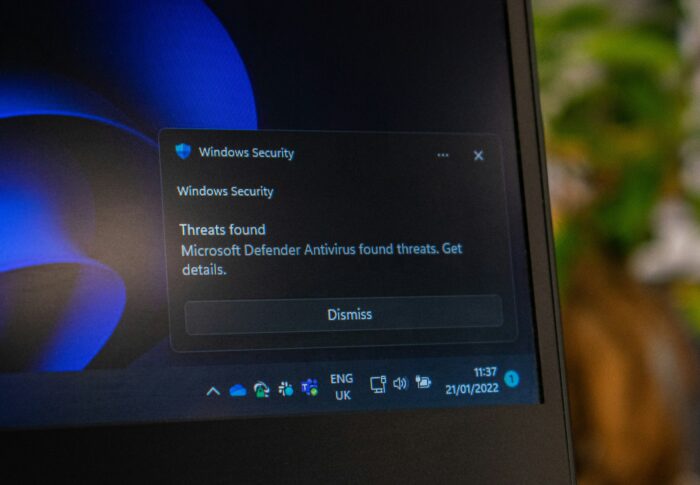
それでも直らない場合に効く対処は、本記事で扱う次の9つです。症状に近い項目のセクションから読み進めてください。
- 端末本体を再起動する
- Wi-Fiのオン/オフを切り替える(安定した回線に移動する)
- 機内モードのオン/オフを切り替える
- 純正カメラアプリで読み直す/アクティベーションコードを手動入力する
- OS・ソフトウェアを最新版に更新する
- 他社のAPN構成プロファイル(通信事業者ごとの通信設定情報)を削除する
- SIMロック解除の状況とEID(端末ごとに割り当てられる識別番号)を確認する
- 時間をおいて再確認する(事業者側の混雑・障害を疑う)
- ネットワーク設定をリセットする/キャリアに問い合わせる
出典: Pixabay(撮影者: tomekwalecki)
eSIMが開通・反応しない主な原因
通信環境と手続きの問題
eSIMプロファイルのダウンロードには安定したWi-Fiが必要です。楽天モバイルの法人向けサポートも、Wi-Fi未接続でダウンロードが途中で止まることを圏外の原因のひとつに挙げています(楽天モバイル法人サポート)。また、申し込みが済んでいても回線切り替え手続きが完了していなければ通信は始まりません。
端末側の問題
端末側でよくある要因は次の3点です。
- ソフトウェアが古い
- そもそもeSIM非対応の機種
- SIMロックが解除されていない
SIMロックとは特定キャリアのネットワークでしか通信できないようにする制限で、他社eSIMや格安SIMへ乗り換える際は事前の解除確認が必要になる場合があります(IIJmioサポート)。My docomo・My au・My SoftBank・my 楽天モバイルなどの会員ページで状況を確認しましょう。
また、端末によっては保存できるeSIMプロファイルの数に上限があり、上限に達していると新しい回線を追加できないことがあります。上限は機種・OSバージョンによって異なるため、心当たりがある場合は端末のマニュアルや設定アプリでeSIMの登録状況を確認してください。
プロファイルの競合とEIDの不一致
日本通信SIMは「eSIMは追加できません」というエラーの典型として、次の3パターンを挙げています(日本通信SIM)。
- SIMロックが解除されていない
- 登録したEIDと実機のEIDが一致していない
- iOS16.4以降でアクティベート済みのeSIMにQRコードを再読み込みした重複エラー
このほか、前のキャリアのAPN構成プロファイルが端末に残っていると、新しい回線設定と競合することもあります。
そのうえで、事業者側の混雑や一時的な障害で処理が滞るケースもあります。手順に間違いがないのに変化がないなら、時間をおいて再確認するのが有効です。

出典: Pixabay(作者: guangpeng)
症状別①:QRコードが読み取れない・反応しない
この症状の主な原因は、カメラの権限がオフ、QRコードの有効期限切れ、端末がeSIM非対応、eSIMプロファイルが既に読み込み済み、のいずれかとされています(eSIMさん)。次の順で試してください。
- 端末を再起動する
- 純正カメラアプリで再スキャンする(サードパーティ製のQRアプリでは読み取れないことがあります)
- QRコードの有効期限切れを疑い、再発行を検討する(再発行の手順・問い合わせ先は後述の「それでも解決しない時の問い合わせ先とeSIM再発行」を参照してください)
- QRの代わりにアクティベーションコードを手動入力する
見落としやすいのが2番目です。読み取りアプリを標準のカメラに変えるだけで通ることがあるので、別アプリを使っている人はまずここを確認してください。
症状別②:プロファイルのインストールに失敗する
iPhoneでeSIMプロファイルのダウンロードやインストールに失敗する場合は、Safariを使う(他ブラウザ経由だと失敗しやすい)、iOSを最新版に更新する、Wi-Fi接続を確認する、の3点が有効です(Saily)。
そのうえで、他社のAPN構成プロファイルが残っていないかを確認します。iPhoneは「設定→一般→VPNとデバイス管理」から不要なプロファイルを削除してください。iPhoneには、物理SIMとeSIMを併用する場合にAPN構成プロファイルを同時に1つしかインストールできないという制約があります。
削除できたら端末を再起動し、もう一度QRコードを読み込みます。Androidの場合はモバイルネットワーク設定からeSIMを追加し直し、あわせてAPNの内容も確認しておくと確実です。
出典: Pixabay(撮影者: BiljaST)
症状別③:「アクティベート中」のまま終わらない
楽天モバイルの公式コラムは、アクティベート中の表示が終わらない原因を「手順の不備」「通信環境の問題」「端末の一時的な不具合」の3系統に整理しています(楽天モバイル公式コラム)。まずはEIDが正しいかを確認しましょう。
- iPhone:設定>一般>情報
- Android:設定>デバイス情報>ステータス情報
申し込み時に登録したEIDと実機のEIDが違えば、プロファイルは有効化されません。あわせてSIMロック解除の状況を確認し、安定したWi-Fi環境へ移動したうえで機内モードのオン→オフも試してください。海外用eSIMの場合は、現地でデータローミングをオンにする必要があります。
ahamoのFAQは、アクティベートしても無効のままなら、設定画面にeSIMが表示されているか、eSIMがオフになっていないか(複数回線がある場合は不要な回線をオフに)、物理SIMが挿入されたままでないか、を順に確認するよう案内しています(ahamo FAQ)。長くても数時間以内に完了しないようなら、手続きのミスや通信障害を疑って次の手に進んでください。
症状別④:開通したのに圏外・データ通信できない
回線は開通済みなのに通信できないときは、モバイルデータ通信がオンになっているか、複数回線がある場合にどれがデフォルト回線かを最初に確認します。楽天モバイルの法人サポートは、圏外の主な原因として旧キャリアの構成プロファイル残存、Wi-Fi未接続によるダウンロード中断、モバイルデータ通信のオフ、の3つを挙げています。
音声通話はできるのにデータ通信だけできない場合はAPN設定(通信事業者ごとの通信設定情報)が疑わしくなります。日本通信SIMは、iPhoneなら「設定→一般→VPNとデバイス管理」でAPN構成プロファイルの有無を、Androidならモバイルネットワーク設定のAPNを確認するよう案内しています。
機内モードのオン→オフ、Wi-Fiをオフにしての再起動でも改善しないときの最終手段が、iPhoneの「設定→一般→転送またはリセット→リセット→ネットワーク設定をリセット」です。保存済みのWi-Fiパスワードなど他のネットワーク設定も消えるため、実行前に必要な情報を控えておいてください。
それでも解決しない時の問い合わせ先とeSIM再発行
自力での切り分けが尽きたら、契約中のキャリアに連絡するのが結局いちばんの近道です。ahamoはドコモオンラインショップセンター(0120-131-067/9:00〜20:00・年中無休)が窓口で、改善しない場合はドコモショップでの再発行が必要になることがあります。IIJmioのサポートセンターは0570-09-4400(または03-5205-4400)、9:00〜19:00・年中無休です(IIJmio eSIM解説)。
eSIM再発行の手数料はキャリアによって差があります。以下は2026-08-22時点で確認できた目安です。キャンペーンなどで変動するため、必ず契約中のキャリアの公式ページで最新の金額を確認してください。
| キャリア | Web手続き | 店舗窓口 |
|---|---|---|
| 楽天モバイル | 無料(24時間受付) | ー |
| ドコモ | 無料 | 4,950円 |
| au | 原則440円(2026年8月時点は当面無料の案内あり) | 3,850円 |
| ソフトバンク | 無料(端末購入を伴わない機種変更) | 端末購入を伴う機種変更は3,850円 |
出典:eSIM再発行手数料の比較(2026-08-22確認)。ドコモの一次情報はドコモ公式eSIMサポートで確認できます。
注意したいのが、開通済みのeSIMプロファイルを自分で削除してしまったケースです。楽天モバイルの利用者コミュニティでは、この状態になると再発行申し込み時のSMS認証ができなくなるため、公式サポートに2段階認証の一時解除を依頼する必要があると指摘されています(楽天モバイルコミュニティ)。なお、IIJmioのようにオンライン本人確認(eKYC)を採用する事業者では、審査状況によって開通まで数日かかる場合もあります。
出典: Unsplash(撮影者: User_Pascal)
まとめ
eSIMが開通できない・反応しないときは、①再起動・Wi-Fi・機内モードの基本操作、②症状別の切り分け、③キャリアへの問い合わせ、という順に進めるのが最短ルートです。同じQRコードを何度も読み込むより、原因を1つずつ潰すほうが確実に早く直ります。
次回のトラブルを防ぐために、開通作業の前に次の4点を済ませておきましょう。
- SIMロック解除の状況を会員ページで確認する
- 端末のソフトウェアを最新版に更新する
- 作業中に切れない安定したWi-Fi環境を用意する
- EIDを事前に控えておく(iPhoneは設定>一般>情報、Androidは設定>デバイス情報>ステータス情報)
機種変更やキャリア乗り換えの際は、古いAPN構成プロファイルを削除してから新しいeSIMを追加する習慣をつけると、プロファイルの競合を避けられます。エラー文言や画面表示がここで挙げたものと異なる場合は、無理に自己判断せず契約中のキャリアの公式サポートページで最新の案内を確認してください。落ち着いて手順を踏めば、eSIMは必ず開通できます。