bitFlyerにログインできない時の対処法7選|「アカウントが存在しないかパスワードが間違っています」の解決策
bitFlyerにログインしようとしたら「アカウントが存在しないか、パスワードが間違っています。」と表示された、あるいは二段階認証のコードが届かずに先へ進めない——資産を預けている取引所だけに、心配になりますよね。
ただ、bitFlyerのログイントラブルは原因のパターンがほぼ決まっていて、その大半は公式の手順どおりに進めれば自分で解決できます。この記事ではbitFlyer公式FAQを一次情報として、症状別の原因と対処法を順番に整理します(記載は2026-09-02時点の情報です)。
結論
bitFlyerにログインできない原因は、公式FAQ「ログインできません。どうすれば良いでしょうか。」で(1)登録メールアドレスが分からない、(2)パスワードを忘れた、(3)二段階認証の確認コードが届かない、(4)IPアドレスがブロックされている、の4パターンに整理されています。
これにメンテナンス・システム障害を加えた5つで、実質的な原因はほぼ説明がつきます。多くはパスワードの再設定と、二段階認証の受け取り方法の見直しだけで解決します。まずは下の早見表で、自分の症状に当てはまる行を探してください。
| 症状 | 考えられる原因 | 最初に試すこと |
|---|---|---|
| 「アカウントが存在しないか、パスワードが間違っています。」と出る | メールアドレス・パスワードの入力ミス | 手入力で再確認 → パスワード再設定 |
| 何度か失敗したら弾かれるようになった | 連続失敗によるログインの一時制限 | 時間を空けてから再試行 |
| 確認コードのメール・SMSが届かない | 迷惑メール振り分け/海外経由SMSの拒否設定 | ドメイン指定解除/音声コードで受信 |
| 認証アプリが開けない・消えた | 機種変更・端末故障でアプリを失った | 本人確認のうえサポートへ解除依頼 |
| 特定の回線からだけ繋がらない | IPアドレスのブロック | 別のIPアドレスで再試行 |
| サービス全体が不安定 | メンテナンスまたはシステム障害 | 公式Xで稼働状況を確認 |
bitFlyerにログインできない主な原因
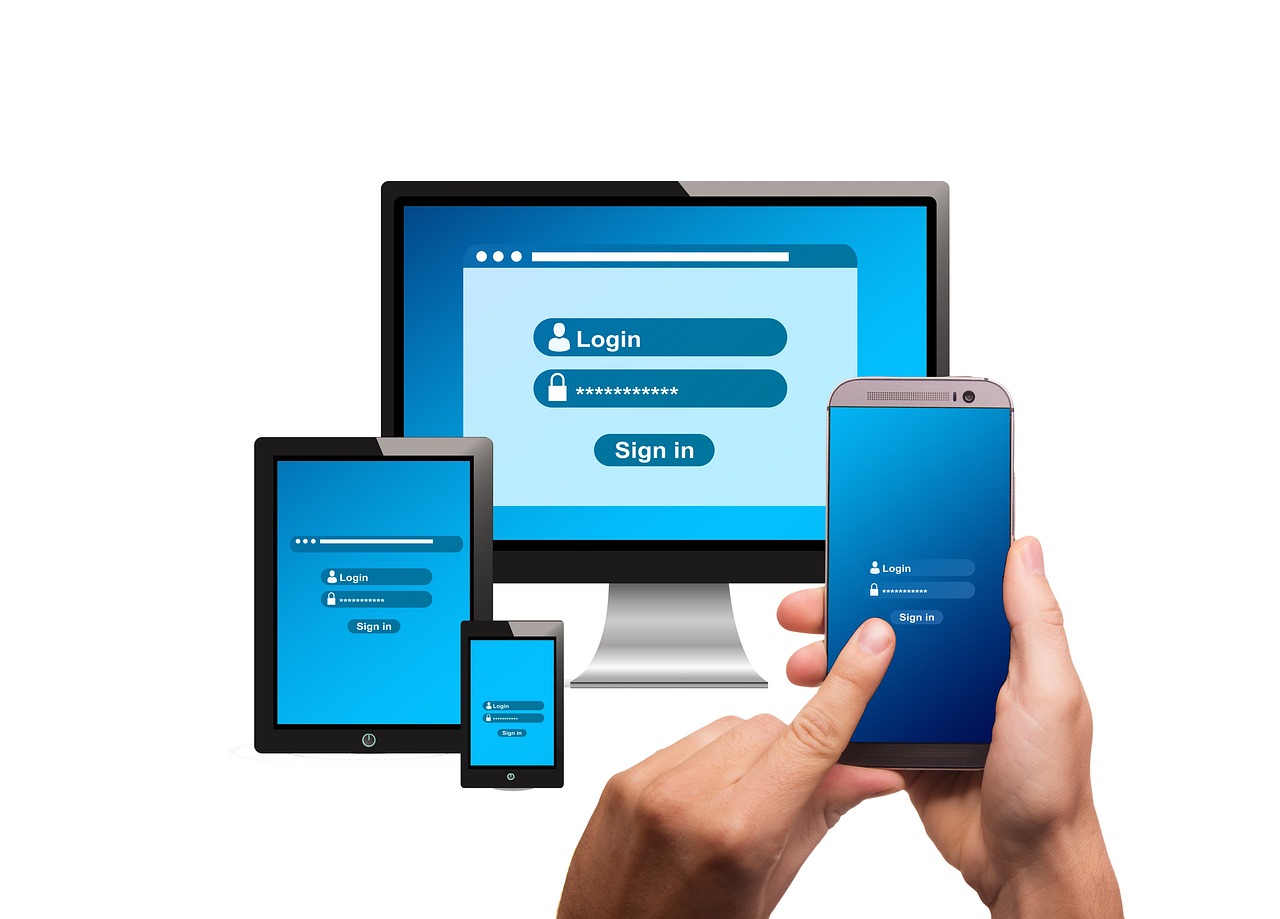
出典: 「ログイン、モニター、スマート フォン」by geralt / Pixabay License
メールアドレス・パスワードの入力ミス
ログイン画面で「アカウントが存在しないか、パスワードが間違っています。」と表示される場合、主因は登録メールアドレスかパスワードの入力ミスです(bitFlyer公式FAQ 2-7)。全角・半角の混在、大文字小文字の取り違え、末尾に紛れ込んだスペースが典型的なつまずきどころです。具体的な確認手順は次の章「アカウントが存在しないか、パスワードが間違っています。と表示された時の対処法」でまとめて解説します。
二段階認証の確認コードが届かない
bitFlyerの二段階認証はメール・SMS・認証アプリから選べますが、コードが届かない理由は方法ごとに違います。メールなら迷惑メールへの振り分け、SMSならキャリア側の受信設定が疑わしいポイントです。原因を取り違えると、いくら再送しても状況は変わりません。方法別の具体的な対処は「対処法7選」の項目2〜4でまとめて解説します。
連続したログイン失敗による一時制限
一定回数以上誤ったパスワードを入力されますと、セキュリティ対策として一時的にログインが制限されます
(bitFlyer公式FAQ「間違ったパスワードを入力し、アカウントが凍結されてしまいました。」より)
公式FAQに具体的な待機時間の記載はなく、「お時間を空けて再試行」と案内されるにとどまります。目安として、数十分〜半日程度で解除されるケースが多いといわれていますが、これは公式発表ではなく参考情報である点に注意してください。失敗を繰り返すとIPアドレス単位でブロックされることもあり、特定地域からのブロックは解除できないと明記されています(FAQ 9-11)。IPアドレスを変える具体的な方法は「対処法7選」の項目6で紹介します。
機種変更・端末故障で認証アプリが使えない
機種変更のときに認証アプリを削除してしまうと、二段階認証を解除できなくなる可能性があります。解除手順は公式FAQ「二段階認証を解除したいです。」にまとまっているので、機種変更や端末の処分の前に必ず目を通しておきましょう(FAQ 2-11)。なお、暗号資産メディアのBitTimesも同様のトラブルを取り上げ、機種変更前に二段階認証の設定変更・解除を済ませておくよう注意喚起しています(BitTimesの解説記事、bitFlyer公式ではなく第三者メディアによる解説です)。
メンテナンス・システム障害
bitFlyerは毎日午前4時00分〜4時10分頃に定期メンテナンスを実施しています(時間帯は前後する場合があります)。誤解されやすいのですが、メンテナンス中もログイン自体は可能で、止まるのは現物取引の「かんたん取引所」とレバレッジ取引の「bitFlyer Lightning」における新規注文受付だけです(FAQ 9-25)。自分がどちらのサービスで取引しているか分からない場合も、ログインして注文画面を開けば確認できます。
「アカウントが存在しないか、パスワードが間違っています。」と表示された時の対処法

出典: 「パスワードをお忘れですか、男、スマートフォン」by azmeyart-design / Pixabay License
このエラーは「入力された組み合わせでは認証できなかった」という意味で、アカウントが消えたわけではありません。次の順番で確認してください。
- メールアドレスを手入力し直す — コピー&ペーストでは不可視の空白が混ざることがあります。複数のアドレスを使い分けている人は、登録に使ったものを思い出しましょう。
- パスワードを手入力する — 大文字小文字と全角半角を確認します。ブラウザの自動入力が古いパスワードを保持しているケースもよくあります。
- パスワードを再設定する — 思い出せない場合は公式FAQ 2-7の案内に沿って、パスワード再設定ページで登録メールアドレスを入力し、再設定を依頼します。
手順3まで進めば、大半のケースはここで解決します。ただし短時間に何度も失敗するとログインが一時制限されるため、思い当たるパスワードを連打しないことが大切です。
bitFlyerにログインできない時の対処法7選
ここまでの原因を踏まえて、上から順に試せる対処法を7つにまとめました。
- メールアドレスとパスワードを手入力で再確認する — 全角半角、大文字小文字、余分なスペースをチェックします。それでも入れない場合はパスワードを再設定してください。具体的な手順は前章「アカウントが存在しないか、パスワードが間違っています。と表示された時の対処法」のとおりです。
- 二段階認証のメールが届かないときは受信設定を見直す — 「@bitflyer.com」「@bitflyer.jp」のドメイン指定を解除し、フィルタリング設定と迷惑メールフォルダを確認します(FAQ 2-16)。
- SMSが届かないときは音声でコードを受け取る — 原因はキャリアが海外経由のSMSを拒否する設定です。確認コード入力画面で約30秒待つと「確認コードを音声で送信する」という選択肢が表示されます(FAQ 2-9)。
- 認証アプリが使えないときは解除を依頼する — ログインできる状態なら「設定」→「セキュリティ設定」から解除・再設定が可能です。ログインできない場合は本人確認のうえサポートが解除します(FAQ 2-11)。
- ロックされたら時間を空けて再試行する — 待機時間は公表されていませんが、目安として数十分〜半日程度で解除されるケースが多いといわれています(公式発表ではなく参考情報です)。同じ回線で繰り返すとIPアドレスごとブロックされる場合があるため、次の項目も参考にしてください。
- 別のIPアドレスで再試行する — 具体的には、Wi-Fiを切ってスマートフォンのモバイル回線(4G/5G)に切り替える、自宅のルーターを再起動してIPアドレスを更新する、VPNやプロキシを使っている場合はオフにする、といった方法で接続元のIPアドレスを変えられます(FAQ 9-11)。ただし特定地域からのアクセス制限は解除できないと公式が明記しているため、その場合はIPアドレスを変えても状況は変わりません。
- メンテナンス・障害情報を確認する — 公式Xアカウント@bitFlyer_statusで、メンテナンス予定やシステム障害が随時告知されます。
なお、外部アドレスの登録や二段階認証の設定変更を行った直後は、一部機能に一時的な制限がかかります。公式は「お客様に安全なサービスを提供するため、不正なログインおよびサービス利用が行われないよう特定の機能に一時的な制限を設けております」と説明しています(FAQ 2-17)。制限期間は明記されていませんが、項目5のログイン制限と同様に数十分〜半日程度が目安とされることが多いため、焦らず時間を置いてから公式サイトで最新の案内を確認してください。
それでも解決しない場合の問い合わせ方法
出典: 「電話、Qr コード、Id カード」by YuguDesign / Pixabay License
FAQの手順で解決しないときは、お問い合わせフォームからの連絡が正式なルートです。二段階認証の解除やアカウント凍結の解除など、本人しか行えない手続きでは本人確認資料の提出を求められます。
自分自身でアカウントを凍結した場合は、専用ページから凍結解除を申請でき、本人確認を経て手続きが進みます(FAQ 2-2)。取引時の追加認証などに使う4桁の暗証番号を忘れた場合も、専用のFAQ(FAQ 2-13)に手順が用意されています。
Q&Aサイトには「IDもパスワードも忘れたら公式では対応してもらえない」といった書き込みも見られますが、これは投稿者個人の見解です。実際には本人確認を伴う問い合わせという救済ルートが用意されています。電話窓口も案内されていますが、番号や受付時間は変わる可能性があるため、公式サイトのお問い合わせページで最新の情報を確認してください(2026-09-02時点)。
ログイントラブルを繰り返さないための予防策
出典: 「サイバーセキュリティ、データセキュリティ、情報セキュリティー」by ChiaJo / Pixabay License
一度解決したら、同じことで困らないように次の4点を整えておきましょう。
- パスワードマネージャーで登録メールアドレスとパスワードを保管する — 入力ミスと記憶違いの両方を同時に防げます。
- 機種変更の前に二段階認証を解除しておく — 新しい端末で設定し直せば、認証アプリを失って詰むという事態を避けられます。
- 二段階認証の受け取り方法を把握しておく — メール・SMS・認証アプリのどれを設定しているか、平常時に確認しておきます。
- 公式アプリかブックマークからアクセスする — 検索結果や広告経由の偽サイトにIDとパスワードを入力してしまうフィッシング被害を防げます。
とくに機種変更は、ログインできなくなる原因として見落とされがちです。端末を手放す前にFAQ 2-11「二段階認証を解除したいです。」を開いて、設定状況を確認する習慣をつけておくと安心です。
まとめ
bitFlyerにログインできない原因は、入力ミス・二段階認証・一時制限・端末変更・メンテナンスの5つに集約されます。順番に切り分けていけば、多くは自分の操作だけで解決できます。
まずはメールアドレスとパスワードを手入力で確認し、それでも進まなければパスワード再設定へ。二段階認証で止まっているなら、メールのドメイン指定解除かSMSの音声コード受信を試してください。解決しない場合は無理に再試行を重ねず、bitFlyer公式のログイン・パスワード関連FAQを確認したうえでお問い合わせフォームから連絡しましょう。
そして今日のうちに、機種変更時に二段階認証をどう扱うかだけでも確認しておくと、次に同じ場面で慌てずに済みます。