メルペイにログイン・チャージできない時の原因と対処法【エラーコード解説】
アプリを開いてもログイン画面から進めない、チャージボタンを押してもエラーが出る。支払い直前だと焦ってしまいますよね。この記事ではメルカリ公式ヘルプの記載をもとに、「ログインできない」と「チャージできない」を切り分けて原因と直し方を整理します。
なお、ここで扱うのは決済サービスであるメルペイ側のトラブルです。メルカリで出品できない・売れないといったフリマ機能の悩みとは原因が異なるため、症状が「ログイン」「チャージ」に当てはまらない場合は、まずどちらのトラブルなのかを切り分けてみてください。
出典: Pixabay
【結論】メルペイの不具合はこの3点から確認する
結論から言うと、確認する順番は次の3つです。ここを押さえるだけで、原因の当たりを付けられます。
- 症状の切り分け:ログイン画面から進めないのか、ログインはできるがチャージ・支払いで止まるのか
- 本人確認の状態:「アプリでかんたん本人確認」が未完了だと、そもそも使えないチャージ方法がある
- 障害情報の確認:公式は不具合発生時、まずアプリ内ニュースと公式X(旧Twitter)で障害情報を確認するよう案内しています(メルカリ公式ヘルプ)
自分の操作が原因なのか、サービス側で起きている問題なのか。これが分かるだけで、無駄な再試行やパスワードの入れ直しを減らせます。
メルペイにログインできない主な原因
メルカリ公式ヘルプによると、ログインできない主な原因は次の4パターンとされています。
- メールアドレス・パスワードの入力ミス
- パスワードを連続で間違えたことによるアカウントロック(約30分)
- 一定時間内の連続ログイン失敗によるセキュリティ制限(3〜4日空ける必要がある場合あり)
- VPN利用時のセキュリティ制限
これに加えて、機種変更・アプリの再インストール・別端末からのログイン後は、決済機能を使うためにSMS認証などの本人確認を改めて求められることがあります(動作環境と推奨環境)。「昨日まで使えたのに」という場合はここが原因になりがちです。
また2026年9月(日時未定)に、メルカリアプリの対応OSが「iOS 18以上」「Android 10以上」へ変更される予定と告知されています(メルカリからのお知らせ・2026-09-02時点)。古いOSのままだと今後の起動やログインに支障が出る可能性があるため、端末のOSバージョンも確認しておきましょう。
メルペイにログインできない時の対処法
まずはログイン画面の「パスワードを忘れた場合はこちら」からパスワードを再設定します。入力ミスの積み重ねでロックがかかっているケースが多いため、闇雲に再入力するより確実です。
ロックがかかっている場合は、時間を置いてから試すのが基本です。約30分のロックなら待てば解除されますが、連続失敗によるセキュリティ制限では数日空ける必要がある場合もあるとされています。VPNアプリを使っているなら、いったんオフにしてから再試行してください。
どうしてもログインできない時の切り札が、公式の「アカウント復旧」機能です。以下の3つの方式があり、24時間いつでもその場で手続きできます。
- マイナンバーカードのデジタル認証アプリによる認証
- Apple Walletのマイナンバーカード認証(iPhone限定)
- 本人確認サービス「Persona」による顔認証
問い合わせの返信を待つ必要がないため、急いでいる時ほど有効な選択肢です。
出典: Pixabay
メルペイでチャージできない原因【チャージ方法別】
チャージができない原因は、使っている方法によってまったく違います。公式ヘルプの記載をもとに、条件と上限を整理しました(2026-09-02時点)。
| 項目 | 銀行口座からのチャージ | セブン銀行ATMからのチャージ |
|---|---|---|
| 事前条件 | 銀行口座の登録。初回はログイン後にSMS認証が必要 | 「アプリでかんたん本人確認」の完了が必須 |
| 最低金額 | 1,000円/回 | 1,000円単位(硬貨は使用不可) |
| 1日の上限 | 20万円 | 99,000円 |
| つまずきやすい点 | メルペイ残高が100万円以上あると追加チャージ不可 | 支払い方法が「残高(売上金含む)」でないとチャージボタンが表示されない |
| 手数料 | — | 無料(セブン銀行の口座も不要) |
出典:銀行口座からチャージ(入金)/セブン銀行ATMからのチャージ方法
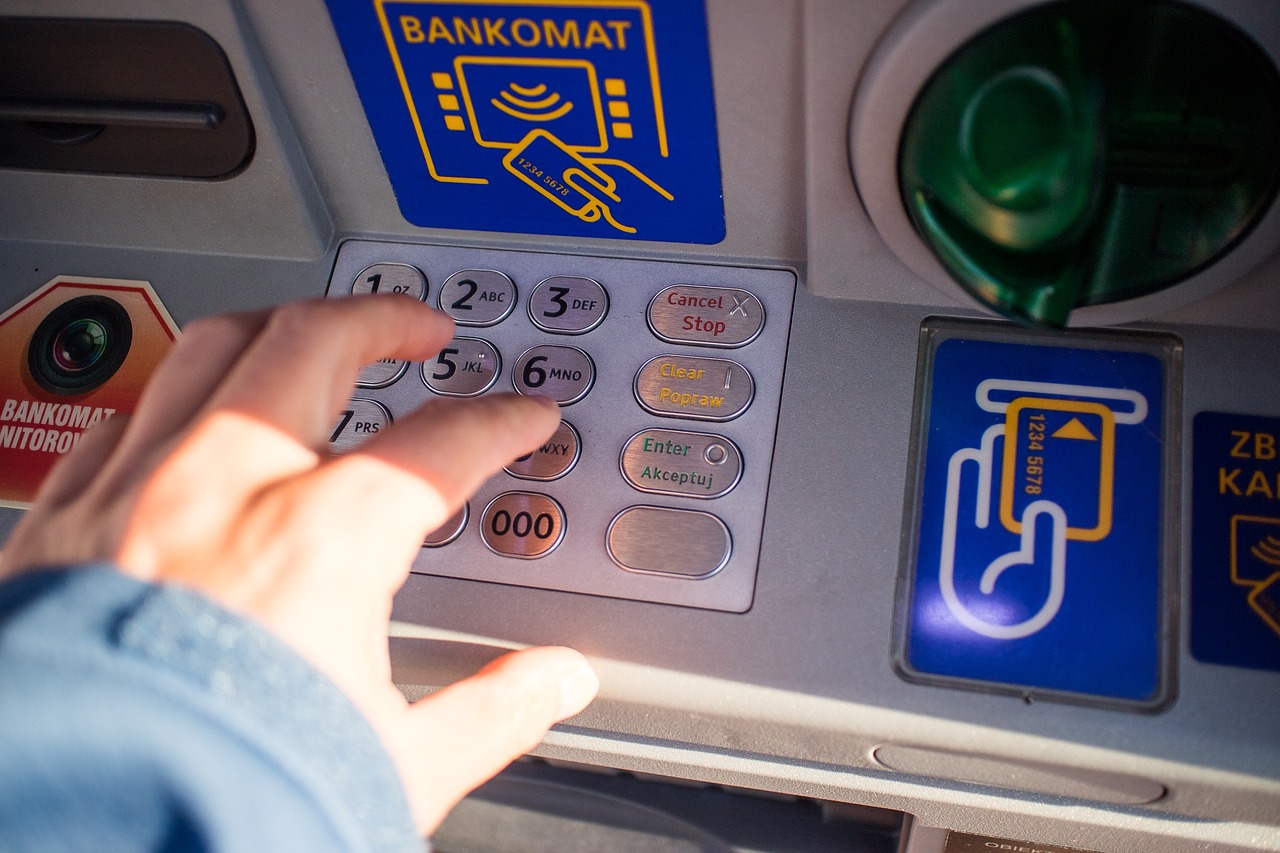
特に多いのがATMでの「ボタンが出ない」問題です。これは故障ではなく、支払い方法の設定が「残高(売上金含む)」になっていないだけのことがあります。設定を見直すだけで解決するので、ATMの前で慌てる前に確認してください。
なお銀行口座からのチャージは、一度実行すると取り消しができません。金額の入力ミスに注意しましょう。
出典: Pixabay
本人確認のエラーコード別の対処法【4100・4400・4401・13999】
チャージの前提となる「アプリでかんたん本人確認」で止まる人も多いところです。公式ヘルプに意味が明記されているエラーコードは次のとおりです。
| コード | 公式ヘルプに記載された意味 | 考えられる対応 |
|---|---|---|
| 4100 | タイムアウトエラー。処理時間内に顔認証処理が完了しなかった | 通信の安定した場所で、案内どおりの動作を時間内に終える |
| 4400 | 顔検出失敗エラー。本人確認書類の顔検出ができなかった | 書類の顔写真部分がはっきり写るよう撮り直す |
| 4401 | 照合失敗エラー。自撮り画像と本人確認書類の照合に失敗 | 明るい場所で顔全体が写る条件で撮り直す |
| 13999 | マイナンバーカード読み取り方式がうまくできない | 公式は自撮り方式での本人確認への切り替えを推奨 |
出典:アプリでかんたん本人確認でエラーコードが表示される/マイナンバーカード読み取り方式がうまくできない
注意したいのは、署名用電子証明書のパスワードです(マイナンバーカードの暗証番号のひとつで、普段使う4桁の利用者証明用暗証番号とは別のものです)。忘れた場合や5回連続で間違えてロックされた場合は、メルペイ側では解除できません。マイナンバーカードを持参して、住民票のある市区町村の窓口で再設定・ロック解除の手続きが必要になります。
ユーザーの投稿では、エラー13999が何度試しても解消しないという報告も見られます。ただし投稿日が特定できず、現在も同じ現象が起きるかは断定できません。繰り返し失敗する場合は自撮り方式へ切り替え、それでも進まなければ後述の問い合わせに進むのが現実的です。
出典: Pixabay
障害・連携エラーを疑う時と、サポートへの問い合わせ手順
メルカリバンク(みんなの銀行)の連携エラー
「メルカリバンクとの連携に失敗しました」と表示される場合、考えられる原因は主に3つです(みんなの銀行FAQ)。
- メルペイ側の登録氏名と、口座開設時の氏名が一致していない
- 通信不良でセッションが途切れた
- 連携用に自動で開いたブラウザではなく、URLをコピーして別のブラウザで開いた
案内どおりのブラウザで、氏名の表記を揃えてやり直してください。
障害情報を確認する
参考までに、メルペイの法人向け(加盟店)サポートページには、2026年2月24日にCSVダウンロード機能の障害、2026年6月8日にコード決済・ネット決済が利用できない障害が発生し、復旧した旨の告知が掲載されています(メルペイ加盟店サポート)。これは法人向け情報のため、一般利用者への影響範囲までは公表内容から確認できません。ただし「メルペイ側で障害が起きること自体は珍しくない」という参考にはなります。
今の症状が自分の環境の問題か、メルペイ側の障害かを見分けるには、次の点を確認すると判断しやすくなります。
- 家族や周囲の人も同じ症状が出ていないか
- Wi-Fiとモバイル回線など、通信環境を変えても同じ症状が出るか
- アプリ内ニュースや公式Xに、該当する障害の告知が出ていないか
これらを確認しても原因が分からない場合は、続報を待つか、次の問い合わせ手順に進みましょう。
問い合わせ時に添える5点
公式ヘルプは、Apple/Googleのトラブルシューティングと動作環境を確認したうえで、次の5点を添えて問い合わせるよう案内しています。
- 発生日時
- 不具合の内容
- 表示されたエラーメッセージ
- 通信環境
- 該当する商品情報
最初からこの5点を書いておくと、やり取りの往復が減って解決が早くなります。
出典: Pixabay
まとめ
メルペイのトラブルは「ログイン系」か「チャージ・決済系」かを切り分ければ、原因の見当がつきます。ログインなら入力ミス・ロック・VPNを疑い、最終手段としてアカウント復旧を使う。チャージなら本人確認の完了状況と、方法ごとの上限額・設定を確認する。この順番で十分に対応できます。
再発を防ぐには、次の3つを習慣にしておくと安心です。
- アプリとOSを最新の状態に保つ(2026年9月に対応OSの変更が予定されています)
- 本人確認の登録情報と銀行口座の名義表記を一致させておく
- 機種変更の前に、ログイン方法とSMSを受け取れる電話番号を確認しておく
まずは支払い方法の設定と本人確認の状態をチェックし、それでも直らなければ上記の5点を添えてメルペイのお問い合わせ窓口へ連絡してみてください。