【解決済み】みんなの銀行にログインできない原因と対処法9選|「アカウントをロックしています」も解決
結論:みんなの銀行にログインできない原因は「1口座1端末」の仕様にある
パスワードは合っているはずなのに、みんなの銀行アプリにログインできない。焦って何度も入力し直すと、かえってアカウントロックを招いてしまいます。
結論から言うと、みんなの銀行でログインできない原因の多くは、単なるパスワード忘れではなく「アプリ完結・口座が1台の端末に紐づく」という同行独自の仕様に由来します。みんなの銀行は2021年5月28日にサービスを開始した、ふくおかフィナンシャルグループ傘下の国内初のデジタルバンクで、口座開設から取引までをアプリ上で完結させる設計です(みんなの銀行 サービス提供開始のお知らせ)。
PCブラウザからも入れる他のネット銀行と違い、端末そのものが認証の一部になっている点が大きな違いです。まずは次の早見表で、自分の症状がどれに当たるかを特定しましょう。
みんなの銀行アプリにログインできない9つの原因【症状別早見表】
以下は公式サポートFAQで案内されている原因を、表示されるメッセージ・症状ごとに整理したものです(2026-09-02時点)。
| 表示・症状 | 主な原因 | 対処の入口 |
|---|---|---|
| 「アカウントをロックしています」 | ユーザーID・パスワードの複数回の入力ミス | パスワードの再設定(5ステップ) |
| 「他のお客さまが登録中」 | 端末・電話番号の重複登録が禁止されている | 他ユーザーが使っていない端末を用意 |
| 機種変更後にログインできない | 新端末での端末認証(SMS認証)が未実施 | 新端末でSMS認証コードを入力 |
| SMS認証コードが届かない | 電波・SIM種別・迷惑SMS拒否設定 | 機内モード切替・端末再起動 |
| 生体認証が反応しない | ログアウトで自動解除/OS側の設定 | ID・パスワードでログイン後に再設定 |
| 起動時に画面ロック設定を求められる | 本体の画面ロック・パスコードが未設定 | 端末側で画面ロックを設定 |
| 「アプリに何らかの問題が発生したようです」 | アプリの一時的な動作エラー | 再起動→更新→端末再起動→再インストール |
| 起動後に画面が固まる | 通信環境・他アプリとの干渉・電池残量不足 | 通信環境を変えて再起動 |
| IDやパスワードが弾かれ続ける | メールアドレスの大文字・小文字の入力ミス | 綴りを1文字ずつ再確認 |
最後の入力ミスは意外と多いパターンです。みんなの銀行のユーザーIDはメールアドレスのため、Yahoo!知恵袋では「@icloud.com」の「c」を大文字で入力していてログインできなかった、という実際の相談と解決例も報告されています。ロックされる前に、まず綴りを確認してください。目視だけでは見落としやすいので、パスワード欄に表示切替アイコンがあれば一度表示させて確認する、あるいはメールで届いた案内文からユーザーIDやパスワードをコピー&ペーストして貼り付ける、といった方法で入力ミスそのものを防ぐのも有効です。
「アカウントをロックしています」を解除する5ステップ
出典: PR TIMES
ユーザーIDやパスワードを複数回間違えると、「アカウントをロックしています」と表示されてログインできなくなります。時間を置けば自動で解除される、といった案内は公式には確認できないため、解除方法はパスワードの再設定のみと考えてください。
公式FAQのパスワード再設定手順は次の5ステップです。
- ログイン画面の「ログインでお困りの方」をタップする
- 登録しているメールアドレスを入力する
- 届いた6桁の認証コードを入力する
- ATM暗証番号を入力する
- 新しいログインパスワードを設定する
ここでATM暗証番号が必要になる点がポイントです。暗証番号も分からない場合はアプリ内で完結しないため、後述のコンタクトセンターへ連絡する必要があります。
機種変更後にログインできない時の手順
新しいスマートフォンにアプリを入れただけでは、みんなの銀行は使えません。端末認証をやり直す必要があるためで、機種変更時の手続きは電話番号を変えるかどうかで手順が分かれます。

電話番号が変わらない場合
新端末でアプリをインストールし、ユーザーID・パスワードでログインします。その後、登録済みの電話番号宛に届くSMS認証コードを入力すれば端末認証が完了します。
電話番号も同時に変える場合
旧端末が手元にあるうちに、旧端末側の「登録情報」から先に電話番号を変更しておく必要があります(変更時にもSMS認証があります)。旧端末が手元になく旧番号も使えない状態になると自分では変更できず、コンタクトセンターへの連絡が必須になります。
iPhoneとAndroidを行き来する場合
OSをまたぐ機種変更では、有料オプションの「プレミアムサービス」(月額600円、2026-09-02時点)に加入している場合、その扱いに注意が必要です(未加入の方はこの項目は関係ありません)。公式の注意事項では、機種変更前に旧OS側(契約時のApple ID/Googleアカウント)で解約手続きを行い、機種変更後に新OS側で再加入する流れが案内されています。
なお、App Storeのレビューには「機種変しただけなのに不正ログインを疑われて一時利用停止」という投稿(2023年10月10日)もあります。個別の体験談であり必ず起こるものではありませんが、余裕を持って手続きするに越したことはありません。
「他のお客さまが登録中」と表示された時の対処法
別のスマートフォンでログインしようとしたときに出るのが、この「他のお客さまが登録中」というエラーです。みんなの銀行は不正利用防止のため、「当行口座に登録できるスマートフォン端末および電話番号は、他のお客さまと重複することを禁止いたしております」と明記しています。
つまり、家族や知人がすでにみんなの銀行を登録した端末を借りてログインすることはできません。対処法は、他のユーザーが使用していない端末を用意し、その端末でアプリのダウンロード・ログイン・端末認証をやり直すことです。
そもそも複数のスマートフォンでの同時利用はできない仕様のため、サブ端末との併用も想定されていません。メインで使う1台を決めて運用しましょう。
SMS認証コードが届かない・生体認証が反応しない時の対処法
端末認証や電話番号変更でつまずきやすいのが、SMS認証と生体認証です。どちらも原因が端末側にあるケースが目立ちます。
SMS認証コードが届かない
公式FAQでは、電波が不安定でSMS受信が遅延・失敗している、データ専用SIMなどSMS受信不可の契約プランを使っている、迷惑SMS拒否や登録先のみ受信許可の設定になっている、OSやSMSアプリが古い、の4点が主な原因として挙げられています。
対処としては、機内モードのON/OFF切替、端末の再起動、通信環境の良い場所への移動を順に試します。認証コードは送信後90秒以内に入力する必要があるため、コードを受け取ったらすぐ入力してください。
生体認証(Face ID・指紋認証)が使えない
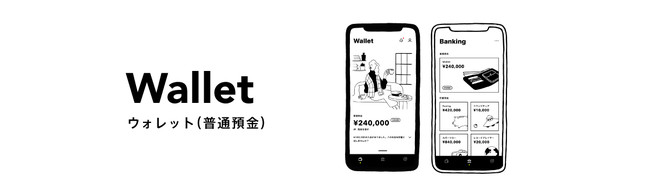
見落としやすいのが、アプリからログアウトすると生体認証の設定が自動的に解除される仕様です。次回はユーザーID・パスワードでログインし、Wallet画面右上のマイページ>各種設定>生体認証情報を利用するから再設定します。iPhoneでFace IDが反応しない場合は、iOS本体の設定>アプリ>みんなの銀行>Face IDが有効かも確認しましょう。
アプリの不具合・画面が固まる時に試す4ステップ
「アプリに何らかの問題が発生したようです」という表示は一時的な動作エラーとされ、公式が推奨する対処は次の順番です。
- アプリを再起動する
- アプリが最新版か確認し、必要ならアップデートする
- スマートフォン本体を再起動する
- アプリをアンインストールして再インストールする
起動後に画面が固まる場合
起動後に画面が動かなくなる症状も、通信環境の不安定さ、バックグラウンドで動く他アプリとの干渉、バッテリー残量不足、機種変更直後の不整合などが原因として案内されています。改善しなければ、同じく再インストールが案内されています。
起動時に画面ロック設定を求められる場合
早見表の「起動時に画面ロック設定を求められる」に該当するのはこのケースです。みんなの銀行アプリは取引を安全に行うため、スマートフォン本体に「画面ロック」または「パスコード」の設定を必須としています。未設定のまま起動すると、設定を促すメッセージが表示されそこから先へ進めません。この場合はアプリ側ではなく端末の設定アプリを開き、画面ロック(パスコードやパターン認証など)を設定してから、あらためてみんなの銀行アプリを開いてください。
それでも解決しない場合はコンタクトセンターへ
ログインもできずATM暗証番号も分からない、旧端末も旧電話番号も手元にない。こうしたアプリ内で完結しないケースは、みんなの銀行コンタクトセンター(0120-219-540、9:00〜17:00、年末年始を除く)へ連絡します。
本人確認の手続きが必要になる可能性が高く、必要書類や所要日数は状況によって変わるため、事前に窓口へ確認するのが確実です。念のため、口座開設時に使った本人確認書類(運転免許証やマイナンバーカードなど)と、口座番号や登録メールアドレスなど登録内容が分かるものを手元に準備してから電話をかけると、確認がスムーズに進みやすくなります。問い合わせフォームやチャットボットを使う場合は、どの操作をしたときにどのエラーメッセージが出たのかを明記すると、やり取りが一往復で済みます。
まとめ:みんなの銀行のログイントラブルを防ぐ3つの習慣
みんなの銀行にログインできない原因は、端末が認証の一部になっているという設計から生まれるものがほとんどです。最後に、再発を防ぐポイントを3つにまとめます。
- 機種変更は旧端末が使えるうちに。電話番号を変える場合は旧端末側での変更が先、OSをまたぐならプレミアムサービスの解約も先に済ませる
- ログアウトしたら生体認証は再設定が必要と覚えておく。ID・パスワードは確実に控えておく
- 弾かれたら入力し直す前に綴りを確認。ロックされると再設定にATM暗証番号が必要になる
まずは早見表で自分の症状を特定し、該当する手順を上から試してみてください。仕様や受付時間は変更される可能性があるため、実際に操作する前にみんなの銀行の公式サポートFAQで最新情報を確認することをおすすめします。