【解決済み】GMOあおぞらネット銀行にログインできない原因と対処法5選|パスワードロック・アプリエラー・2026年8月の障害まで原因別に整理
結論
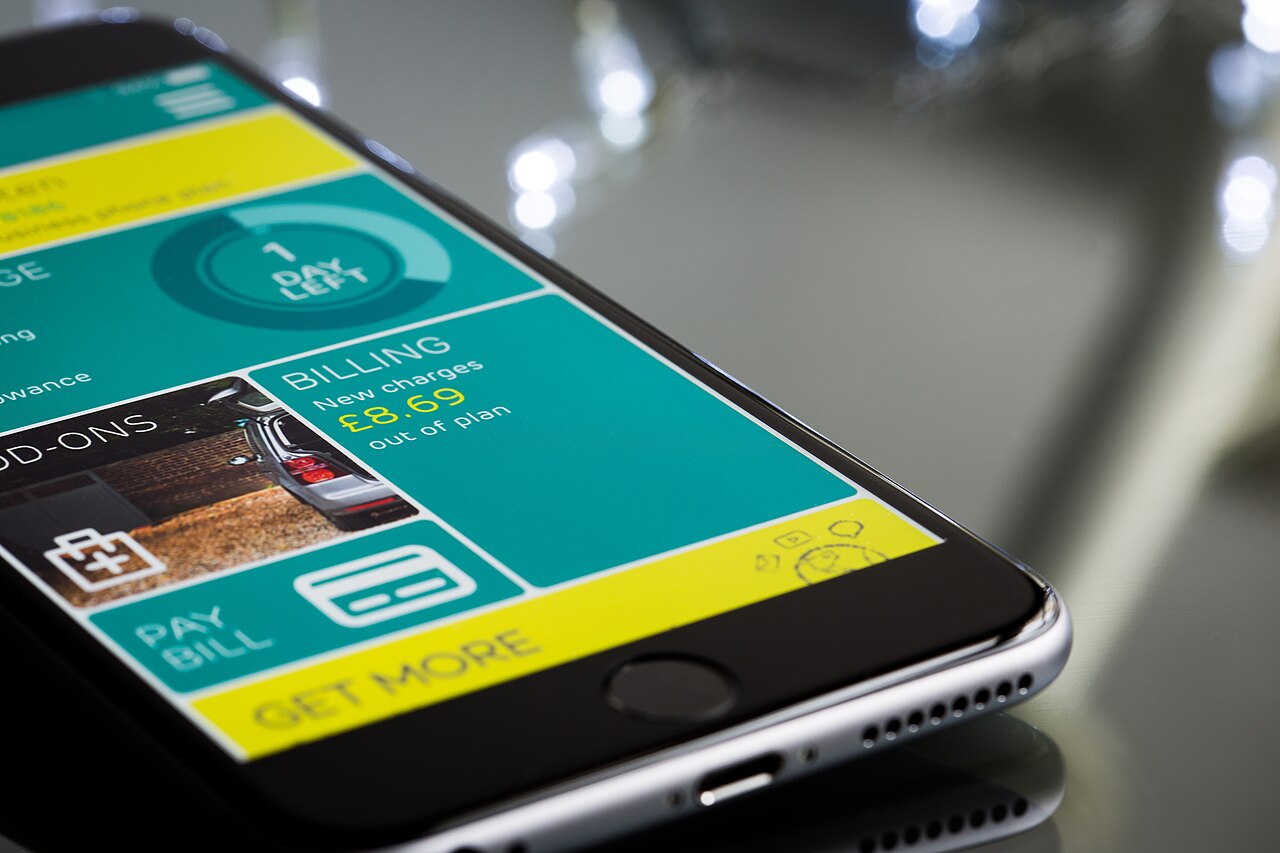
出典: Banca móvil by Torsten Dettlaff / CC BY-SA 4.0
GMOあおぞらネット銀行にログインできないとき、まず確認すべきは次の3点です。(1)ログインID・パスワードの入力内容とロックの有無、(2)取引アプリからのログインを許可する設定になっているか、(3)公式の障害情報ページで不具合が出ていないか。この順に見ていけば、ほとんどの症状は切り分けられます。
そのうえで最初に押さえてほしいのが、「GMOあおぞらネット銀行」と、あおぞら銀行の「BANK支店」は別会社・別システムだという点です。GMOあおぞらネット銀行はGMOフィナンシャルホールディングスとあおぞら銀行の合弁によるネット専業銀行で、サイトのドメイン(gmo-aozora.com系)もカスタマーセンターの番号も別々に分かれています。
そもそもログイン画面自体を間違えていた、というケースは珍しくありません。この記事で扱うのはGMOあおぞらネット銀行のログインで、あおぞら銀行BANK支店のログインとは手続きも問い合わせ先も異なります。ブックマークしているURLがどちらなのか、先に見比べておきましょう。
症状ごとの原因と最初の一手を、以下の早見表にまとめました。
| 症状 | 主な原因 | 最初にやること | 詳しい手順 |
|---|---|---|---|
| パスワードは合っているはずなのにエラー | 大文字小文字の誤り/初回用の仮パスワードを入力している | 入力内容を1文字ずつ確認する | 「パスワードは合っているのにログインできない」を参照 |
| 「取引アプリからはログインできません」と出る | Web側でアプリからのログインを許可していない | Web版にログインして設定を変更する | 「取引アプリの許可設定を変更する手順」を参照 |
| ログイン画面が表示されない・真っ白になる | 別ウィンドウの裏/非推奨ブラウザ/JavaScript無効 | ブラウザを最新版にして再アクセスする | 「ログイン画面が表示されない場合のブラウザ設定」を参照 |
| 何度か間違えてロックがかかった | 一定回数の入力ミスによる自動ロック | 翌営業日9時を待つか再設定手続きをする | 「ロックがかかった場合の待ち時間と早期解除」を参照 |
| ID・パスワードに関係なく誰も入れない | システム障害 | 公式の障害情報ページを確認する | 「それでも解決しない場合の対処法」を参照 |
各行の「詳しい手順」に記載した見出し名は、このページ内をブラウザの検索機能(Ctrl+F/⌘+F)で探すとすぐに見つかります。
症状別チェック|あなたのログインできない原因はどれ?
同じ「ログインできない」でも、画面に出るメッセージによって原因はまったく違います。ここでは代表的な4つの症状を挙げるので、自分の状況に近いものを探してください。該当する症状が分かれば、後半の手順にそのまま進めます。
パスワードは合っているのにログインできない
公式FAQでは、パスワードが合っているつもりでも弾かれる原因として3点が案内されています。(1)アルファベットの大文字・小文字を取り違えている、(2)2回目以降のログインなのに初回用の「仮ログインパスワード」を入力している、(3)複数の口座や別ユーザーのID・パスワードを取り違えている、の3つです(GMOあおぞらネット銀行 よくあるご質問)。
ログインパスワードは英数記号6〜32桁で大文字・小文字を区別し、半角英数字をそれぞれ1文字以上含む必要があります。パスワード管理アプリからコピーしたつもりで、末尾に空白が混じっているケースもあります。まずはメモ帳などに貼り付けて、目で見て確認してみてください。
「取引アプリからはログインできません」と表示される
このメッセージは、パスワードの誤りではなく設定が原因です。Webサイト側のセキュリティ設定で「取引アプリからのログインを許可しない」状態になっていると表示されます(GMOあおぞらネット銀行 よくあるご質問)。
つまり、Web版にはログインできるのにアプリだけ入れない、という状態が起こり得ます。Web版で設定を切り替えればアプリからも入れるようになるので、慌ててパスワードを再設定する必要はありません。
ログイン画面自体が表示されない・真っ白になる
ログインボタンを押しても画面が出てこない場合、原因は主に3つです。(1)ログイン画面が別ウィンドウの後ろに隠れている、(2)ブラウザが推奨環境(最新版のChrome・Firefox・Safari・Edge等)でない、(3)ブラウザのJavaScript(アクティブスクリプト)が無効になっている、と案内されています(GMOあおぞらネット銀行 よくあるご質問)。
意外に多いのが1つ目です。タスクバーやウィンドウ一覧を確認すると、別タブでログイン画面が開いていることがあります。
パスワードを何度か間違えてロックがかかった
ログインパスワードを一定回数間違えると、口座にロックがかかります。ロック中はインターネットバンキング(Web)だけでなく、スマートフォンの取引アプリも同様に利用できません(GMOあおぞらネット銀行 よくあるご質問)。
なお、何回連続で間違えるとロックされるのかという具体的な回数は、公式ページ上で明記が確認できませんでした。回数を試すような操作は避け、1〜2回失敗して自信がないと感じた時点で、それ以上は入力を続けずに再設定手続きに切り替えるのが安全です。
原因の解説|なぜログインできなくなるのか
症状の裏にある仕組みを知っておくと、同じトラブルを繰り返しにくくなります。GMOあおぞらネット銀行のログイン不可は、大きく分けて「設定」「ロック」「ブラウザ環境」「システム障害」の4系統に整理できます。
まず設定面です。この銀行ではWeb版と取引アプリのログイン許可が別管理になっており、Web側で許可していなければアプリからは入れません。他行にはあまりない仕様で、つまずきやすいポイントです。設定の場所は「お客さま情報(申込・設定)」→「セキュリティ」→「ログイン方法」と案内されています(メニュー名は2026年5月27日更新のFAQ記載時点のものです)。
次にロック機構です。一定回数の入力ミスで自動的にロックがかかり、翌営業日の午前9時に自動解除される仕組みになっています。土日祝を挟むと待ち時間が長くなるため、急ぐ場合は後述の再設定手続きを使います。
ブラウザ環境も見落とされがちです。金融機関のログイン画面はJavaScriptを前提に作られているため、拡張機能やセキュリティソフトがスクリプトをブロックすると画面が描画されません。古いブラウザを使い続けている場合も同様です。
2026年8月31日に実際に起きたログイン障害
自分の設定に問題がなくても、銀行側の障害でログインできないことがあります。2026年8月31日には、午前9時45分頃から午前11時35分頃まで、インターネットバンキングおよび取引アプリでログインしづらい事象が発生しました。同日中に解消済みとして公式に発表されています(GMOあおぞらネット銀行 お知らせ)。
このときは銀行API自体には影響がなく、事前予約していた当日付の振込などは正常に処理されていました。SNS上では、ログインできない状況を見て不正アクセスやハッキングを心配する反応も一部で見られたようですが、これは裏付けの取れる一次情報源では確認できておらず、あくまで利用者の推測の域を出ません。実際には不正アクセスや乗っ取りではなく、銀行側の一時的なシステム不具合であり、同日中に解消済みと公式に発表されています。パスワードを変えられたわけではないので、慌てて自分でパスワードを再設定する必要はありません。
障害の技術的な原因は公式には明記されておらず、月末で利用が集中したことが影響したのではという見方も一部で見られましたが、これも裏付けの取れない推測にとどまります。振込などの実害はなく同日中に解消しているため、原因の詳細を追うよりも、障害情報ページで復旧状況を確認するほうが実務上は重要です。
| 発生日 | 公表された事象 |
|---|---|
| 2026年1月14日 | 入出金明細の閲覧がしづらい事象 |
| 2026年6月14日 | サブカード利用者向け専用Webサイトへログインできない事象 |
| 2026年7月16日 | AWS障害に伴う一部サービスの停止 |
| 2026年8月31日 | インターネットバンキング・取引アプリにログインしづらい事象 |
上の一覧は障害情報ページで公表されている2026年の主な事例です(2026-09-02時点)。年に数回は何らかの事象が起きていると分かれば、「自分だけがログインできない」と焦らずに済みます。
解決手順|症状別の対処法をステップで解説

ここからは実際の手続きです。自分の症状に対応する項目だけ読めば大丈夫です。手続きの入り口が個人・個人事業主向けと法人向けで分かれている点に注意してください。
パスワードを忘れた・分からない場合の再設定手順
ログイン画面内の「ログインID、ログインパスワードが分からない方」から自分で手続きできます。個人・個人事業主は bank.gmo-aozora.com/bank/recovery、法人は bank.gmo-aozora.com/bank/corp/recovery が入り口です(GMOあおぞらネット銀行 よくあるご質問)。
注意したいのは、すでに1回パスワード再設定手続きを済ませている場合です。このケースではセルフサービスが使えず、カスタマーセンター(0120-579-835、平日9:00〜16:00)への電話が必要になります。法人の場合は新しいパスワードが取引責任者の登録住所へ郵送されるため、日数に余裕を見ておきましょう。
取引アプリの許可設定を変更する手順
「取引アプリからはログインできません」と表示された場合は、Web版から設定を変えます。手順は次の3ステップです。
- パソコンやスマホのブラウザでWeb版(インターネットバンキング)にログインする
- 「お客さま情報(申込・設定)」→「セキュリティ」→「ログイン方法」と進む
- 取引アプリからのログインを許可する設定に変更して保存する
設定変更後、アプリを一度終了してから再度起動するとログインできるようになります。なおメニュー名称は執筆時点のFAQ記載に基づくもので、画面刷新で表記が変わる可能性があります。見当たらない場合は「セキュリティ」関連の項目を順に開いてみてください。
ロックがかかった場合の待ち時間と早期解除
ロックは翌営業日の午前9時に自動解除されます。急がないのであれば、その時間まで待つのが最もシンプルです。待てない場合は、個人・個人事業主向け/法人向けそれぞれの専用ページからパスワード再設定・ロック解除の手続きが可能です。
金曜の夜や連休前にロックしてしまうと、自動解除まで数日空くことがあります。給与振込や支払いの予定が近いときは、待たずに再設定へ進む判断が有効です。
今まさに土日祝にこの記事を読んでいる場合は、自動解除は次の平日の午前9時になります。カスタマーセンター(0120-579-835)も平日9:00〜16:00の受付のため、電話でのサポートも次の平日まで待つことになります。急ぐ用事があるなら、電話や自動解除を待たずに、個人・個人事業主向け/法人向けの専用ページからオンラインで再設定手続きを進めるのが最短です。
ログイン画面が表示されない場合のブラウザ設定

画面が真っ白になる、ボタンを押しても反応しないという場合は、次の順で確認します。
- 別ウィンドウ・別タブにログイン画面が隠れていないか確認する
- ブラウザを最新版に更新する(Chrome・Firefox・Safari・Edgeなどの推奨環境)
- JavaScript(アクティブスクリプト)を有効にする
- 広告ブロック系の拡張機能を一時的に無効にして再読み込みする
- それでも直らなければ別のブラウザや別の端末で試す
別の端末で問題なくログインできるなら、原因は銀行側ではなく手元のブラウザ環境にあると切り分けられます。
機種変更後にログイン・アプリが引き継げない場合
スマートフォンを買い替えた直後にログインできなくなるのは、認証方法ごとに必要な手続きが違うためです。使っている認証方法別の対応を整理しました。
| 認証方法 | 機種変更時に必要な手続き |
|---|---|
| ログインID・パスワードのみ | 特別な手続きは不要。新端末にアプリを入れてID・パスワードを入力する |
| パスキー(指紋・顔認証) | 登録時と同一のプラットフォームアカウント(GoogleアカウントやApple ID)なら再登録不要 |
| 認証アプリ(アプリトークン・トランザクション認証) | 旧端末でユーザー登録を解除してから、新端末で再登録する |
| 電子証明書 | セキュリティ権限者による証明書の再発行が必要 |
とくに注意したいのが認証アプリです。ユーザー登録を解除しないまま機種変更やアプリ削除をすると、認証アプリを引き継げなくなります(GMOあおぞらネット銀行 よくあるご質問)。取引アプリはパスキーによる生体認証ログインにも対応しており、詳細は取引アプリの公式ページで確認できます。
それでも解決しない場合の対処法
ここまでの手順で改善しないときは、原因が自分の端末の外にある可能性があります。順番に切り分けていきましょう。
最初に見るのは障害情報ページです。発生中の事象があれば「【発生中】」として掲載され、復旧すると「【解消済】」に更新されます。障害が原因ならパスワード変更などの操作は不要で、待つのが正解です。
次に、登録メールアドレスなどを変更したいのにログインできない、というケースです。この場合の本人認証は、スマートフォンで過去に撮影した顔画像との照合、または顔画像がない場合はマイナンバーカードの読み取りや自撮り動画(セルフィー)認証で行います。運転免許証・運転経歴証明書・マイナンバーカード・在留カード・特別永住者証明書のいずれかが必要です(GMOあおぞらネット銀行 よくあるご質問)。
これらの書類がない場合や人格なき社団の口座については、カスタマーセンターに連絡して郵送の変更届で手続きします。電話での問い合わせ先は、混同しやすい他行と合わせて次のとおりです。
| 対象 | 問い合わせ先 |
|---|---|
| GMOあおぞらネット銀行(個人・個人事業主・法人) | 0120-579-835(平日9:00〜16:00) |
| あおぞら銀行 BANK支店(別会社・別システム) | あおぞらホームコール 0120-250-399 |
最後にもう一つ。口座開設の申込中に使う「法人口座開設ナビ」にログインできない場合は、申込受付番号・取引責任者の生年月日・登録電話番号の入力誤り、または申込情報自体の登録誤りが原因です(GMOあおぞらネット銀行 よくあるご質問)。開設済み口座のインターネットバンキングとは別の画面なので、手続きを取り違えないよう注意してください。
まとめ
GMOあおぞらネット銀行にログインできない原因は、パスワードの入力ミス・ロック、取引アプリの許可設定、ブラウザ環境、機種変更時の認証引き継ぎ、そしてシステム障害の5つに整理できます。まずは早見表で症状を特定し、該当する手順だけを実行してください。
再発を防ぐために、今日のうちにやっておきたいことが3つあります。1つ目はパスキー(生体認証)の登録です。指紋や顔認証でログインできるようになれば、入力ミスによるロックそのものが起きにくくなります。取引アプリはパスキーによる生体認証ログインに対応しており、登録方法の詳細は取引アプリの公式ページで確認できます。
2つ目は機種変更前の準備です。認証アプリを使っている場合は、旧端末が手元にあるうちにユーザー登録を解除しておきます。3つ目は障害情報ページのブックマークです。ログインできないときに真っ先に開けば、自分の操作のせいかどうかを数秒で判断できます。
なお、手続きの入り口や画面のメニュー名は変更されることがあります。本記事の内容は2026-09-02時点の公式情報に基づくものなので、実際に操作する前にGMOあおぞらネット銀行の公式サイトで最新情報を確認してください。それでも解決しない場合は、0120-579-835(平日9:00〜16:00)へ相談するのが最短ルートです。