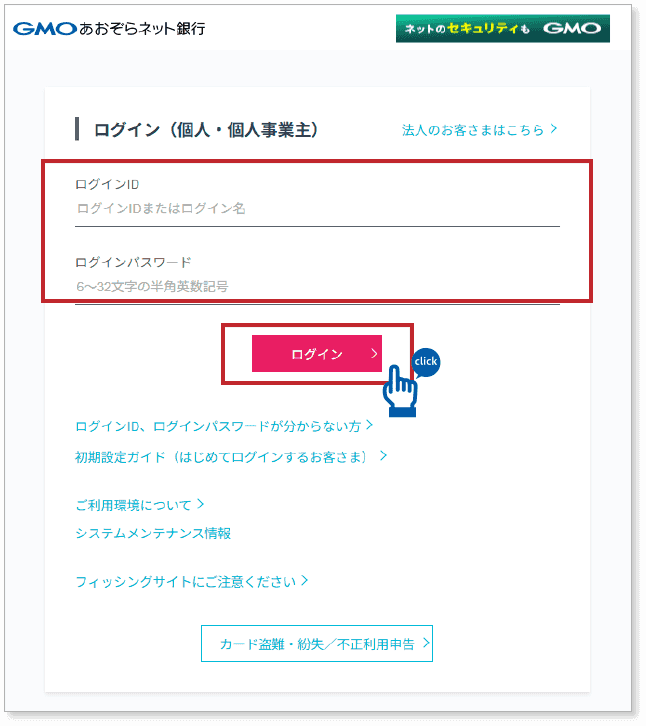
GMOあおぞらネット銀行にログインできないときの対処法5つ|2026年8月31日の障害も確認
結論|まず「障害→入力内容→ロック→アプリ設定→ブラウザ」の順で確認
GMOあおぞらネット銀行にログインできない場合は、最初からパスワードを何度も入力し直すのではなく、原因を順番に切り分けるのが安全です。2026-09-02時点の公式情報では、まず障害情報を確認し、次にログインID・パスワード、ロックの有無、取引アプリのログイン許可、ブラウザ環境を確認すると整理しやすくなります。
| 症状 | 最初に確認すること | 対処 |
|---|---|---|
| 急にWeb・アプリの両方で入りにくい | 公式の障害情報 | 障害発生中なら復旧を待つ |
| パスワードが合っているはずなのに入れない | 大文字・小文字、初期パスワード、別ユーザー | 入力内容を再確認し、必要なら再設定 |
| 何度か間違えたあと入れない | パスワードロック | 翌営業日9時の自動解除を待つか再設定 |
| Webは入れるがアプリだけ入れない | 取引アプリのログイン許可 | Web版のセキュリティ設定を変更 |
| ログイン画面が出ない・真っ白 | ブラウザ・JavaScript | 最新版ブラウザとJavaScript設定を確認 |
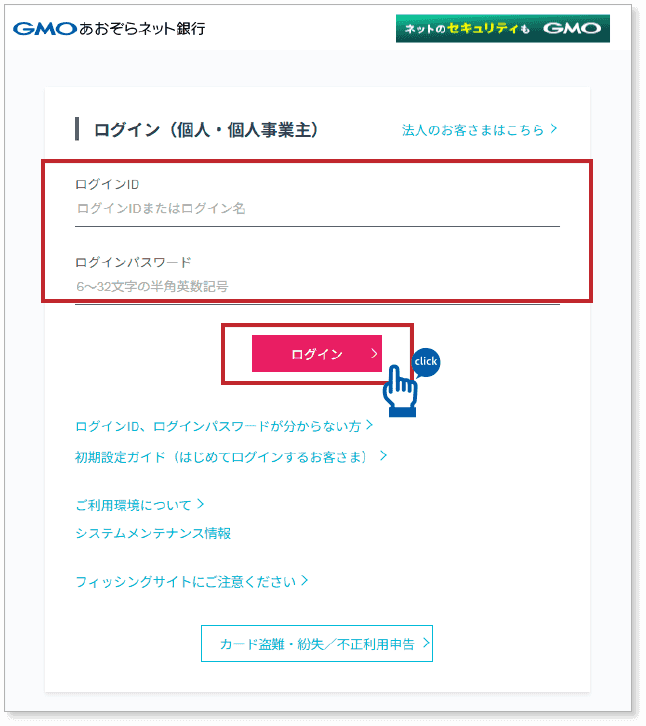
1. まず公式の障害情報を確認する
自分のIDやパスワードに問題がなくても、銀行側で一時的にログインしづらくなることがあります。実際に2026-08-31には、9:45頃からインターネットバンキングと取引アプリにログインしづらい事象が発生し、11:35頃に解消したと公式に案内されています。
この障害では、銀行APIには影響がなく、事前予約済みの当日付振込などは正常に処理されたとされています。一方、公式発表では技術的な原因までは説明されていません。原因を推測せず、ログインできない時間帯と公式の復旧状況だけを確認するのが確実です。
公式情報: 2026/08/31 インターネットバンキングにログインしづらい事象
2. パスワードが合っているはずなのに入れない場合
公式FAQでは、入力したパスワードが正しいつもりでもログインできない場合、次の3点を確認するよう案内しています。
- アルファベットの大文字・小文字を間違えていないか
- 2回目以降のログインで、初回用のパスワードを使っていないか
- 別ユーザーのログインID・パスワードを入力していないか
ログインパスワードは英数記号6〜32文字で、大文字・小文字が区別されます。何度も試してロックされるのを避けるため、入力に自信がない場合は再設定へ切り替える方が安全です。
公式FAQ: ログインパスワードは合っているのにログインできません
3. パスワードロックは翌営業日9時に自動解除
インターネットバンキングで一定回数ログインパスワードなどを間違えるとロックされます。ロック中はWebだけでなく、スマートフォンアプリも利用できません。
2026-05-27更新の公式FAQでは、ロックは翌営業日の午前9時に自動解除されると案内されています。急ぐ場合は、ログインID・ログインパスワードの再設定・ロック解除手続きを利用できます。
なお、何回間違えるとロックされるかという具体的な回数は公式FAQ上で公開されていません。回数を確かめるために入力を繰り返すのは避けましょう。
公式FAQ: パスワードロック時にスマートフォンアプリは利用できますか?
4. Webは入れるのに取引アプリだけ入れない場合
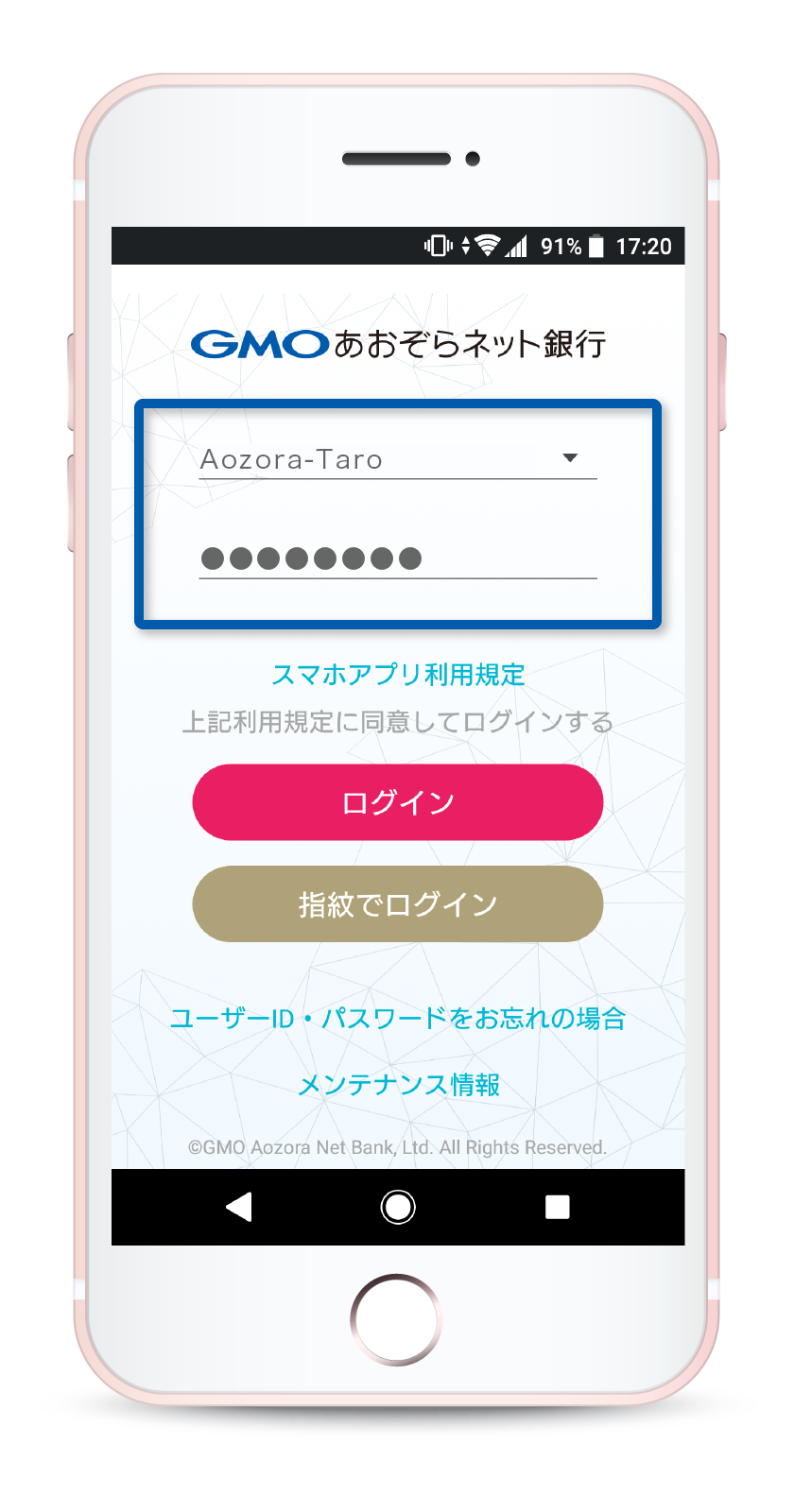
「取引アプリからはログインできません」と表示される場合は、パスワードではなく、Web版で取引アプリからのログインを許可していない可能性があります。
- ブラウザからインターネットバンキングにログインする
- 「お客さま情報(申込・設定)」を開く
- 「セキュリティ」→「ログイン方法」と進む
- 取引アプリからのログインを許可する設定へ変更する
- 取引アプリを開き直してログインする
このエラーメッセージが出ている場合、先にパスワードを変更するより、上記設定を確認する方が直接的です。
公式FAQ: 「取引アプリからはログインできません」と表示される場合
5. ログイン画面が表示されない・真っ白な場合
ログインボタンを押しても画面が表示されない場合、公式FAQでは次の確認を案内しています。
- ログイン画面が別ウィンドウの後ろに開いていないか
- ブラウザが推奨環境か
- JavaScriptの利用が許可されているか
推奨ブラウザはMicrosoft Edge、Google Chrome、Mozilla Firefox、Apple Safariの各最新版です。公式FAQでは、一部のアドオンや拡張機能によって正常に動作しない場合があることも案内されています。
公式FAQ: ログイン画面が表示されません。なぜですか?
推奨環境: インターネットバンキング推奨環境
6. ID・パスワードが分からない場合は公式の再設定へ
ログインIDやログインパスワードが分からない場合、Webのログイン画面にある「ログインID、ログインパスワードが分からない方」から再通知・再設定手続きを行えます。登録情報が分からないケースでも、条件を満たせば本人認証を使って手続きできます。
すでにログインパスワード再設定の手続きを済ませていて、オンライン手続きができない場合はカスタマーセンターへの問い合わせが案内されています。2026-09-02時点の受付時間は平日9:00〜16:00です。
公式FAQ: ログインID、ログインパスワードが分からない方
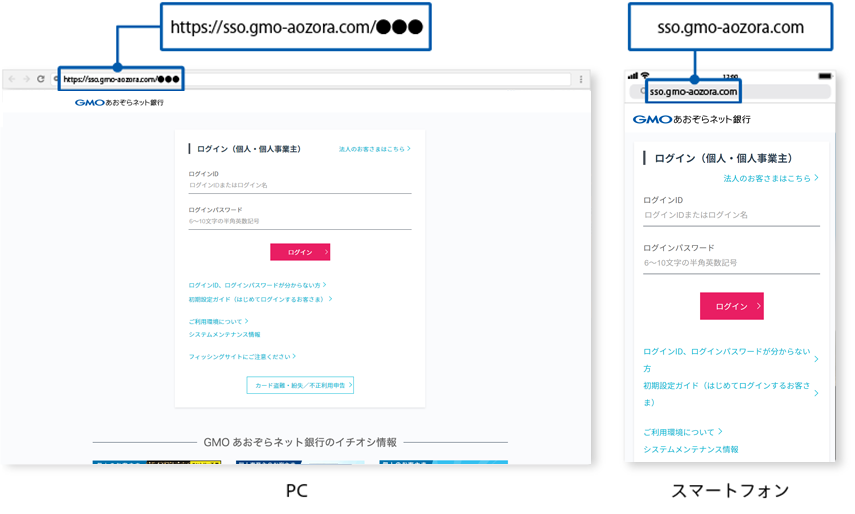
ログイン画面のURLも確認する
ログインできないときに検索結果やメール・SMSのリンクからログイン画面を探し直すと、フィッシングサイトへ誘導されるリスクがあります。GMOあおぞらネット銀行は偽サイト・偽メールへの注意喚起を継続しており、正規サイトかどうかURLを確認することが重要です。
トラブル対応中ほど焦ってリンクを開きやすいため、銀行公式サイトからログインページへ移動するか、事前に登録した正規のブックマークを使う方が安全です。
まとめ
GMOあおぞらネット銀行にログインできないときは、まず公式障害情報を確認し、障害がなければ「入力内容」「パスワードロック」「取引アプリの許可設定」「ブラウザ環境」の順で切り分けてください。
特に、ロック中に入力を繰り返すことと、検索結果やメールから不明なログインページを開くことは避けたいポイントです。ID・パスワードに自信がない場合は、公式の再設定手続きを使うのが確実です。
本記事は2026-09-02時点で確認できるGMOあおぞらネット銀行の公式情報に基づいています。画面名や手続き方法は変更される可能性があるため、実際の操作時は公式サイトの最新案内を確認してください。