【解決済み】Excelの条件付き書式が反映されない・消える7つの原因と直し方
※本記事にはPR・広告リンクが含まれます。
「条件付き書式を設定したのに色がつかない」「昨日まで効いていた書式がいつの間にか消えた」。Excelを仕事で使っていると、一度はこんな場面に出くわします。条件付き書式はルールの優先順位やセルの参照方法といった目に見えない仕組みで動くため、原因が画面から分かりにくいのが厄介な点です。
この記事では、条件付き書式が反映されない・消えるときの原因を7つに整理し、症状別に直し方を解説します。順番に確認すれば原因は絞り込めますので、落ち着いて進めていきましょう。
結論|条件付き書式が反映されない原因は設定面にある
条件付き書式が反映されないとき、まず疑うべきはExcelの故障ではなく設定面です。具体的には「ルールの優先順位」「セルのデータ形式」「計算方法」「数式の参照範囲」「印刷設定」の5点を確認します。自分の症状に近い行を下の表で探し、該当する見出しへ進んでください。
| 症状 | 主な原因(下の「7つの原因」の番号) | まず確認すること・進む先の見出し |
|---|---|---|
| 色がつかない・反映されない | 原因1(手動書式との優先順位)、原因2(Stop If True)、原因3(数値の文字列化)、原因7(数式のエラー値) | 「ルールの管理」の並び順とセル左上の緑の三角を確認。手順は「色がつかない・反映されないとき」へ |
| 急に消えた・値を変えても更新されない | 原因4(計算方法が「手動」) | [数式]タブの計算方法の設定とF9キー。手順は「急に条件付き書式が消えた・更新されないとき」へ |
| コピペで崩れる・ルールが増える | 原因5(参照のずれ)、原因6(ルールの分割・増殖) | 「ルールの管理」のルール件数と適用先を確認。手順は「コピペで崩れる・ルールが増えるとき」へ |
| 印刷・PDFで色が出ない | 白黒印刷の設定、プリンターのカラー設定 | [ページレイアウト]→[シートのオプション]。手順は「印刷・PDFで色が出ないとき」へ |
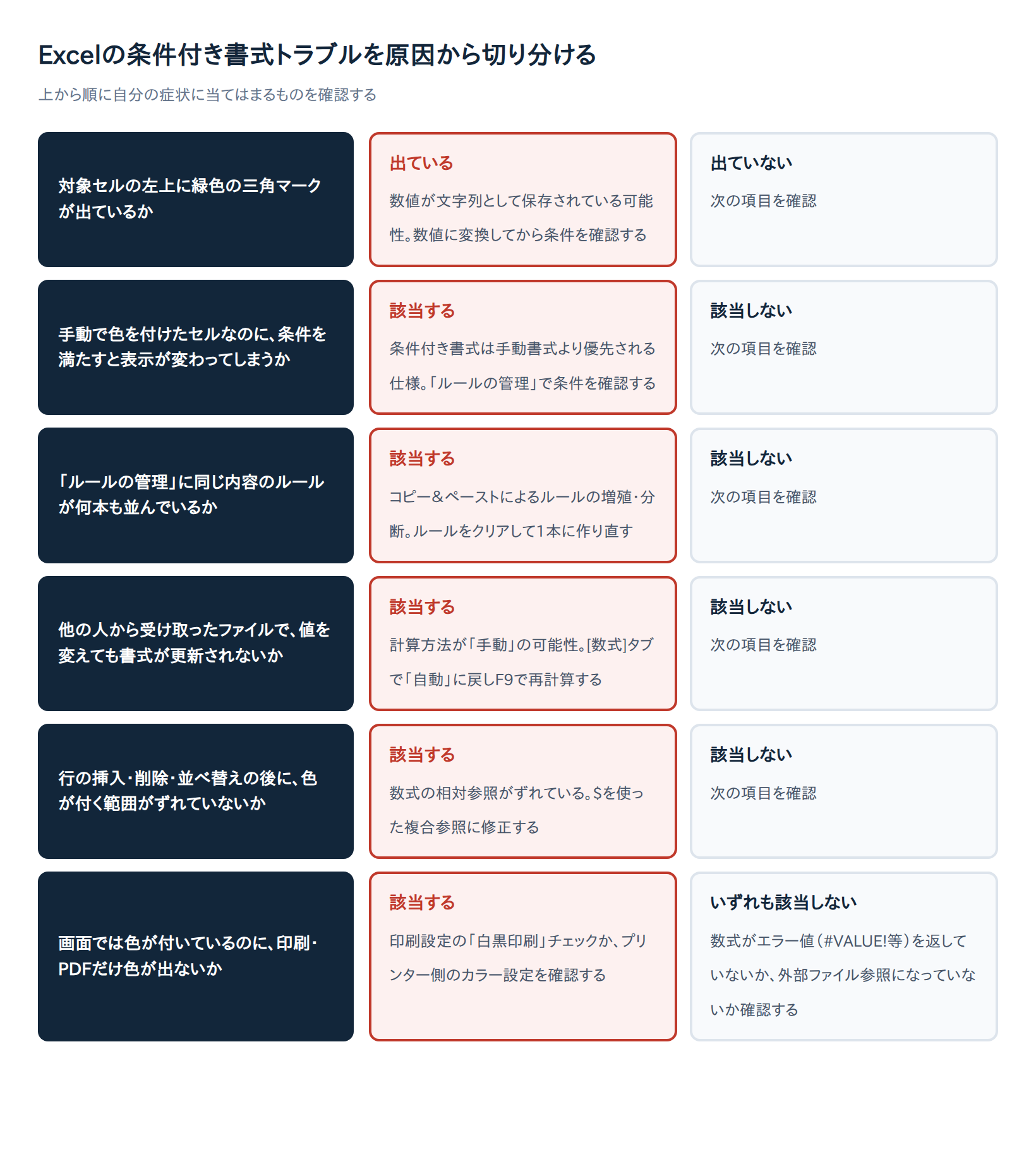
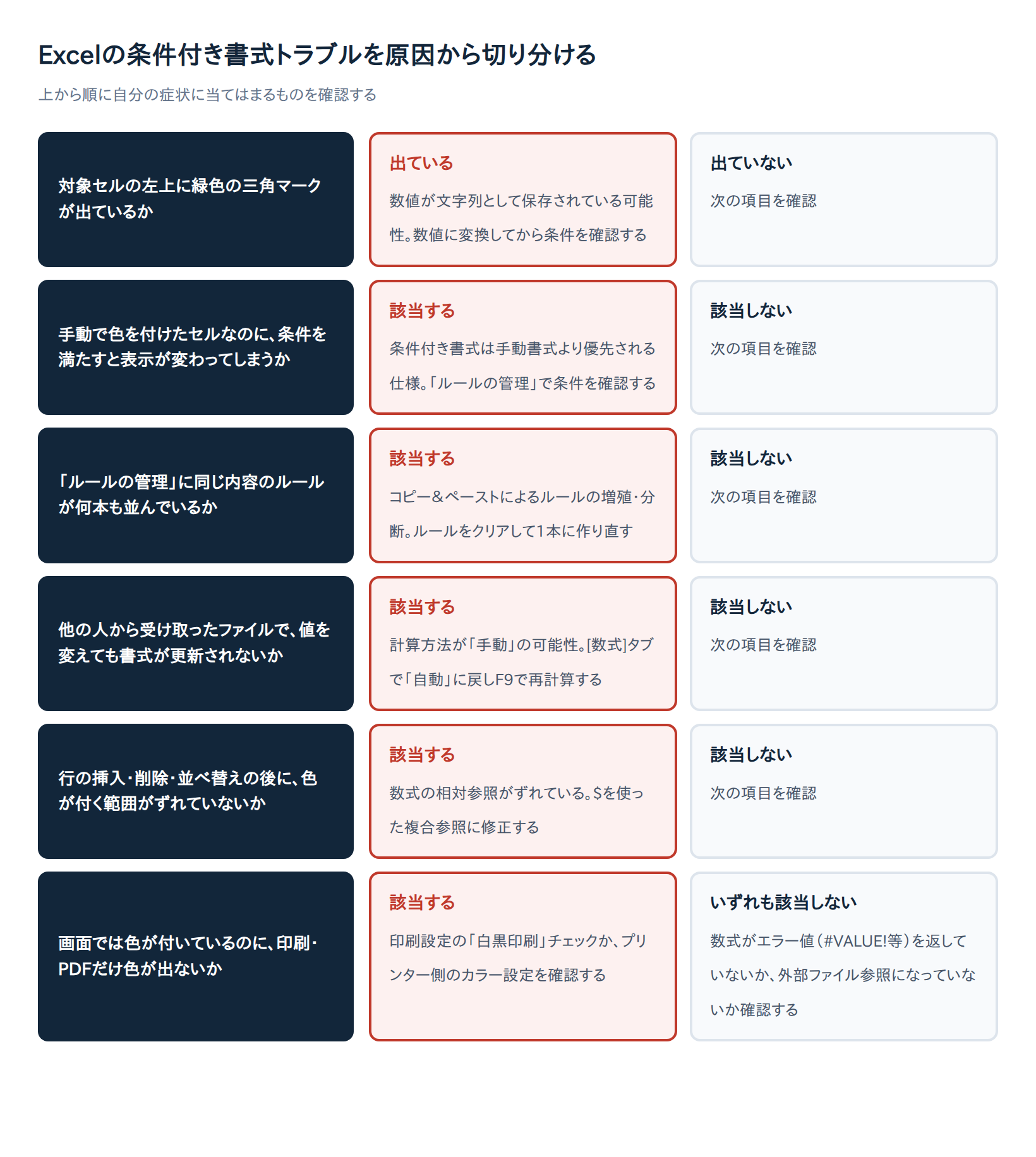
上の図は、症状から原因を切り分ける流れを図にしたものです。ここからは、表と図に挙げた原因を仕組みから1つずつ解説し、そのあと症状別の解決手順を紹介します。原因を理解しておくと、同じトラブルの再発も防ぎやすくなります。
条件付き書式が反映されない・消える7つの原因
原因1|手動書式が条件付き書式に上書きされている
Microsoftの公式説明では、条件付き書式のルールが真(条件を満たす)と評価されると、同じセルに手動で設定したフォント色や塗りつぶし色よりも条件付き書式が優先されます(Microsoft サポート:条件付き書式の互換性の問題)。「手で色を付けたのに変わってしまう」のはこの仕様によるものです。逆に、条件が偽のあいだは手動書式がそのまま見えるため、「条件付き書式が効いていない」と感じることもあります。
原因2|ルールの優先順位と「Stop If True」
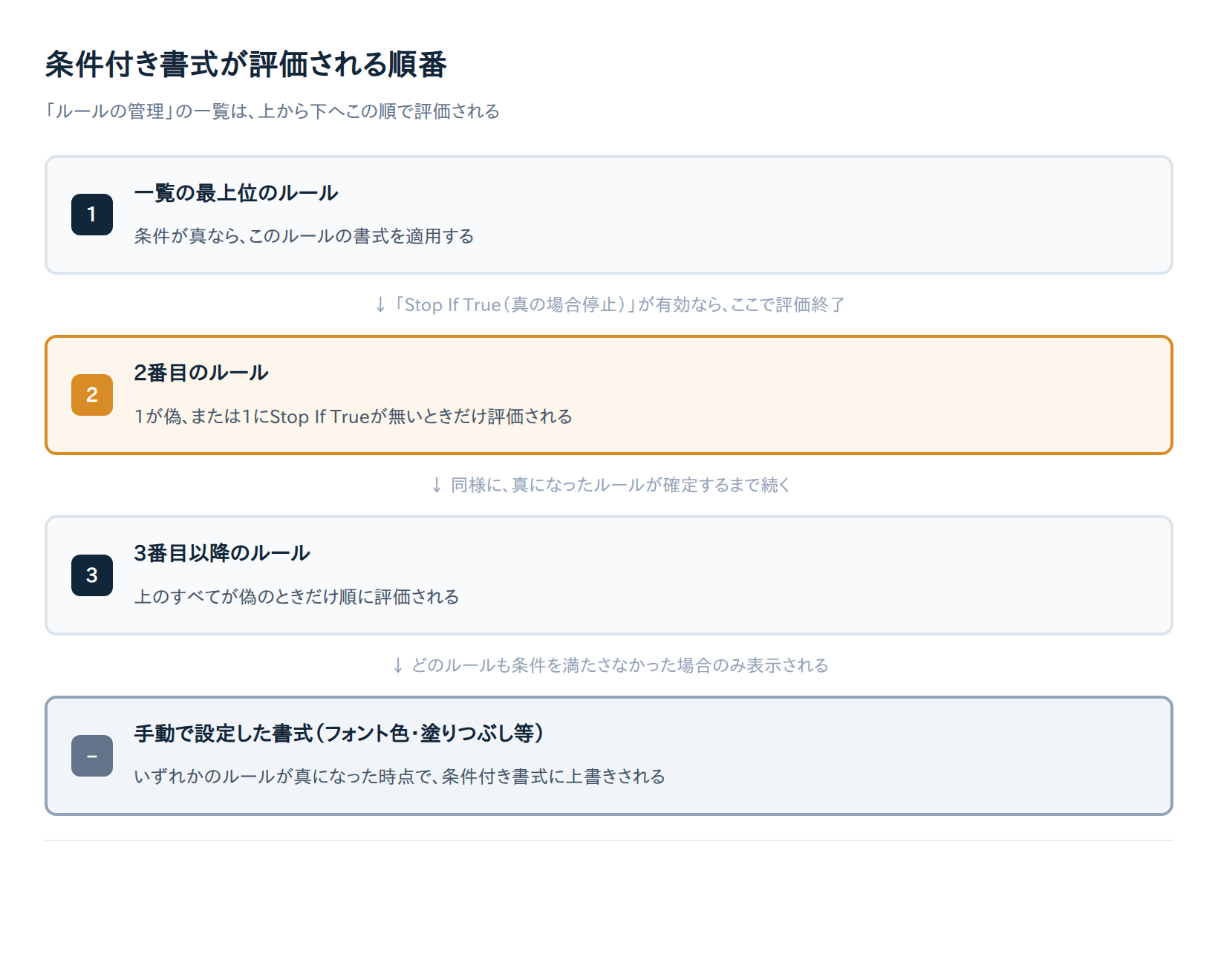
1つのセルに複数のルールがある場合、[ホーム]→[条件付き書式]→[ルールの管理]で開くダイアログの一覧で、上にあるルールから順に評価されます(Microsoft サポート:条件付き書式の使い方)。「Stop If True(真の場合停止)」を有効にしたルールが真になると、それより下のルールは評価されません。後から追加したルールが効かないときは、並び順とこのチェックを確認します。
原因3|数値が「文字列」として保存されている
「〇〇より大きい」のように数値を条件にしたルールは、対象セルが文字列として保存されていると機能しません(AMK情報館)。次のような場合に起こりやすく、見分け方もあります。
- CSVから読み込んだデータで、数値がそのまま文字列として取り込まれている
- セルの先頭に見えないアポストロフィ(’)が入力されている
- セル左上に緑色の三角マーク(エラーインジケーター)が出ている場合は、文字列化を疑うサインです
原因4|計算方法が「手動」になっている
[数式]タブ→[計算方法の設定]が「手動」だと、セルの値を変えても数式を使った条件付き書式が再評価されません。そのため、見た目上「反映されない」「消えたまま戻らない」状態になります(Excelキャンプ)。計算方法はブック(ファイル)単位の設定として保存されるため、他人から受け取ったファイルを開くと、その人がどこかで手動に切り替えた設定がそのまま引き継がれます。他人から受け取ったファイルで急に起きた場合は、まずここを確認しましょう。
原因5|数式の参照がずれている
条件付き書式の数式に$の付かない相対参照を使っていると、行の挿入・削除、コピー、並べ替えで参照がずれることがあります(buralog)。$は「その行または列をコピー・ドラッグしても動かないように固定する」記号で、付け方によって動きが変わります。A1($なし)は行も列も動く相対参照、$A1は列(A列)だけ固定して行は動く複合参照、A$1は行(1行目)だけ固定して列は動く複合参照、$A$1は行も列も固定して一切動かない絶対参照です。条件付き書式の数式に$なしの相対参照を使うと、範囲全体に同じ数式を適用したときに行ごと・列ごとの参照先が意図せずずれてしまい、意図しない行に色が付いたり、まったく付かなくなったりします。なお、ルール管理の「適用先」欄に$が自動で付くのは想定された動作で、相対的な動きは数式側の書き方で決まる、とMicrosoft Q&Aの回答で説明されています(Microsoft Q&A)。
原因6|コピー&ペーストでルールが増殖・分断している
条件付き書式のあるセルを、その適用先範囲内の別セルへコピー&ペーストすると、ルールが分割されて数が増えていきます(窓の杜)。大量に増えるとブックの動作が重くなり、意図しない書式の原因にもなります。「ルールの管理」を開いて、同じ内容のルールがいくつも並んでいたらこのケースです。
原因7|数式がエラー値を返す・別ファイルを参照している
条件付き書式には、仕組み上いくつかの制約もあります(Microsoft サポート)。
- 数式の結果が#VALUE!や#DIV/0!、#N/Aなどのエラー値になるセルには、条件付き書式が適用されません
- 別のブック(別ファイル)への外部参照は、条件式に使えません
- ピボットテーブルを使っている場合は、値フィールドにテキストや日付のルールが使えず、数値のみが対象になる点にも注意が必要です
症状別の解決手順
「結論」の表と図で確認した症状に対応する手順を、ここで1つずつ解説します。自分の症状に近い見出しから読み進めてください。
色がつかない・反映されないとき
- 対象セルを選び、[ホーム]→[条件付き書式]→[ルールの管理]を開く
- 「適用先」が意図した範囲になっているか確認する
- ルールの並び順と「Stop If True」のチェックを確認し、必要なら上下の矢印で優先度を入れ替える
- 数値の条件なら、セル左上の緑の三角を確認し、文字列を数値に変換する
- エラー値が出るセルは、IFERROR関数でエラーを別の値に置き換える
急に条件付き書式が消えた・更新されないとき
[数式]タブ→[計算方法の設定]を「自動」に戻します。すぐに反映させたいときは、F9キーでブック全体、Shift+F9で現在のシートだけを再計算できます(think-cell)。シートをコピーしたあとに消えた場合は、ルールの適用先を確認し、必要に応じて設定し直してください。
コピペで崩れる・ルールが増えるとき
増殖したルールは、いったん[条件付き書式]→[ルールのクリア]で消し、範囲全体を選択してから1本のルールとして作り直すのが確実です。列を固定したい数式は「$A1」のように列だけに$を付ける複合参照にすると、行方向へコピーしても列がずれません(エクセル将棋館)。以後のコピーでは、貼り付けオプションの「値」を使って書式を持ち込まないようにすると、再発を防げます。
印刷・PDFで色が出ないとき
画面では色が付いているのに印刷やPDFで出ない場合は、[ページレイアウト]タブ→[シートのオプション]の印刷設定で「白黒印刷」にチェックが入っていないか確認します(buralog)。あわせて、プリンター側の設定がカラーになっているかも見ておきましょう。
それでも解決しない場合の対処法
ここまでで直らない場合は、まず数式そのものをもう一度見直し、それでも解決しないときは以下を順に試してください。Microsoft Q&Aには「指定した文字が赤字にならない」という相談が、最終的に数式の1か所の入力ミスだったと分かった事例もあります(Microsoft Q&A)。ルールが複雑に入り組んでいるなら、[ルールのクリア]で全て消してから作り直す方が早いこともあります。
フォントの変更やPCの再起動だけでは、設定が原因のトラブルは直りません。一方、OSの大型アップグレード後に条件付き書式がおかしくなったという報告では、Officeの「修復」で解消したという回答が付いています(Microsoft Q&A)。ただしこれは個別の環境での事例なので、アップデート直後に起きた場合に試す選択肢の1つと考えてください。修復は[コントロールパネル]→[プログラムと機能]→[Microsoft Office]→[変更]→[修復]の順で実行できます。
このほか、Microsoft 365のクラウドフォントが書式の反映に影響するという報告も一部の記事にありますが(TrumpExcel)、公式には確認できていません。古い形式で保存する際に互換性の警告が出た場合は、保存前に内容を確認しておくと安心です。解決しないときは、Microsoftの公式サポートへの問い合わせも検討しましょう。
まとめ
条件付き書式が反映されない・消えるトラブルの多くは、ルールの優先順位、セルのデータ形式、計算方法、参照のずれといった設定面を見直せば解決に近づきます。まずは「ルールの管理」を開き、適用先と並び順を確かめることから始めてください。
再発を防ぐために、次の4点を習慣にしておくと安心です。
- 数式は「$A1」のような複合参照で組み、コピーや並べ替えでずれないようにする
- 「ルールの管理」を定期的に開き、増殖したルールを整理する
- コピーするときは値だけを貼り付け、書式を持ち込まない
- 計算方法は基本的に「自動」のままにしておく
今まさに困っている方は、冒頭の表で自分の症状を確認し、該当する手順を1つずつ試してみてください。
おすすめ商品
条件付き書式の数式や参照の仕組みをもっと体系的に学びたい方向けに、関連する書籍をご紹介します。

![Excel 最強の教科書[完全版]【2nd Edition】](https://thumbnail.image.rakuten.co.jp/@0_mall/book/cabinet/5666/9784815615666_1_6.jpg?_ex=300x300 "Excel 最強の教科書[完全版]【2nd Edition】")
Supported by Rakuten Developers