【画面付き】Gmailでメールを予約送信するやり方|PC・スマホの手順と上限100件の注意点
夜遅くに書き上げた仕事のメール、今すぐ送ると相手に気を遣わせてしまいそうで迷ったことはありませんか。翌朝に送ろうと下書きに残したまま、うっかり送り忘れるのもよくある失敗です。
Gmailには、指定した日時にメールを自動で送る「予約送信」の機能があります。この記事では、Gmail 予約送信のやり方をPC・スマホ別の手順で解説し、上限件数や変更・キャンセルの方法までまとめます(2026-10-04時点の情報です)。
Gmailの予約送信は「送信日時を設定」から使える
Gmailの予約送信は、メール作成画面で「送信日時を設定」を選ぶだけで使えます。PCは「送信」ボタン横の▼、スマホ(Android・iPhone)は右上の「その他」アイコン(縦三点)から呼び出します。予約したメールは「予定」フォルダに入り、送信されるまでは変更や取り消しができます。
予約送信(送信日時を設定)とはどんな機能か
予約送信は、書き終えたメールを今すぐではなく「指定した日時」に自動で送る機能です。Googleが2019年4月に発表した機能で、Web版・Android・iOSで利用できます(Google Workspace Updates)。
画面上の名称は「送信日時を設定」です。操作手順はGmailヘルプ「メールの送信日時を設定する」で公式に案内されています。
ここからは、制約の確認、PC・スマホそれぞれの操作手順、予約後の管理方法の順に解説します。手順だけ知りたい方は、PC版・スマホ版の見出しまで読み飛ばしてもかまいません。
予約送信を使う前に知っておきたい3つの制約
予約送信は便利ですが、いくつかの決まりがあります。先に押さえておくと「予約できない」「思った時刻に届かない」といった失敗を防げます。
| 制約 | 内容 | 出典 |
|---|---|---|
| 予約できる件数 | 最大100件まで | Gmailヘルプ |
| 送信時刻の基準 | 設定時に選んだタイムゾーンの時刻。実際の送信は数分遅れることがある | Gmailヘルプ |
| 添付ファイル | 1通あたり合計25MBまで。超えるとGoogleドライブのリンクに置き換わる | Gmailヘルプ(添付ファイル) |
最大100件までしか予約できない
公式ヘルプでは、予約送信できるメールは最大100件と案内されています。PC・Android・iPhone/iPadのどれから予約しても同じ上限です。
日常的に使う分には十分な件数ですが、案内メールなどを大量に予約する使い方には向きません。上限に近づいたら、「予定」フォルダで不要な予約を整理しましょう。
送信日時はタイムゾーン基準で、数分ずれることがある
メールは、送信日時を設定したときに選んだタイムゾーンの時刻に基づいて送られます。「送信日時を設定」の画面には、現在選択されているタイムゾーンが表示されるので、予約を確定する前にその表示を見て、意図した地域の時刻になっているかをその場で確認してください。海外出張中など、端末の現地時間が切り替わっている場合は特に見落としやすいポイントです。
また、実際の送信は指定時刻から数分遅れる場合があります。「9時ちょうどに必ず届く」ことが重要な連絡では、少し余裕を持った時刻で予約すると安心です。
添付ファイルは合計25MBまで
Gmailの添付ファイルは、1通あたり合計25MBが上限です。これを超えるファイルは、自動でGoogleドライブのリンクに置き換えられます。
ドライブのリンクで届くと、相手側の共有設定によってはファイルを開けないことがあります。大きな資料を予約送信するときは、予約前にリンクの共有範囲を確認しておきましょう。
【PC版】Gmailでメールを予約送信する手順
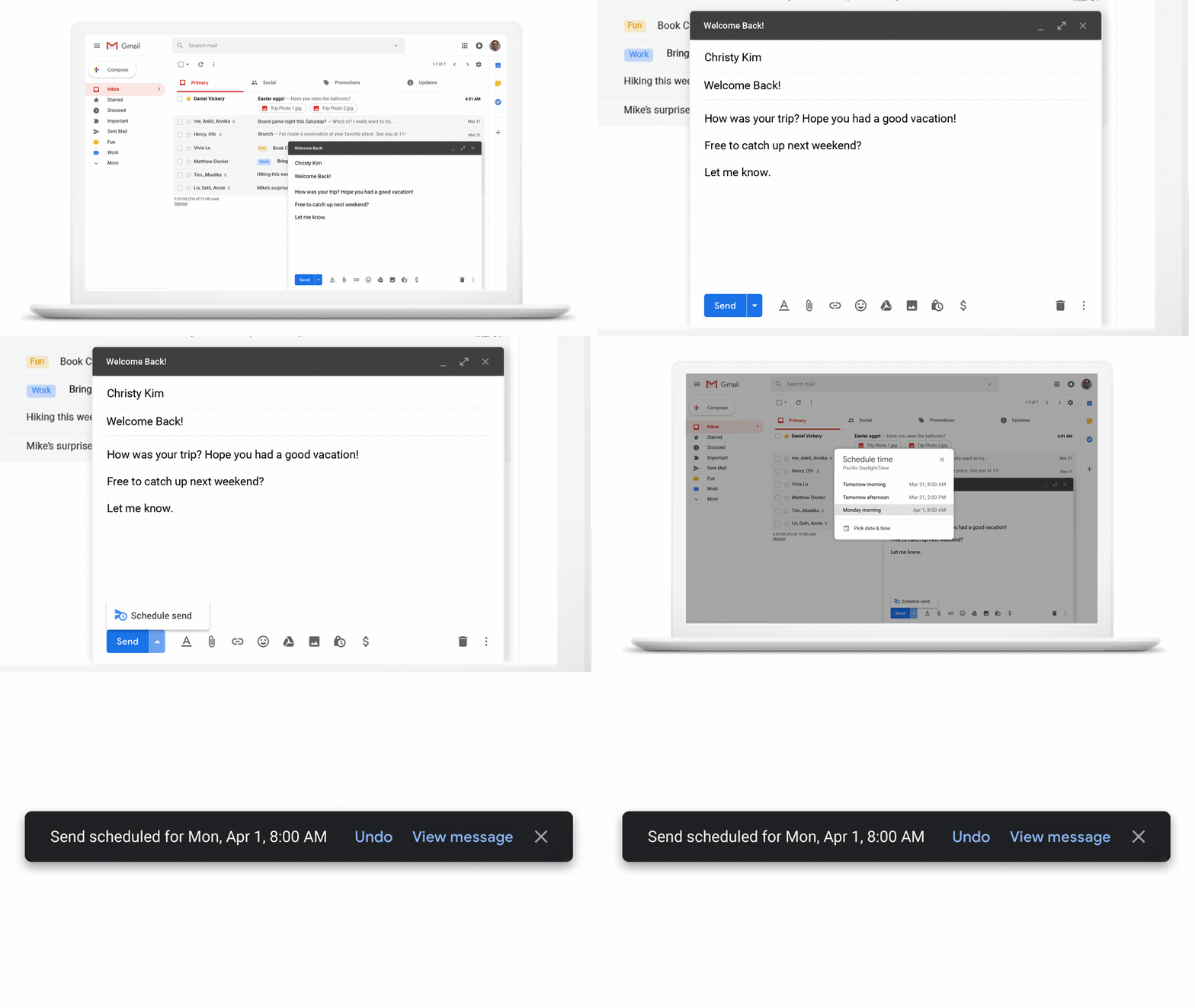
PCのブラウザ版Gmailでは、送信ボタンの横から予約を設定します。操作は3ステップで完了します(Gmailヘルプ PC版)。
ステップ1:メールを作成する
いつもどおり「作成」からメールを開き、宛先・件名・本文を入力します。添付ファイルがある場合もこの段階で付けておきます。
ステップ2:「送信」ボタン横の▼をクリック
本文を書き終えたら、「送信」ボタンそのものではなく、その右横にある下向き矢印(▼)をクリックします。ここで「送信」を押すとすぐに送られてしまうため注意してください。
ステップ3:「送信日時を設定」を選び、日時を指定する
表示されたメニューから「送信日時を設定」を選ぶと、日時を指定する画面が開きます。候補から選ぶか、日付と時刻を個別に指定して予約を完了します。
なお、候補として表示される項目の内容は画面によって異なる可能性があります。表示が違う場合は、日付と時刻を直接指定する方法を使ってください。
出典: Google Workspace Updates「Write now, send later with Schedule send in Gmail」
アイコンの位置など細部は変わっていますが、「送信」横の▼から「送信日時を設定」を選ぶという基本の操作構造は現在も同じです。
| ステップ | 操作 | ポイント |
|---|---|---|
| 1 | メールを作成する | 宛先・件名・本文・添付を入力 |
| 2 | 「送信」横の▼をクリック | 「送信」本体は押さない |
| 3 | 「送信日時を設定」で日時を指定 | 予約後は「予定」フォルダに入る |
【スマホ版】Gmailでメールを予約送信する手順(Android/iPhone共通)
スマホのGmailアプリでは、Android・iPhone/iPadとも同じ流れで予約できます(Gmailヘルプ Android版)。画面の文言やアイコンの配置はアプリの更新で変わることがあるため、ここでは2026年10月時点の案内に沿って説明します。
ステップ1:メールを作成する
Gmailアプリで「作成」をタップし、宛先・件名・本文を入力します。
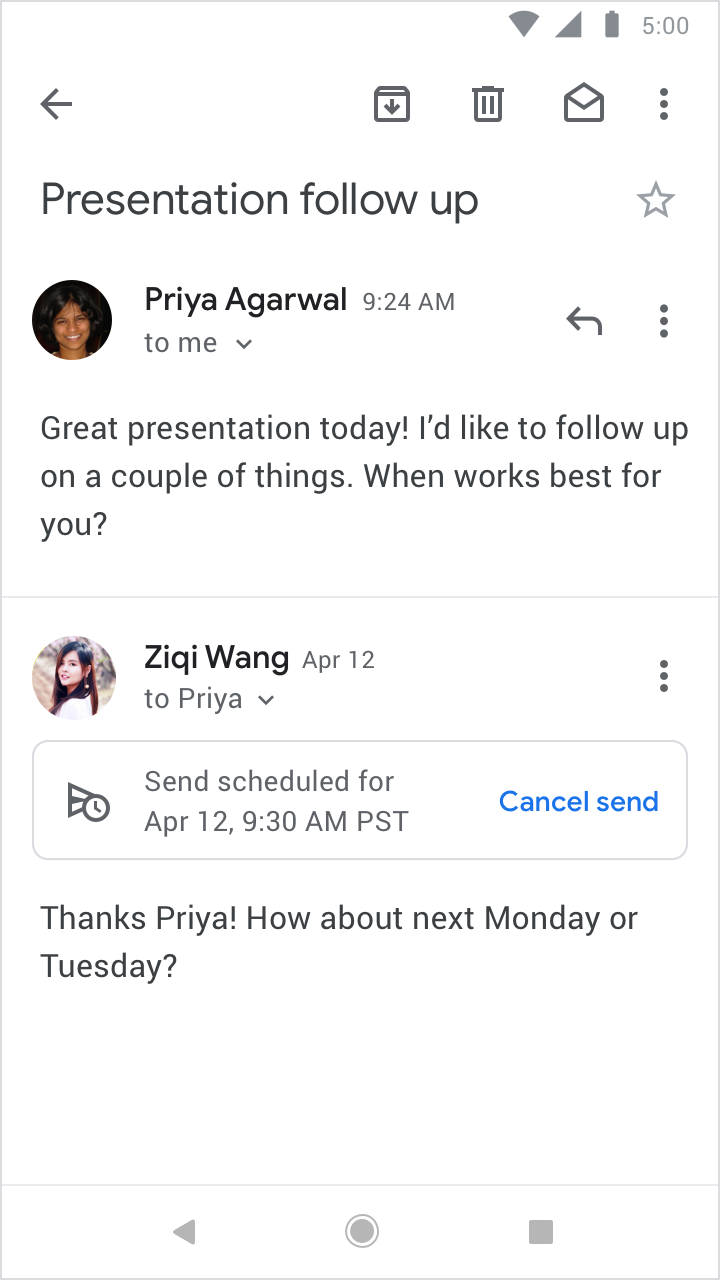
ステップ2:右上の「その他」アイコン(縦三点)をタップ
メールを書き終えたら、送信アイコンではなく、画面右上の「その他」アイコン(縦に3つ点が並んだメニュー)をタップします。
ステップ3:「送信日時を設定」をタップして日時を選ぶ
メニューから「送信日時を設定」をタップし、送信したい日時を選べば予約完了です。
出典: Google Workspace Updates「Write now, send later with Schedule send in Gmail」
アイコンの位置など細部は変わっていますが、右上の「その他」アイコンから「送信日時を設定」を選ぶという基本の操作構造は現在も同じです。
PC版とスマホ版の違いは、予約メニューの入口だけです。
| 項目 | PC版(ブラウザ) | スマホ版(Android/iPhone) |
|---|---|---|
| メニューの入口 | 「送信」ボタン横の▼ | 右上の「その他」アイコン(縦三点) |
| 選ぶ項目 | 送信日時を設定 | 送信日時を設定 |
| 予約後の確認先 | 「予定」フォルダ | 「予定」フォルダ |
| 予約できる上限 | 最大100件 | 最大100件 |
予約の確認・変更・取り消し方法
予約したメールは、左側のパネルにある「予定」フォルダにまとめて格納されます。予約の確認・変更・取り消しは、すべてこのフォルダから行います。サイドバーに「予定」が見当たらない場合は、表示されていないラベルが隠れている可能性があるので、Gmailヘルプで表示方法を確認してください。
「予定」フォルダで予約内容を確認する
「予定」フォルダを開くと、予約中のメールが一覧で表示されます。宛先や本文、送信予定日時に間違いがないか、ここで確認できます。
内容や日時を変更したいときは「送信をキャンセル」
内容や日時を変えたい場合は、いったん予約を取り消して下書きに戻し、予約し直します。手順は次のとおりです(Gmailヘルプ)。
- 「予定」フォルダから対象のメールを開く
- 「送信をキャンセル」を選ぶ(メールが「下書き」に戻る)
- 本文や宛先を修正する
- もう一度「送信日時を設定」から日時を指定する
送るのをやめたいだけなら、手順2で止めて下書きを削除すれば完了です。
操作できるのは指定日時の直前まで
指定日時になると送信処理が始まるため、取り消しや変更ができるのは「予定」フォルダにメールが表示されている間だけです(gcafe)。送信予定時刻の直前に慌てないよう、気づいた時点で早めに操作しましょう。
予約送信の活用シーン
予約送信が役立つ代表的な場面を3つ紹介します。
深夜に書いたメールを翌朝の始業時刻に送る
深夜や早朝のビジネスメールは避けたほうがよい、というのは一般的なマナーとして広く紹介されている考え方です。深夜に通知が届くと、相手が休息中であってもスマートフォンの通知で気づいてしまい、本来休むべき時間に確認や返信をしてしまうことがある、という理由で説明されることが多いです。夜のうちに書き終え、翌朝9時など相手の始業時刻に予約すれば、自分の都合で作業しつつ相手への配慮もできます。
なお、受け取った側の画面で予約送信だったとわかるかどうかについて、公式ヘルプには記載がありません。裏を返せば、予約送信であることを示す特別な表示が公式に案内されているわけではないため、通常のメールと見分けがつかない前提で使うのが安全です。
時差のある相手の勤務時間に合わせて送る
海外の取引先には、相手の勤務時間帯に届くよう予約すると親切です。送信時刻は設定時に選んだタイムゾーンが基準になるため、日本時間に換算した時刻を指定するか、「送信日時を設定」の画面に表示されているタイムゾーンを確認してから予約しましょう。
誕生日や定例連絡など「その日に送りたい」メールを準備する
誕生日のお祝いや毎月の定例報告など、送る日が決まっているメールは事前に書いて予約しておけます。なお、毎週・毎月のメールを自動で繰り返し送る機能については、公式ヘルプに明記がありません。送信日時を設定するたびに個別の予約が必要な作りになっているため、同じ内容のメールを定期的に送りたい場合は、毎回本文をコピーして改めて予約し直す運用を前提にしておくと安心です。
予約送信がうまくいかない時のチェックポイント
予約したはずのメールが届かない、予約できないといったときは、次の点を順に確認してください。
| 症状 | 確認すること |
|---|---|
| 予約したはずのメールが見当たらない | 「予定」フォルダに入っているか。無ければ予約が完了していない可能性がある |
| 予約できない | 予約中のメールが上限の100件に達していないか |
| 指定時刻ちょうどに届かない | 数分の遅れは仕様の範囲。タイムゾーンの設定も確認する |
| 添付ファイルが相手に開けない | 合計25MBを超えてドライブのリンクに置き換わっていないか |
「予定」フォルダと上限件数を確認する
まずは「予定」フォルダを開き、該当メールがあるか確認しましょう。フォルダに無く「下書き」に残っている場合は、予約の操作が最後まで完了していなかったと考えられます。
通信環境とアプリのバージョンを確認する
一般的な対処として、インターネット接続が安定しているか、Gmailアプリが最新版かを確認する方法もよく挙げられます。それでも解決しない場合は、Gmailヘルプで最新の案内を確認してください。
「送信取り消し」とは別の機能(補足)
よく混同されるのが「送信取り消し」です。送信取り消しは送信ボタンを押した直後に送信を止めるための機能で、あとで送るための機能ではありません。
| 項目 | 予約送信 | 送信取り消し |
|---|---|---|
| 目的 | 指定した日時に自動で送る | 送った直後のミスを止める |
| 使うタイミング | 送信前に日時を決める | 送信ボタンを押した直後 |
| 取り消せる期間 | 指定日時になるまで | 送信直後のみ |
この記事では予約送信だけを扱います。誤送信をすぐ止めたい場合は、送信取り消しの解説記事を参照してください。
まとめ
Gmail 予約送信のやり方は、PCなら「送信」横の▼、スマホなら右上の「その他」アイコンから「送信日時を設定」を選ぶだけです。押さえておきたいポイントは次の3つです。
- 予約できるのは最大100件まで
- 送信時刻は設定時のタイムゾーン基準で、数分遅れることがある
- 予約の確認・変更・取り消しは「予定」フォルダから、指定日時の前までに行う
まずは次に送るメールで、一度「送信日時を設定」を試してみてください。深夜の送信や送り忘れの悩みが減るはずです。送信直後のミスを止めたい場合は、送信取り消しの使い方もあわせて確認しておくと安心です。