【対処法7選】kintoneの通知が来ない原因と直し方|レコード通知・CSVインポート・メール・プッシュ通知を確認する
まず自分の症状を確認する
「kintoneの通知が来ない」「レコードを更新したのに通知が届かない」という相談は少なくありません。ただ、その多くは不具合ではなく、kintoneの仕様か設定の見落としが原因です。
この記事では、kintone 通知 来ない・届かないときの原因を7つに分け、確認する場所と直し方を順に紹介します。まず、よくある症状から自分のケースを選んでください。
| よくある症状 | まず疑う原因 |
|---|---|
| 自分で追加したレコードの通知が来ない | 本人の操作は通知対象外(仕様) |
| CSVで一括登録したら通知が出ない | インポートは通知されない(仕様) |
| 条件通知を設定したのに来ない | 「新たに条件を満たした時」だけ通知される |
| ベルには出るがメールが来ない | 個人設定・迷惑メール判定 |
| スマホにプッシュ通知が来ない | ログイン状態・端末の通知許可 |
| リマインダーが時間どおりに来ない | メンテナンスによる遅延 |
表の「まず疑う原因」は、このあとの「kintoneの通知が来ない主な原因」で上から順に詳しく説明します。該当する直し方は、続く「原因別の解決手順」のケース1〜7に1対1で対応しているので、気になる症状が決まったらそのケース番号まで読み進めてください。
以下の仕様は、2026-10-08時点のkintone公式ヘルプ「When you do not receive notifications」など英語版ヘルプの記載に基づきます。日本語版の画面名は表記が異なる場合があるため、実際の画面で確認してください。
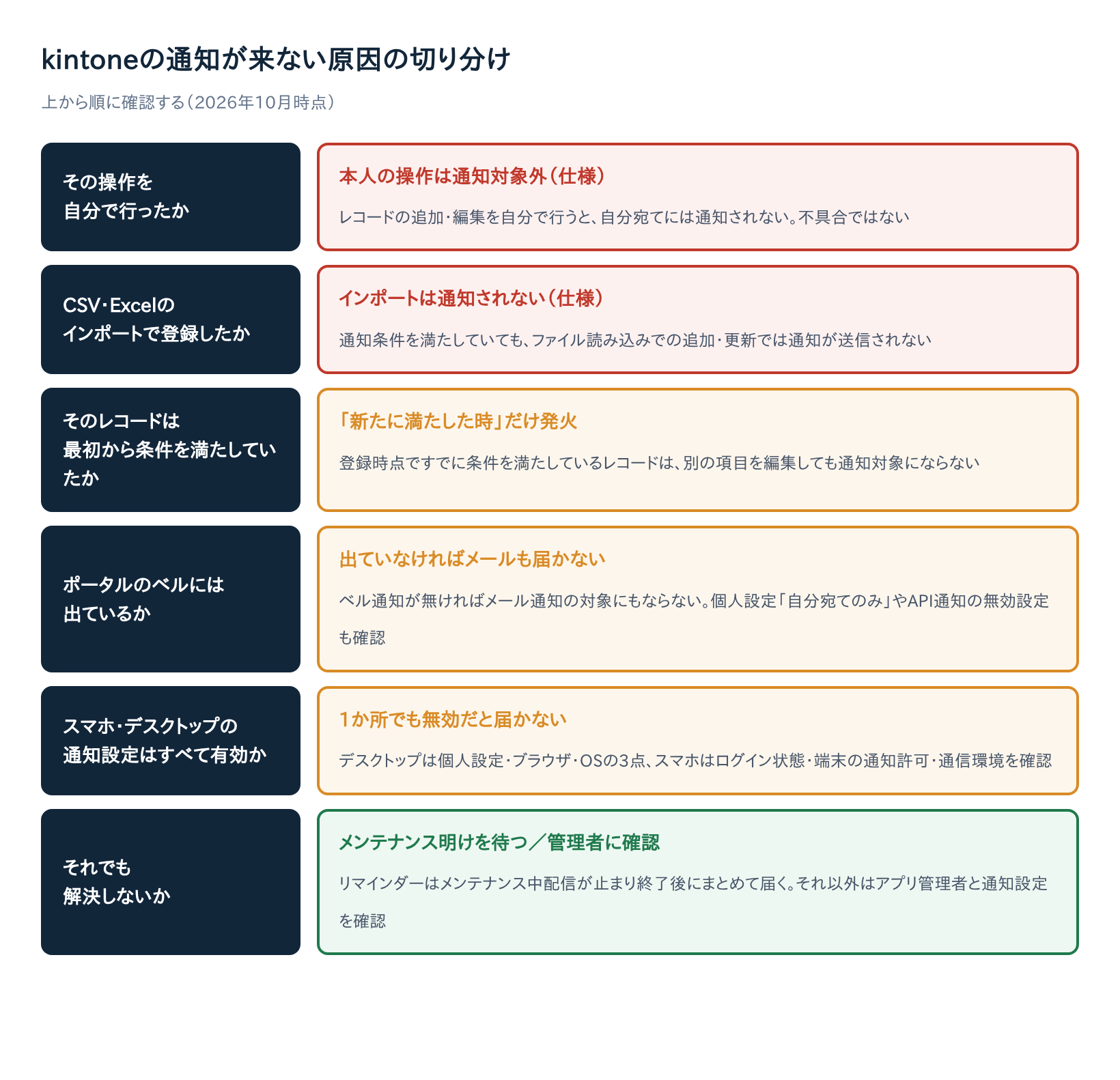
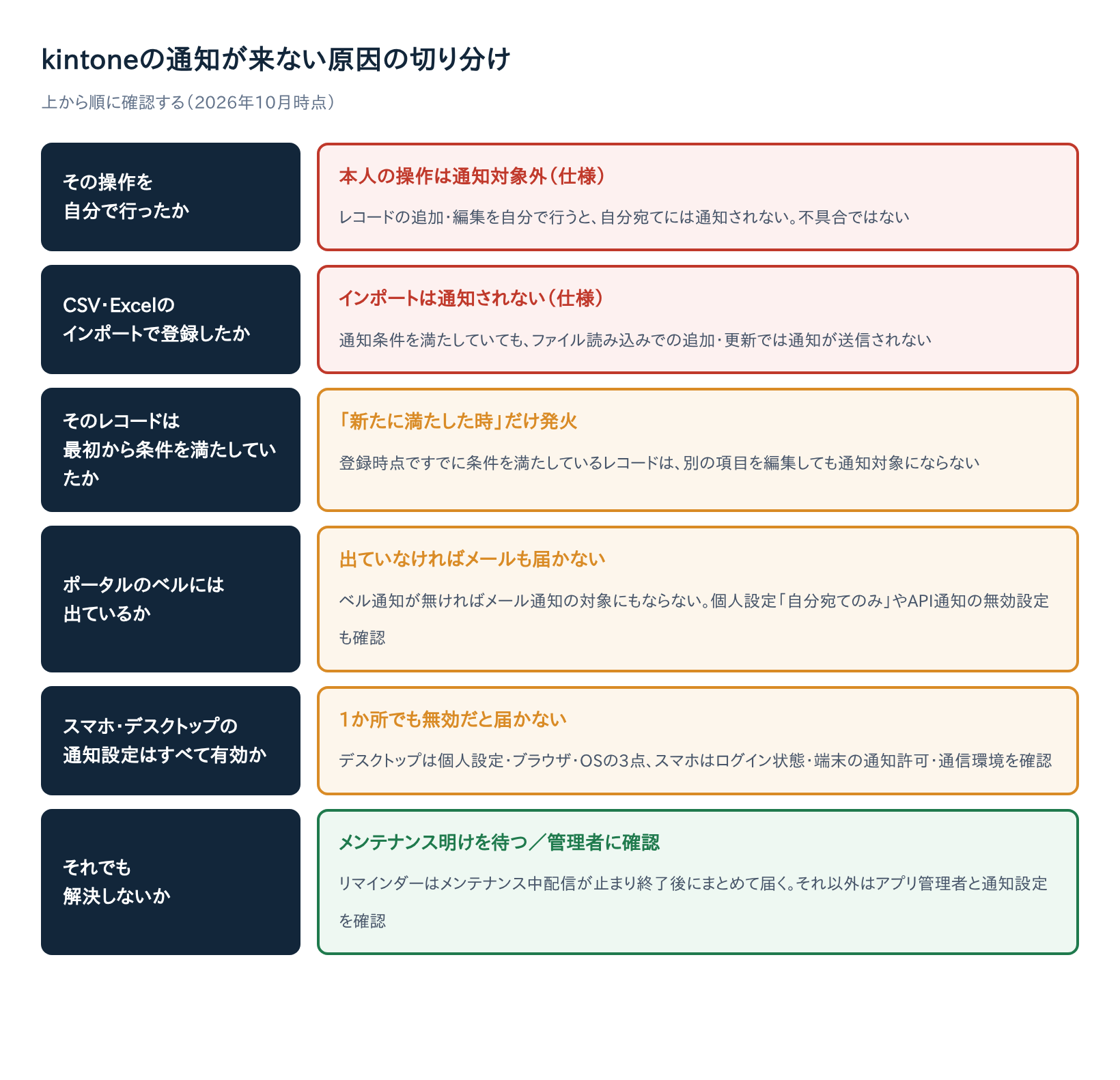
上の図のように、上から順に確認していくと該当する原因を素早く絞り込めます。ここから、それぞれの原因を詳しく見ていきましょう。
kintoneの通知が来ない主な原因
自分が行った操作には自分宛ての通知は来ない
レコードの追加や編集を自分で行った場合、自分宛てには通知が送られません。公式ヘルプにも、操作した本人には通知しないと明記されています。
「テストで1件登録したのに通知が来ない」というケースの多くはこれです。設定が間違っているわけではありません。
CSV・Excelのインポートでは通知されない
ファイルの読み込み(インポート)でレコードを追加・更新した場合、通知条件に合っていても通知は送信されません。これも不具合ではなく仕様です。
通常のレコード追加・編集画面から操作したときとは挙動が違う、と覚えておきましょう。
条件通知は「新たに条件を満たした時」だけ届く
レコードの条件通知は、追加・編集によって条件を新しく満たした時点でのみ送信されます。最初から条件を満たしていたレコードは、編集しても対象になりません。
たとえば「ステータスが完了」を条件にした場合、すでに完了のレコードを別の項目だけ直しても通知は出ません。
メール通知の個人設定・管理設定
メール通知のFAQによると、個人設定のメール通知が「自分宛てのみ(英語版では To Me)」になっていると、それ以外の通知はメールで届きません。
また、外部ツール連携などREST API(プログラムからkintoneを操作する仕組み)経由の操作による通知は、管理画面の設定が初期状態で無効のため、メールで届かないことがあります(公式ヘルプ)。
スマホアプリ・デスクトップ通知の対象と設定
プッシュ通知とデスクトップ通知の対象は、自分宛て(To Me)の通知だけです。アプリの条件通知のヘルプでは、ユーザーや組織を直接指定した通知は「All」扱いになると説明されています。
一方、作成者やユーザー選択などフォーム上のフィールドで宛先を指定した通知は「To Me」扱いです。スマホに届けたい通知は、フィールドで宛先を指定する必要があります。
メンテナンス中のリマインダー通知
計画メンテナンス中に発生したリマインダー通知は配信されず、終了後にまとめて届きます。指定時刻から数分ずれる場合があることも公式ヘルプに記載されています。
原因別の解決手順
ケース1)別のユーザーで操作して確認する
通知が届くかの検証は、本人以外のユーザーに新しいレコードを追加してもらうのが確実です。公式ヘルプでも、新規レコードを追加して試す方法が案内されています。
ケース2)CSVインポート後の通知は運用で補う
インポートでは通知が出ないため、通知が必要な業務はインポートを使わず画面から登録します。一括登録した場合は、担当者へ別途連絡する運用にしておくと漏れを防げます。
ケース3)レコードの条件通知を見直す
条件通知の設定ヘルプによると、通知先にはユーザー選択・組織選択・グループ選択・作成者・作業者のフィールドを指定できます。
これらのフィールドは、アプリ設定の「フォーム」タブで実際にフォーム上へ配置されている必要があります。配置されていない項目は通知先の選択肢に出てきません。
また、作業者はプロセス管理(レコードの承認・処理の流れを工程ごとに管理する機能)が有効な場合のみ選べます。あわせて、条件が「新たに満たす」形になっているかも確認しましょう。
ケース4)メール通知を復活させる
次の順に確認します。
- ポータルのベルアイコンに通知が出ているか見る(出ていなければメールも送られません)
- 個人設定のメール通知を「すべて(英語版では All)」に変える
- API連携の通知が必要なら、情報システム担当者に管理画面の「機能の有効化」メニューを開いてもらい、「REST APIによる通知をメールで送信する」設定を有効にしてもらう(表記は執筆時点のバージョンと異なる場合があります)
- 迷惑メールフォルダとメールサーバーのフィルタを確認する
kintoneのメール通知は宛先がBccで送られるため、To欄が空になります。受信側の設定によっては迷惑メール扱いされるため、情報システム担当者に許可設定を依頼しましょう。
なお、REST APIの通知メールを有効にすると、大量処理時にメールが大量に届く可能性があります。通知はkintoneの画面で確認する運用も検討してください。
ケース5)デスクトップ通知を直す
デスクトップ通知のヘルプでは、次の3か所すべてで有効化が必要とされています。1つでも無効だと表示されません。
- kintoneの個人設定
- Webブラウザの通知設定
- OS(WindowsやmacOS)の通知設定
ケース6)スマホアプリのプッシュ通知を直す
プッシュ通知のヘルプで挙げられている確認項目は次の4点です。
- 自分宛ての通知が実際に発生しているか
- 通知を受けたいユーザーでアプリにログインしているか
- iPhone・Android側でアプリの通知が許可されているか
- 電波状況などの通信環境に問題がないか
ログアウトするとログイン情報が破棄されるため、アプリはログアウトではなく「閉じる」操作で終了するのが推奨されています。
ケース7)リマインダーの遅延はメンテナンス明けを待つ
メンテナンス中の通知は終了後に一括配信されます。重要な期限は、メンテナンス前後に届くよう通知時刻を調整するか、利用者に遅延の可能性を周知しておきましょう。
通知手段別チェックリスト
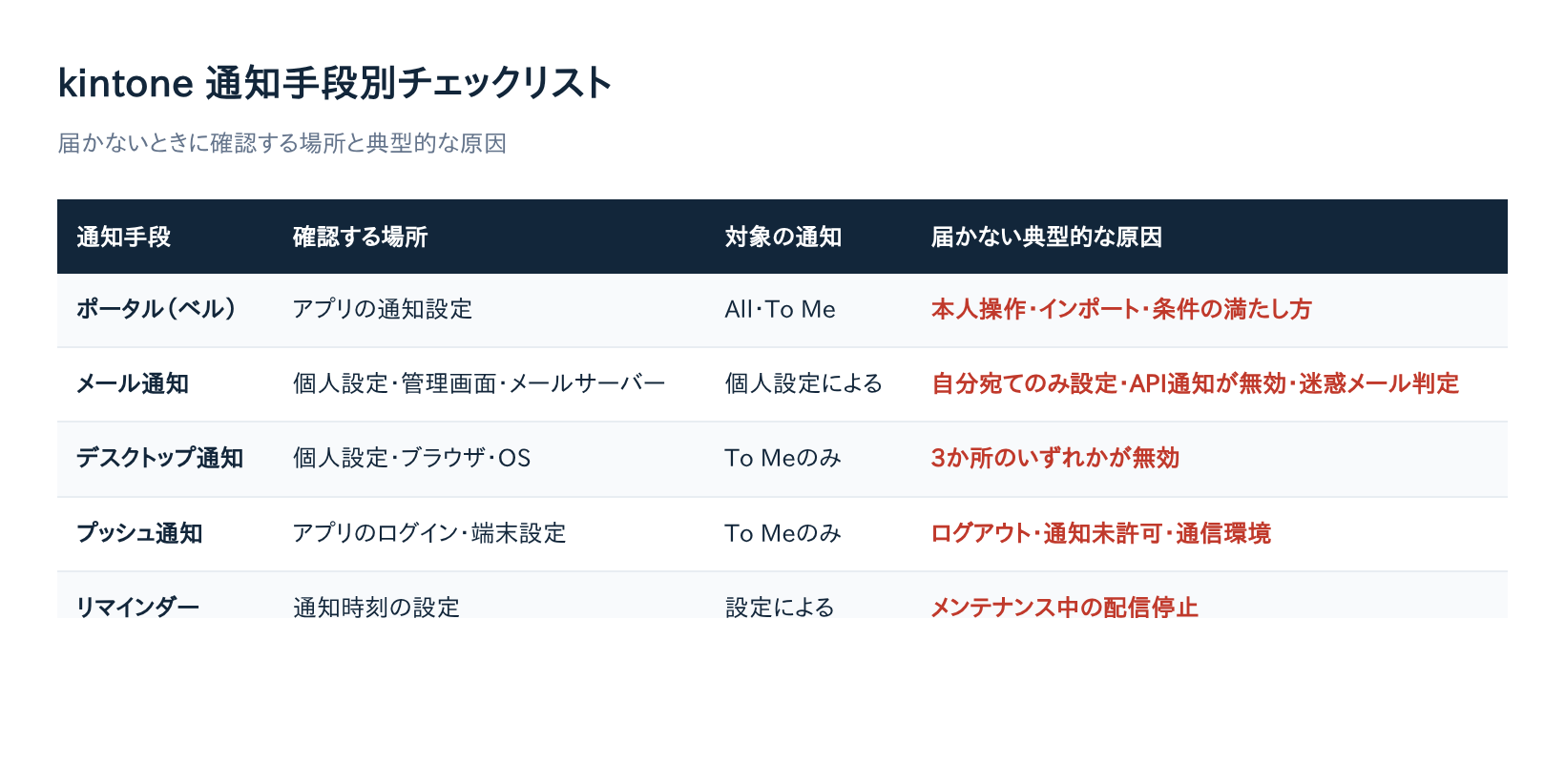
| 通知手段 | 確認する場所 | 対象の通知 | 届かない典型的な原因 |
|---|---|---|---|
| ポータル(ベル) | アプリの通知設定 | All・To Me | 本人操作・インポート・条件の満たし方 |
| メール通知 | 個人設定・管理画面・メールサーバー | 個人設定による | 自分宛てのみ設定・API通知が無効・迷惑メール判定 |
| デスクトップ通知 | 個人設定・ブラウザ・OS | To Meのみ | 3か所のいずれかが無効 |
| プッシュ通知 | アプリのログイン・端末設定 | To Meのみ | ログアウト・通知未許可・通信環境 |
| リマインダー | 通知時刻の設定 | 設定による | メンテナンス中の配信停止 |
それでも解決しない場合の対処法
上記をすべて確認しても届かない場合は、アプリ管理者に通知設定の画面を一緒に見てもらいましょう。通知先や条件は、利用者側からは見えないことが多いためです。
また、アクセス権によっては、通知が届いてもレコードの中身が見えない場合があるとされています。権限設定はシステム管理者に確認してください。
なお、通知はベルアイコンの一覧で受信から70日間閲覧できます(2026-10-08時点の仕様)。過ぎると見られなくなるため、必要な通知にはフラグを付けておくと安心です(公式ヘルプ)。
解決しない場合は、エラーの状況や発生日時を記録したうえで、サイボウズの公式サポートへ問い合わせましょう。
まとめ
kintoneの通知が来ないときは、まず「自分の操作ではないか」「インポートではないか」「条件を新たに満たしたか」の3つの仕様を確認しましょう。次に、メール・デスクトップ・スマホの設定を順に見直せば、多くは解決します。
再発防止には、新しいアプリを作るときに通知設定をチェックリストに入れておくのがおすすめです。重要な連絡は、条件通知とメール、担当者への直接共有を組み合わせて二重化しておきましょう。
今日のうちに、自分の個人設定のメール通知とスマホの通知許可だけでも確認してみてください。