Excelで月別売上をSUMIFSで集計する方法|6行で確認する「月初以上・翌月初未満」
結論:Excelの月別売上はSUMIFSで集計できる
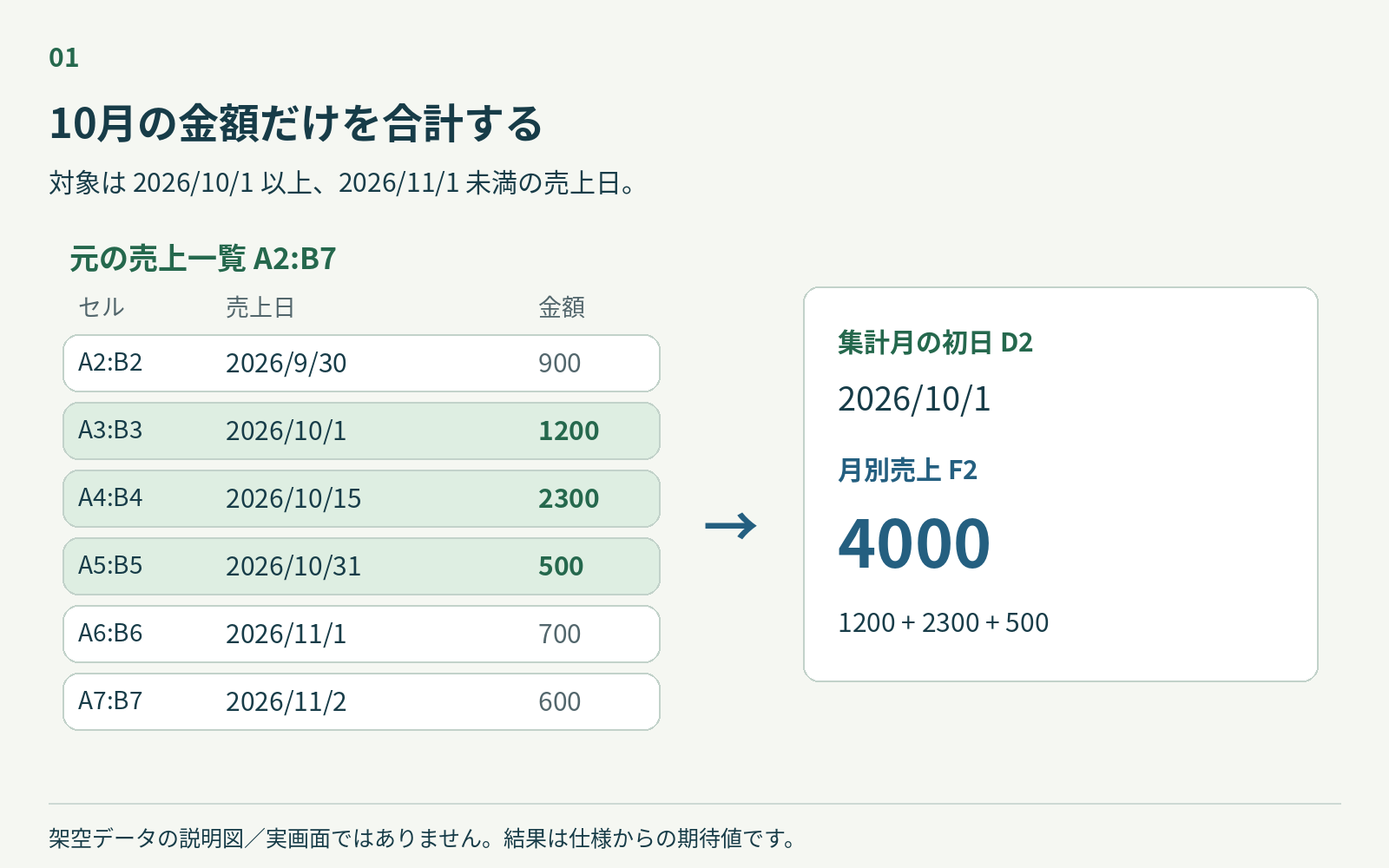
売上一覧から「10月分だけ」を合計するには、SUMIFSに「売上日が月初以上」「売上日が翌月初未満」の2条件を指定します。月末の日付を毎回調べる必要はありません。
A2:A7が売上日、B2:B7が金額、D2が集計月の初日、E2が翌月の初日なら、F2に入れる完成式は次のとおりです。
=SUMIFS(B2:B7,A2:A7,">="&D2,A2:A7,"<"&E2)この記事ではデスクトップ版Excelを対象に、架空の売上6行を使います。2026年10月の合計の期待値は4000です。まず同じデータで試し、どの行が合計に含まれるかを確認しましょう。
独自図解。合計4000は日付条件と足し算による期待値です。
本文:売上一覧と月初・翌月初を入力する
6行の売上データを用意する
A1に「売上日」、B1に「金額」と入力し、2~7行目へ次の値を入れます。A列は各行のDATEの式を入力し、日付の表示形式にします。B列は「1200円」ではなく数値の1200を入力してください。
| 行 | A列へ入力する式 | 日付の表示例 | B列の金額 |
|---|---|---|---|
| 2 | =DATE(2026,9,30) |
2026/9/30 | 900 |
| 3 | =DATE(2026,10,1) |
2026/10/1 | 1200 |
| 4 | =DATE(2026,10,15) |
2026/10/15 | 2300 |
| 5 | =DATE(2026,10,31) |
2026/10/31 | 500 |
| 6 | =DATE(2026,11,1) |
2026/11/1 | 700 |
| 7 | =DATE(2026,11,2) |
2026/11/2 | 600 |
DATEは年・月・日から、計算に使える日付の値を作る関数です。見た目が日付の文字列と区別するため、この作例ではDATEを使います。MicrosoftのDATE関数の説明
D2に月初、E2に翌月初を作る
D1に「集計月の初日」、E1に「翌月の初日」、F1に「月別売上」と入力します。続いて、D2とE2へ次の式を入れ、どちらも日付の表示形式にしてください。
| セル | 入力する式 | 日付の表示例 |
|---|---|---|
| D2 | =DATE(2026,10,1) |
2026/10/1 |
| E2 | =EDATE(D2,1) |
2026/11/1 |
EDATEは開始日から指定した月数だけ前後の日付を返します。D2が月初なので、1か月後も月初になります。MicrosoftのEDATE関数の説明
D2には必ず集計したい月の1日を入れます。 10月15日を入れると、E2は11月15日になり、10月全体の集計ではなくなります。「2026年10月」という文字列で代用しないでください。
SUMIFSに月初以上・翌月初未満を指定する
10月1日は含め、11月1日は含めない
F2へ冒頭の完成式を入力します。>=は「以上」、<は「未満」です。10月1日以上かつ11月1日未満なら、10月1日・15日・31日の3行が対象になります。
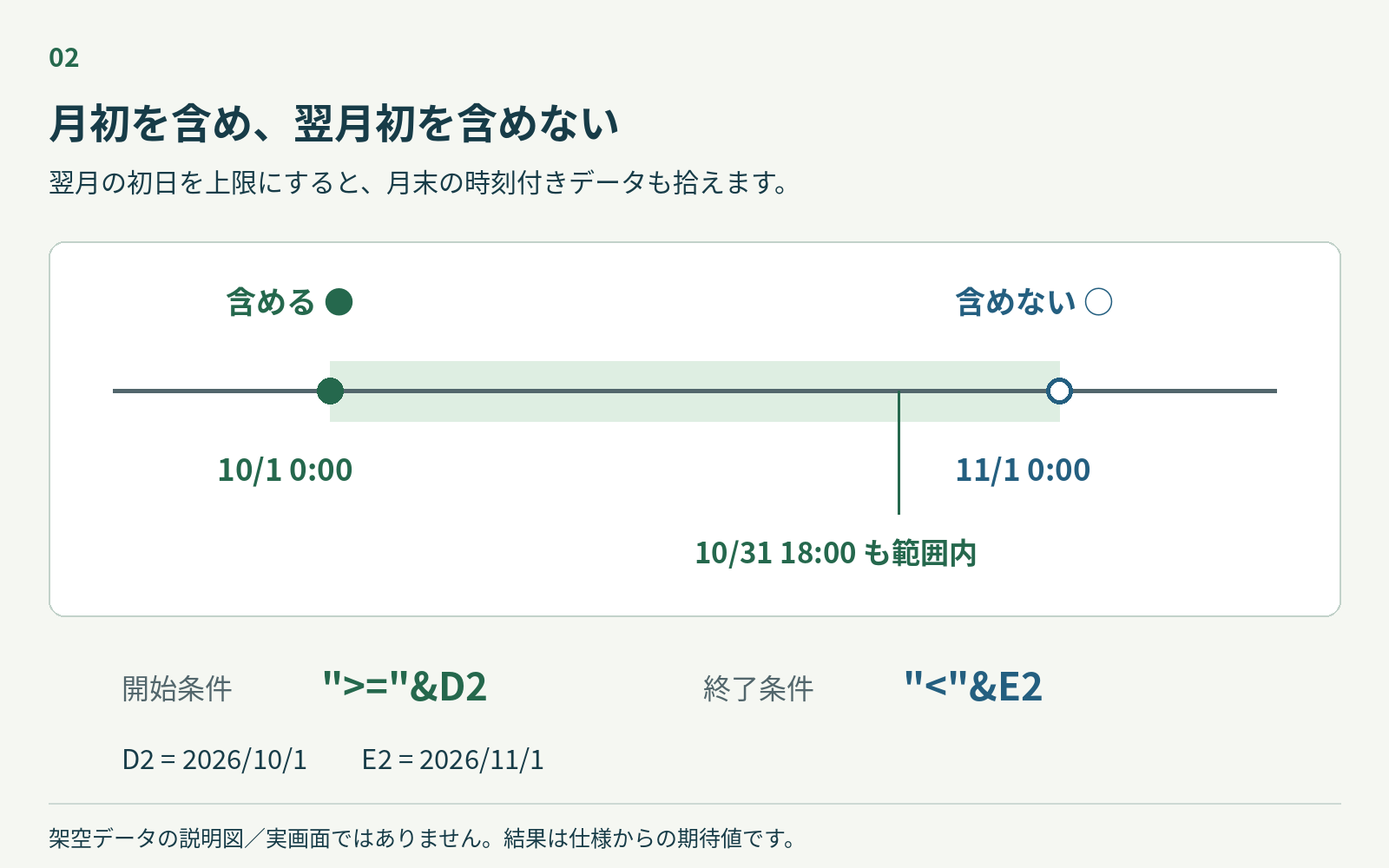
独自図解。日付・時刻の仕様から求めた集計範囲を示しています。
期待値は1200+2300+500=4000です。境界の記号を変えると、同じ一覧でも次のように合計が変わります。下の2行は、正しい式との違いを確認するための誤りの例です。
| 条件の指定 | 対象になる金額 | 合計の期待値 |
|---|---|---|
| 正しい式:月初以上・翌月初未満 | 1200+2300+500 | 4000 |
下限を">"&D2に変更 |
2300+500 | 2800 |
上限を"<="&E2に変更 |
1200+2300+500+700 | 4700 |
月初は含めたいので「以上」、翌月初は含めたくないので「未満」と考えると、記号を選びやすくなります。
金額の範囲を先頭に置き、条件を&でつなぐ
SUMIFSの最初の引数は合計する金額の範囲です。その後ろへ「調べる範囲」と「条件」を組で指定します。MicrosoftのSUMIFS関数の説明
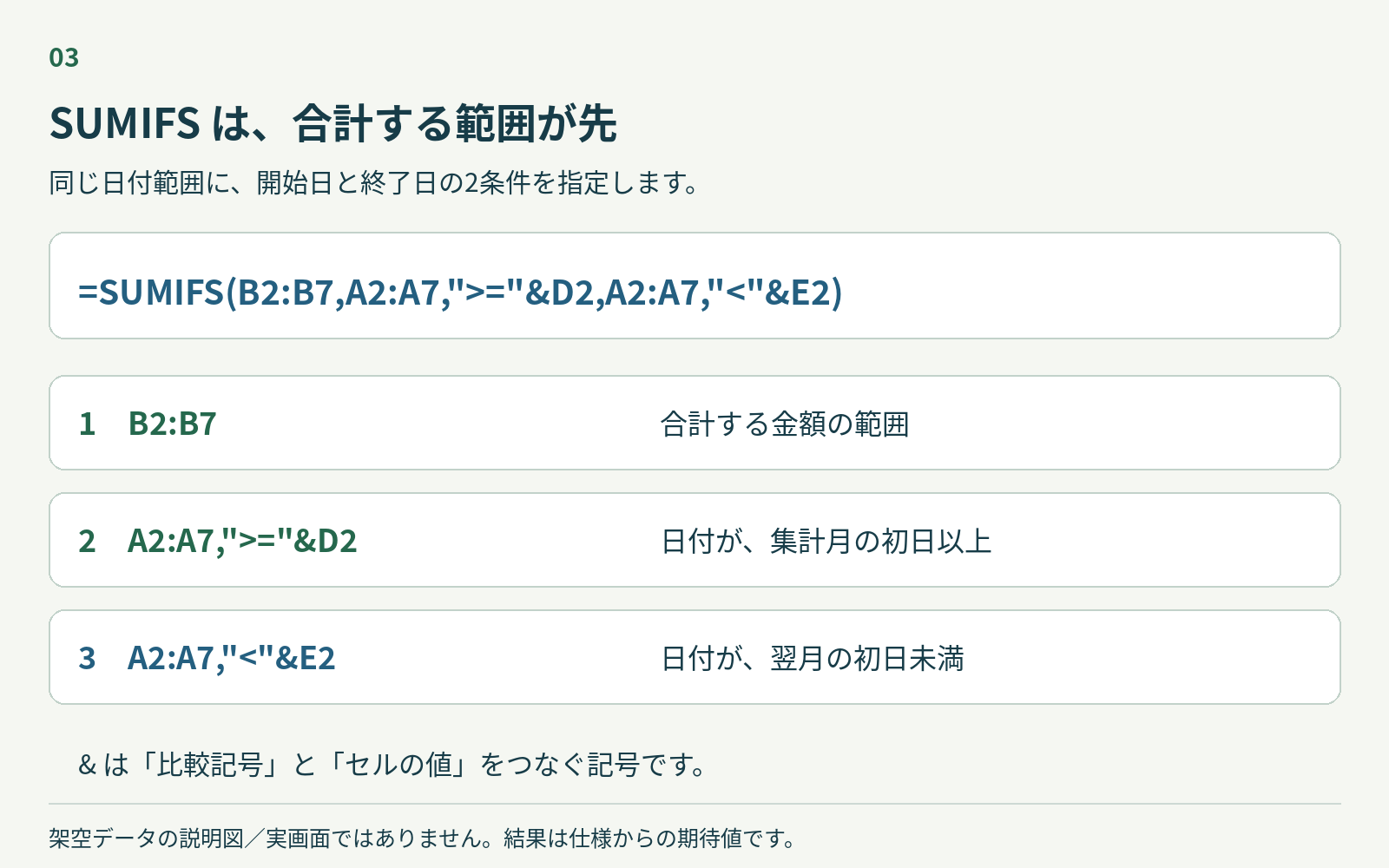
独自図解。合計する範囲と、日付に指定する2組の条件を示しています。
B2:B7:合計する金額の範囲。A2:A7,">="&D2:売上日が月初以上という条件。A2:A7,"<"&E2:同じ売上日が翌月初未満という条件。
日付の範囲が2回登場するのは、同じ売上日に2つの条件をかけるためです。両方に合う行の金額だけを合計します。
">="&D2では、比較の記号だけを引用符で囲み、セル参照は外へ置きます。&は両者をつなぐ記号です。">=D2"のようにセル名まで囲まないようにしましょう。Microsoftの条件とセル参照の説明
集計月を変える・月末に時刻がある場合を確認する
D2だけを11月1日に変える
11月分を集計するときは、D2を=DATE(2026,11,1)に変更します。E2は12月1日になり、A列の売上日やF2のSUMIFSは変更しません。この一覧では700+600=1300が期待値です。
月末日の18時も「翌月初未満」なら含まれる
次は時刻が付いた別の例です。D2を=DATE(2026,10,1)へ戻し、A5だけを次の式に変えます。B5の金額500はそのままにしてください。
=DATE(2026,10,31)+TIME(18,0,0)入力を確認するには、A5の表示形式をユーザー定義のyyyy/m/d h:mmにします。2026/10/31 18:00と表示できます。Microsoftの表示形式の説明
Excelでは時刻を1日の小数部分として扱います。10月31日18時は11月1日0時より前なので、元のSUMIFSならこの500も含み、期待値は4000のままです。MicrosoftのTIME関数の説明
一方、上限だけを"<="&DATE(2026,10,31)に変えると、比較する境界は10月31日0時になります。18時の売上500が外れ、期待値は3500です。時刻付きの売上でも、翌月初未満なら月末日全体を含められます。
まとめ
合計が合わないときは、次の3点を確認してください。
- D2が集計月の1日を表す日付の値になっているか。
- A列が文字列ではなく日付、B列が数値として計算できる金額になっているか。
- 合計範囲と条件範囲が同じ行数で、対応する行を指しているか。
作例では、金額も売上日も2~7行目の6行です。実データへ置き換えるときも、B列だけ行を増やさず、式に2回出てくるA列の範囲をそろえます。Microsoftの範囲の大きさに関する説明
文字列の日付は、表示形式を変えるだけでは日付の値にならないことがあります。該当する場合はMicrosoftの日付変換手順を確認してください。
月別集計の基本は「月初以上・翌月初未満」「合計範囲は式の先頭」「D2を変えて月を切り替える」の3点です。まず10月の4000と11月の1300を照合し、その後で自分の売上一覧へ置き換えてみましょう。