【5ステップ】Zoomの録画をクラウドに保存してダウンロード・共有する方法
会議を録画したものの、保存先が分からない。共有したいけれど、相手に勝手にダウンロードされないか心配。Zoomの録画でつまずくのは、たいていこの2点です。
この記事では、Zoomのクラウド録画で会議を保存し、ダウンロードと共有リンクの発行まで自分で行う手順を、順番どおりに解説します。
結論
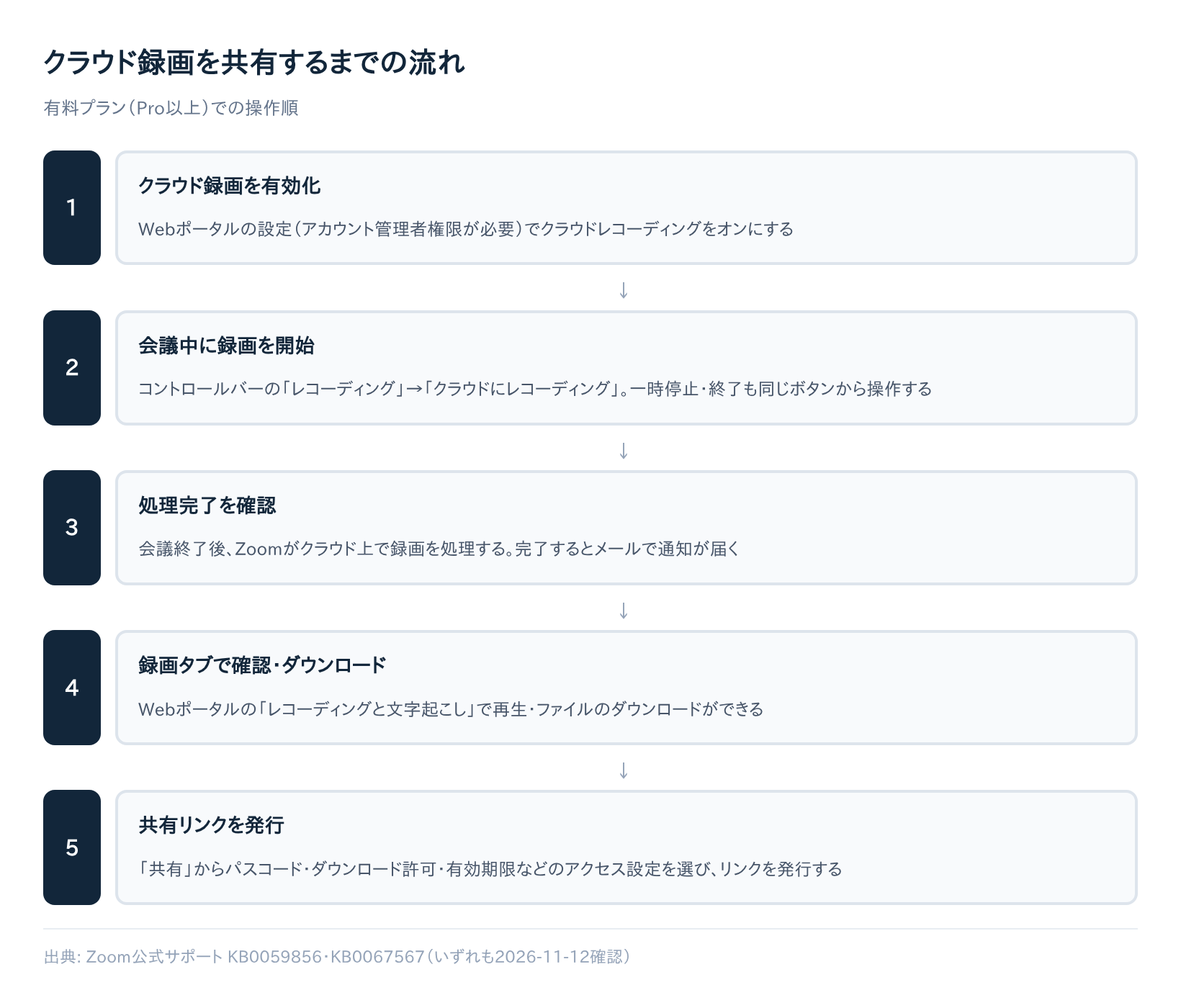
Zoomの録画をクラウド保存して共有する流れは、次の5ステップです。どのステップも、ZoomのWebポータル(ブラウザで開く管理画面)とミーティング画面だけで完結します。
| ステップ | やること | 操作する場所 |
|---|---|---|
| Step1 | クラウド録画を有効にする | Webポータルの設定 |
| Step2 | 会議中にクラウド録画を開始・終了する | ミーティング画面のコントロールバー |
| Step3 | 録画が保存されたか確認する | Webポータルの録画タブ |
| Step4 | 録画をダウンロードする | Webポータルの録画タブ |
| Step5 | 共有リンクを発行する | 録画の「共有」 |
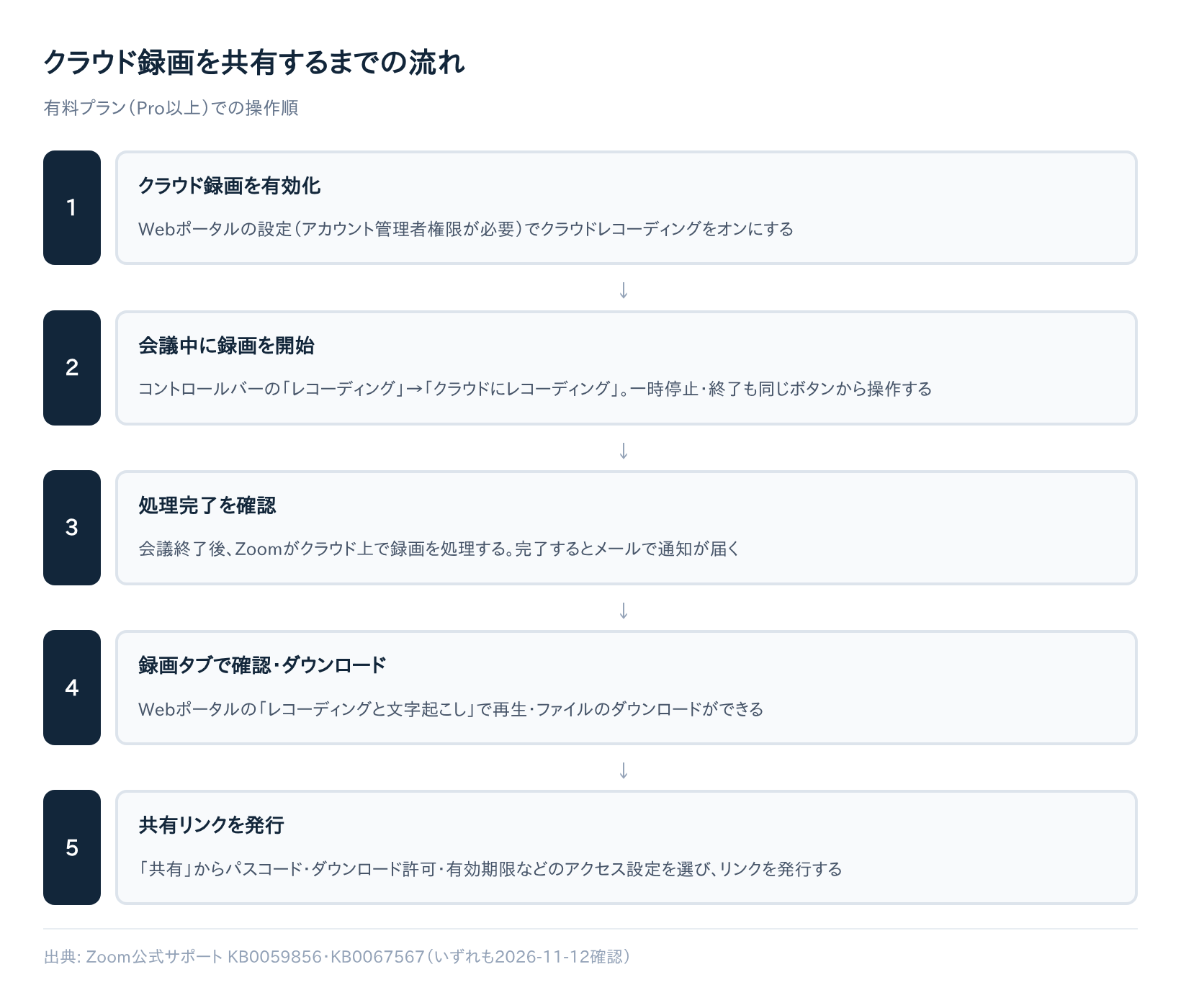
クラウド録画は、有料のPro・Business・Education・Enterpriseプランで使える機能です(Zoom公式サポート)。無料プランの場合は、まずプランを確認してください。
共有リンクを発行するときは、誰にどこまでアクセスを許可するかを事前に決めておくことが大切です。具体的な設定項目と使い分けはStep5で詳しく解説します。
なお、パソコン本体に保存するローカル録画の方法や、他の会議ツールとの比較はこの記事では扱いません。
始める前に確認すること(前提条件)
プランと権限
クラウド録画を管理・共有するための前提として、Zoom公式ヘルプでは次の4点が挙げられています(Zoom公式サポート:クラウドレコーディングの管理と共有)。
- アカウントオーナーまたは管理者の特権
- クラウドレコーディングの有効化
- クラウドレコーディングの共有の有効化
- クラウドレコーディングを表示するための認証の有効化
会社や学校のアカウントでは、これらを管理者がまとめて設定していることが多いです。自分で設定を変えられない場合は、管理者に有効化を依頼しましょう。
録画を操作できる人
録画の開始・一時停止・終了ができるのは、ホストと共同ホストだけです。会議終了後の録画は、ホストの録画一覧にだけ表示されます(Zoom公式サポート:録画のレイアウト)。
参加者として入った会議は、自分の録画一覧には出てきません。録画が必要なら、ホストに共同ホストへの指定を頼むか、ホストから共有リンクを受け取りましょう。
クラウド録画を有効にして会議を保存する手順
Step1. クラウド録画を有効にする
ZoomのWebポータルにサインインし、設定内の「レコーディング」タブでクラウドレコーディングをオンにします。オンにする際に確認画面が出たら、有効化を選びます。
この手順は複数の解説記事(iTSCOMなど)で一致していますが、メニュー名や配置は画面の更新で変わることがあります。実際の名称は、お使いの画面で確認してください。
トグルがグレーアウトして切り替えられない場合は、アカウントの管理者が設定をロックしている可能性があります。その場合は管理者に問い合わせてください。
Step2. 会議中にクラウド録画を開始・一時停止・終了する
ミーティング中に、画面下のコントロールバーにある「レコーディング」をクリックし、「クラウドにレコーディング」を選びます。録画が始まると、画面左上に「Recording」と表示されます(Zoom公式サポート)。
休憩中など録画したくない場面では、一時停止のアイコンで止め、再開のアイコンで続きを録画できます。録画を終えるときは停止のアイコンを押します。
アクティブスピーカー(発言中の人を大きく表示する画面)やギャラリービュー(参加者を並べて表示する画面)、画面共有の組み合わせなど、複数のレイアウトを同時に記録したい場合は注意が必要です。
この設定は会議中にその場で選ぶものではなく、会議を始める前にWebポータルの録画設定でどのレイアウトを記録するか選んでおく必要があります。会議開始後に変えても反映されません(Zoom公式サポート)。
録画の確認とダウンロード方法
Step3. 録画が保存されたか確認する
会議が終わると、録画はZoomのクラウドに保存されます。保存された録画は、Webポータルの録画タブ(Recording & Transcripts)で確認できます(Zoom公式サポート)。
会議終了の直後は、まだ一覧に出てこないことがあります。第三者の解説記事では、サーバー側の処理に数分から数時間かかる場合があり、完了するとメールで通知されると説明されています。公式の記載は確認できていないため、目安として捉えてください。
Step4. 録画をダウンロードする
録画タブで対象の録画を開き、ダウンロードを選ぶと、パソコンに保存できます。録画タブからは、ダウンロードのほかにパスワード保護や共有の操作もできます(Zoom公式サポート)。
録画の設定によっては、動画・音声・チャットなどが別々のファイルとして保存されている場合があります。必要なファイルだけを選んでダウンロードしましょう。
共有リンクを発行する手順(アクセス制限の設定)
Step5. 共有リンクを発行する
録画を共有する手順は次のとおりです(Zoom公式サポート:クラウドレコーディングの管理と共有)。
- 録画タブで、共有したい録画のサムネイルを開く
- 「共有」をクリックする
- 共有設定(パスコード・ダウンロード許可・有効期限など)を調整する
- 「リンクとパスコードをコピー」を選ぶ
- コピーしたリンクとパスコードをメールやチャットに貼り付けて送る
共有設定の違いを比較
共有設定の項目ごとに、誰が見られるか、ダウンロードできるかが変わります。主な項目を表にまとめました。
| 設定項目 | オンにすると | オフ・未設定だと |
|---|---|---|
| パスコード | 表示・ダウンロードにパスコード入力が必須になる | リンクを知っている人がアクセスできる |
| 視聴者にダウンロードを許可する | 動画ファイルのダウンロードも許可される | オンライン再生のみでファイルは保存できない |
| 有効期限 | 期限を過ぎると共有リンクからアクセスできなくなる | 期限による制限はかからない |
| 閲覧時の認証 | 組織の設定によりサインインを求められる場合がある | 組織の設定に従う |
なお、表内の「視聴者にダウンロードを許可する」は、共有リンクを受け取った相手がファイルを保存できるかどうかの設定です。Step4で説明した「録画をダウンロードする」はホスト自身がWebポータルから保存する操作なので、両者は別の話として区別してください。
パスコードは、Zoomが自動生成したものを使うことも、自分でカスタムパスコードを作ることもできます。パスコードを有効にすると、「予定参加者がパスコードなしでアクセスできるようにする」というオプションも表示されます(Zoom公式サポート)。
社外に配る録画は、パスコードを付けてダウンロード許可をオフにするのが安心です。社内の資料として保管してもらう場合は、ダウンロードを許可すると便利です。
共有リンクの設定で気をつけたいこと
共有先を変えるとリンクが変わる
共有するユーザーやグループの設定を変更すると、その都度、新しい一意のリンクが作られます(Zoom公式サポート)。共有先を変えたら、最新のリンクを送り直しましょう。
有効期限と保存期間は別の設定
共有リンクの有効期限は、リンクからアクセスできる期間の設定です。録画データそのものを保存しておく期間(保持期間)とは別の設定です(Zoom公式サポート)。
録画データの保存期間は、組織の管理者が設定していることが多く、組織によって異なります。
自動削除が設定された録画でも、管理者がロックしていなければ、利用者自身で自動削除を無効にできるとされています。大事な録画は早めにダウンロードしておきましょう。
よくある失敗とその対処
録画が見当たらない
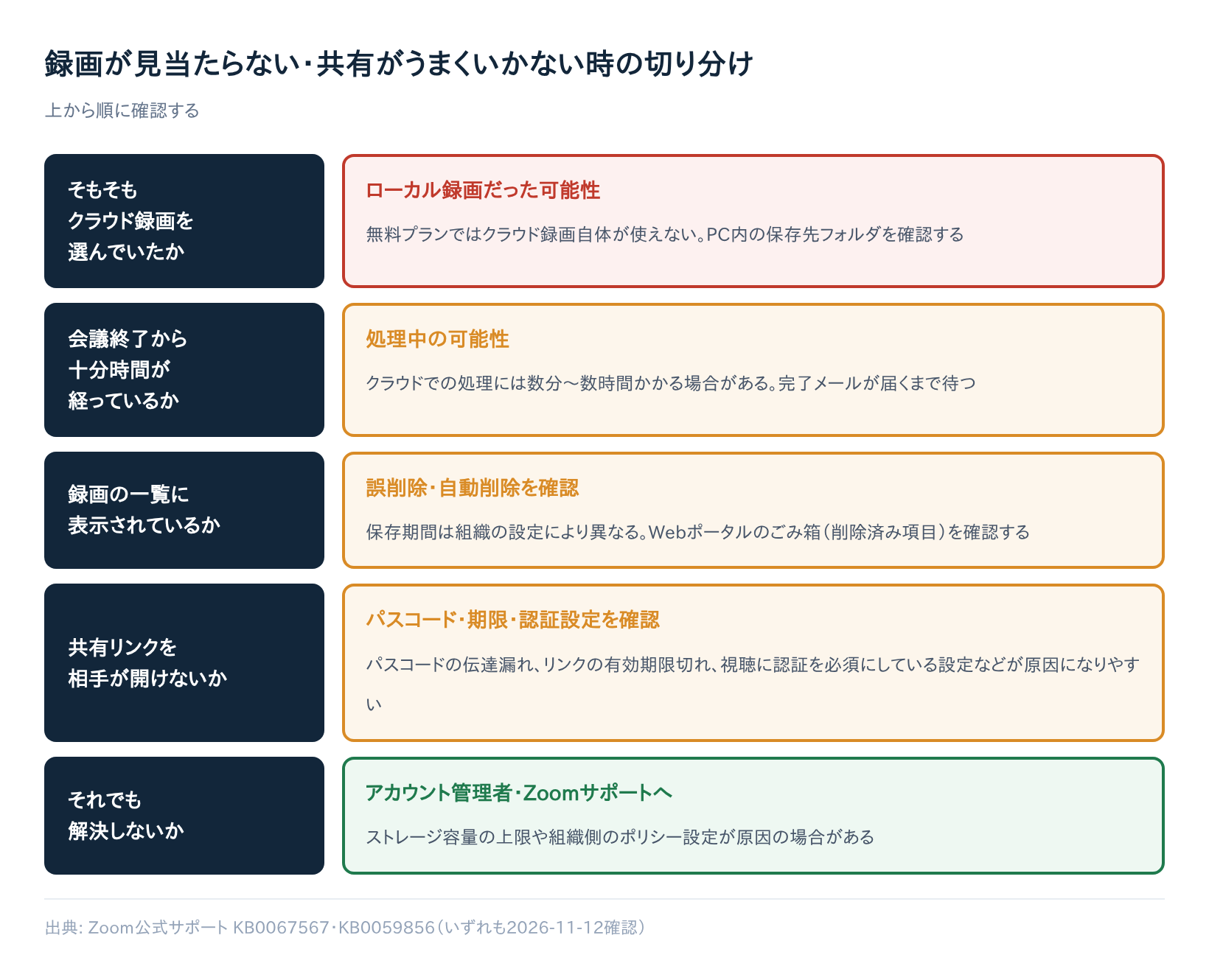
次の順に確認すると、原因を絞り込めます。
- 処理中ではないか:会議直後なら、時間を置いてから録画タブを開き直す
- ホストの一覧を見ているか:録画はホストの一覧にだけ表示される
- 削除されていないか:削除直後であれば、Webポータルのごみ箱を確認する
- 権限や設定の問題ではないか:解決しなければ管理者に確認する
「このレコーディングは存在しません」と表示される場合、誤って削除された、またはストレージ容量が不足していることが原因である場合があります。公式の原因一覧は確認できていないため、解決しないときはZoomのサポートに問い合わせてください。
共有リンクが開けないと言われた
相手から「開けない」と連絡が来たら、次の3つを確認します。
- 有効期限が切れていないか:期限を延ばすか、リンクを発行し直す
- パスコードが正しく伝わっているか:「リンクとパスコードをコピー」でまとめて送り直す
- 閲覧に認証が必要になっていないか:組織の設定でサインインが必要な場合、社外の相手は開けないことがある
共有先を変更した後なら、古いリンクを送っていないかも確かめてください。
クラウドの容量が足りず録画できない
クラウドの保存容量は、契約しているプランによって異なり、追加容量を購入できるとされています。具体的な容量は、Zoom公式の料金ページで最新の情報を確認してください。
使用状況はWebポータルで確認できる場合があります。分からない場合は管理者に問い合わせ、不要な録画をダウンロードしてから削除すると空きを作れます。
まとめ
Zoomの録画をクラウドに保存して共有する流れを、もう一度おさらいします。
- Webポータルの設定でクラウド録画を有効にする
- 会議中に「クラウドにレコーディング」で録画する
- 録画タブで保存を確認する
- 必要に応じてダウンロードする
- 共有設定を決めてから「リンクとパスコードをコピー」で共有する
クラウド録画は有料のPro・Business・Education・Enterpriseプランの機能で、無料プランでは使えません。まだプランを確認していない場合は、ここで一度確かめておきましょう。
まずは次の会議の前に、Webポータルでクラウド録画がオンになっているかを確認してみてください。録画の保存期間や容量、共有の範囲は組織の管理者の設定に左右される部分が多いため、迷ったら管理者に確認するのが確実です。