Googleフォトで重複写真をまとめて削除する方法|「フォトグルーピング」機能で3ステップ【PC・Android・iPhone対応表つき】
連写した写真や、同じ場面を何枚も撮った写真がGoogleフォトに溜まっていませんか。1枚ずつ見比べて消すのは手間がかかり、どこに重複をまとめる機能があるのかも分かりにくいものです。
この記事では、Googleフォトの公式機能を使って重複・似ている写真をまとめて削除する方法を、公式ヘルプの内容をもとに手順どおりに解説します。
結論
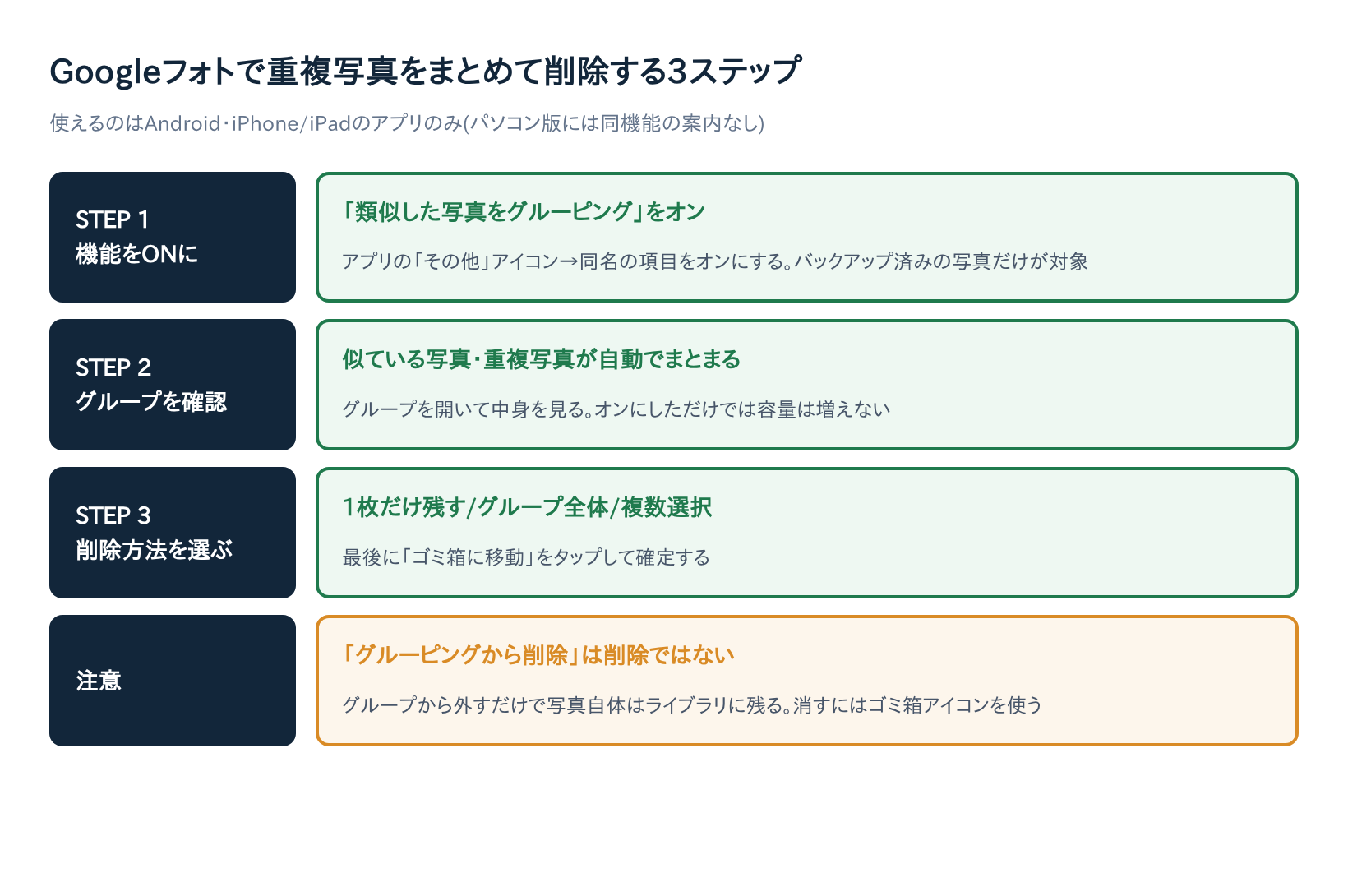
Googleフォトで重複写真を削除する方法の答えは、公式機能「フォト グルーピング」(設定名は「類似した写真をグルーピング」)を使うことです。似ている写真や重複した写真を自動でまとめて表示してくれます(Googleフォト ヘルプ)。
注意点として、公式ヘルプで案内されているのはAndroid版とiPhone/iPad版のアプリだけです(2026-10-22時点)。パソコン(ブラウザ版)向けの重複検出機能は提供されていません。
そのため、パソコンだけで写真を管理している人も、重複整理の操作にはスマホアプリが必要になります。この点だけ先に押さえておいてください。
写真の重複削除のやり方は、次の3ステップです。
- アプリの「その他」アイコンから「類似した写真をグルーピング」をオンにする
- グループを開いて、似ている写真の中身を確認する
- 「これを残して他を削除」などでまとめてゴミ箱に移動する
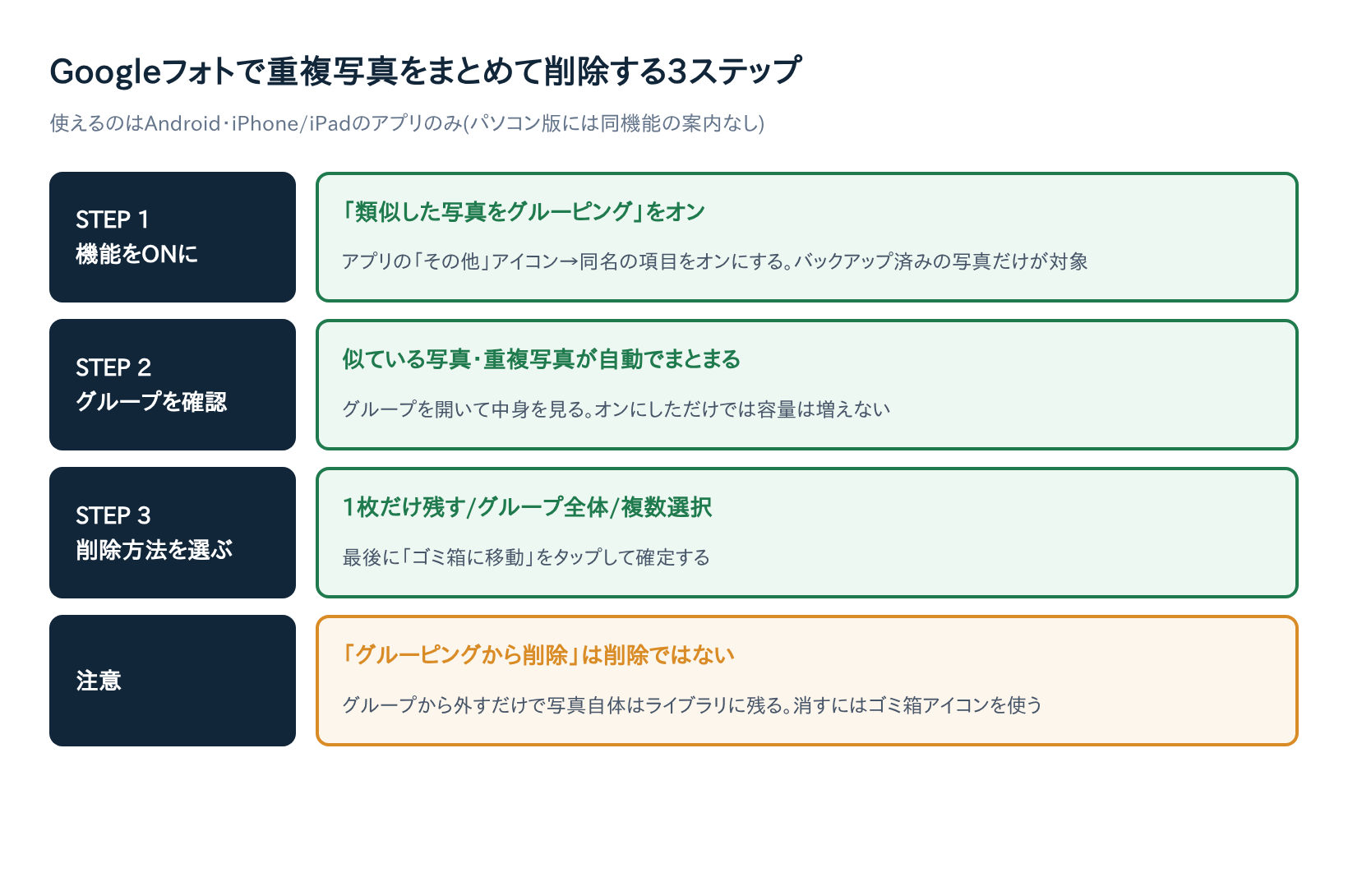
削除した写真はゴミ箱に移り、30日間は復元できます(Googleフォト ヘルプ)。間違えて消してもすぐには失われないので、落ち着いて進めましょう。
本文
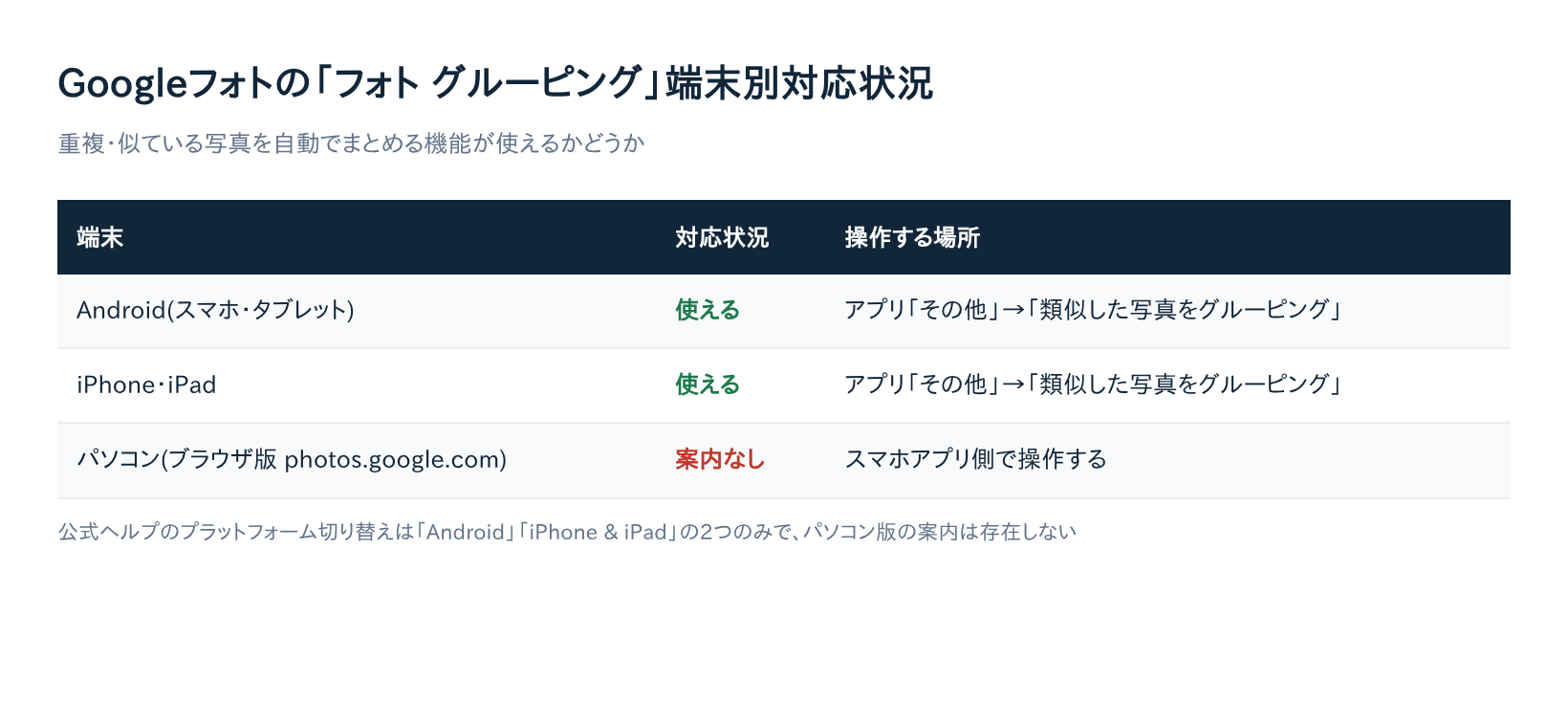
この見出しでは、まずお使いの端末が対応しているかを確認します。そのあとの見出しで、機能をオンにする手順から削除後の確認まで順番に説明します。
| 端末 | フォト グルーピング | 操作する場所 |
|---|---|---|
| Android(スマホ・タブレット) | 使える | アプリの「その他」→「類似した写真をグルーピング」 |
| iPhone・iPad | 使える | アプリの「その他」→「類似した写真をグルーピング」 |
| パソコン(ブラウザ版) | 公式ヘルプに案内なし | スマホアプリで操作する |
準備するもの・前提条件
必要なのは、AndroidかiPhone/iPadにインストールしたGoogleフォトアプリと、写真を保存しているGoogleアカウントです。
まだアプリをインストールしていない場合は、Android端末ならGoogle Play ストア、iPhone/iPadならApp Storeで「Googleフォト」と検索してインストールしてください。
注意したいのは、フォト グルーピングがバックアップ済みの写真にしか働かない点です(Googleフォト ヘルプ)。端末の中にだけある写真は、グループにまとめられません。
バックアップ状況を確認する手順
Androidの場合、次の手順でバックアップがオンか確認できます(Googleフォト ヘルプ)。
- Googleフォトアプリ右上のプロフィールアイコンをタップ
- 「フォトの設定」→「バックアップ」を開く
- バックアップがオンになっているか確認する
写真1枚ずつ確かめたいときは、写真を開いて「その他」アイコン→「概要」を選び、「詳細」までスクロールします。「バックアップ済み」と表示されていれば対象になります。
類似した写真をグルーピングする機能をONにする
フォト グルーピングは、アプリの設定から自分でオンにします。AndroidとiPhoneで操作の名前は同じです。
- Googleフォトアプリを開く
- 「その他」アイコンをタップ
- 「類似した写真をグルーピング」をオンにする
オンにすると、似ている写真や重複した写真が1つのグループにまとめて表示されます。不要になったら同じ場所からオフにできます。
なお、グルーピングは写真をまとめて見せるだけの機能です。オンにしただけでは空き容量は増えず、実際に写真を削除して初めて容量が空きます(Googleフォト ヘルプ)。
重複・類似写真をまとめて確認して削除する手順
グループに入った写真の消し方は3通りあります。目的に合わせて選びましょう。
| 方法 | 向いているケース | 最後の操作 |
|---|---|---|
| 1枚だけ残して他を削除 | 連写からベストの1枚を選びたい | 「これを残して他を削除」 |
| グループ全体を削除 | グループの写真がすべて不要 | アイコン長押し→ゴミ箱 |
| 複数選択で削除 | 2〜3枚残したい | 「複数選択」→ゴミ箱 |
どの方法も、最後に「ゴミ箱に移動」をタップして確定します。手順は公式ヘルプの記載に沿っています。
方法1: 1枚だけ残して他をまとめて削除する
もっとも手早いのがこの方法です。
- フォト グルーピングを開く
- 残したい写真を表示する
- その写真の右側にあるサムネイルメニューから「これを残して他を削除」をタップ
- 「ゴミ箱に移動」をタップ
残す写真を先に表示してから操作するのがポイントです。表示中の写真以外がゴミ箱へ移ります。
方法2: グループ全体をまとめて削除する
グループ内の写真が1枚もいらないときに使います。
- フォト グルーピングの一覧画面で、消したいグループの先頭に表示されている代表サムネイル(重なった写真のアイコン)を長押しする
- ゴミ箱アイコンをタップ
- 「ゴミ箱に移動」をタップ
ここで長押しするのは個別の写真ではなく、グループ全体を表す代表サムネイルです。グループごと消えるため、残したい写真が混ざっていないか、事前にグループを開いて確認しておくと安心です。
方法3: 複数選択で個別に選んで削除する
残したい写真が複数あるときはこちらを使います。
- フォト グルーピングを開く
- 写真の右側にあるサムネイルメニューから「複数選択」を選ぶ
- 削除したい写真のサムネイルを1枚ずつ長押しして選ぶ
- ゴミ箱アイコン→「ゴミ箱に移動」をタップ
間違えやすいのが「グルーピングから削除」というメニューです。これは写真をグループから外すだけで、写真そのものはライブラリに残ります。容量を空けたいなら、ゴミ箱アイコンの操作を選んでください。
パソコン(ブラウザ版)を使っている場合の対処法
フォト グルーピングの公式ヘルプには、AndroidとiPhone/iPadの説明しかありません。パソコン(photos.google.com)で使う方法は案内されていません。
一部のサイトでは、パソコン版の検索ボックスを使って重複候補を探す方法が紹介されています。ただし公式ヘルプでは確認できず、サイトによって説明も食い違っているため、ここではおすすめしません。
パソコン中心で使っている人も、重複整理だけはスマホアプリで行うのが確実です。
Googleフォトから削除した写真は、バックアップがオンの端末やアルバムからも削除されます(Googleフォト ヘルプ)。スマホで整理したあと、パソコンでも消えているか確認しましょう。
Googleフォト以外のアプリで重複を消す方法は、この記事では扱いません。写真へのアクセス権限を外部アプリに渡すことになるため、使う場合は権限の内容をよく確認してください。
削除前に確認すべき注意点(安全に削除するために)
まとめて削除する前に、影響が出る範囲を表で確認しておきましょう。
| 項目 | 削除したときの扱い |
|---|---|
| ゴミ箱 | 30日間保管され、その後は完全に削除される |
| バックアップがオンの端末 | 同じ写真が端末からも削除される |
| アルバム・共有アルバム・会話 | 追加していた写真が消える |
| Googleドライブ・Gmail・YouTube・Blogger | 自動では消えない |
ゴミ箱と30日ルール
削除した写真や動画はゴミ箱に移動し、30日が過ぎると完全に削除されます。完全に削除されたものは復元できません(Googleフォト ヘルプ)。
復元できるのは、ゴミ箱に移してから30日以内で、なおかつゴミ箱を空にしたり個別に完全削除したりしていない写真だけです。
共有アルバム・パートナー共有への影響
自分が共有アルバムや会話に追加していた写真は、削除するとそこからも消えます。家族や友人と共有しているアルバムがある人は注意しましょう。
パートナー共有を使っている場合、相手が自動保存をオンにしていると、写真が再アップロードされて戻ることがあります。オフなら相手のGoogleフォトからも削除されます(Googleフォト ヘルプ)。
他のサービスには反映されない
Googleフォトで削除しても、Googleドライブ・Gmail・YouTube・Bloggerに保存した分は自動では消えません。そちらも整理したい場合は、各サービスで個別に削除が必要です。
よくある失敗・トラブルシューティング
空き容量が増えない
グルーピングをオンにしただけで、写真を削除していない可能性があります。「グルーピングから削除」を選んだ場合も、写真はライブラリに残っています。
また、一部のアイテムはもともと保存容量に数えられていません。例えば一部のPixel端末で特定の画質でバックアップした写真や、パートナーと共有中の写真です。これらは消しても容量が変わらない場合があります(Googleフォト ヘルプ)。
容量をまとめて空けたいときは、「設定」→「バックアップ」→「ストレージを管理」で、サイズの大きいファイルなどの整理候補も確認できます。
削除したのに写真が戻ってくる
パートナー共有を使っていて、相手の自動保存がオンになっていると、写真が再アップロードされることがあります。パートナー共有の設定を見直してください。
間違えて削除してしまった
30日以内で、ゴミ箱を空にしていなければ復元できます。パソコンでは次の手順です(Googleフォト ヘルプ)。
- photos.google.com にログイン
- 左側の「ゴミ箱」をクリック
- 復元したい写真にカーソルを合わせ、選択アイコンをクリック
- 右上の「復元」をクリック
まとめ
Googleフォトの重複写真は、公式機能「フォト グルーピング」を使えばまとめて削除できます。もう一度、手順をおさらいしましょう。
- スマホアプリの「その他」から「類似した写真をグルーピング」をオンにする
- グループを開いて、残す写真と消す写真を確かめる
- 「これを残して他を削除」などで「ゴミ箱に移動」する
パソコンを使っている人も、整理はスマホアプリで行うのが確実です。消した写真は30日間ゴミ箱に残るので、削除後に必要な写真が残っているか確認しておきましょう。
連写や旅行のあとなど、写真が増えたタイミングでグループを見直す習慣をつけると、ライブラリをすっきり保てます。まずは今日、アプリの設定から機能をオンにしてみてください。