【機種変更前に確認したい3つのこと】LINEトーク履歴のバックアップ手順とパソコンに保存する方法
「機種変更したらLINEのトーク履歴が消えないか心配」「大事なやり取りをパソコンにも残しておきたい」。そんな不安を持つ人に向けて、トーク履歴の保存方法と、機種変更前に確認すべき設定を手順どおりにまとめました。
結論
LINEのトーク履歴をバックアップする基本は、アプリの「標準バックアップ」でクラウドに保存することです。
保存先はiPhoneがiCloud Drive、AndroidがGoogleドライブで、「設定」>「バックアップ・引き継ぎ」から数ステップで操作できます(LINEみんなの使い方ガイド)。
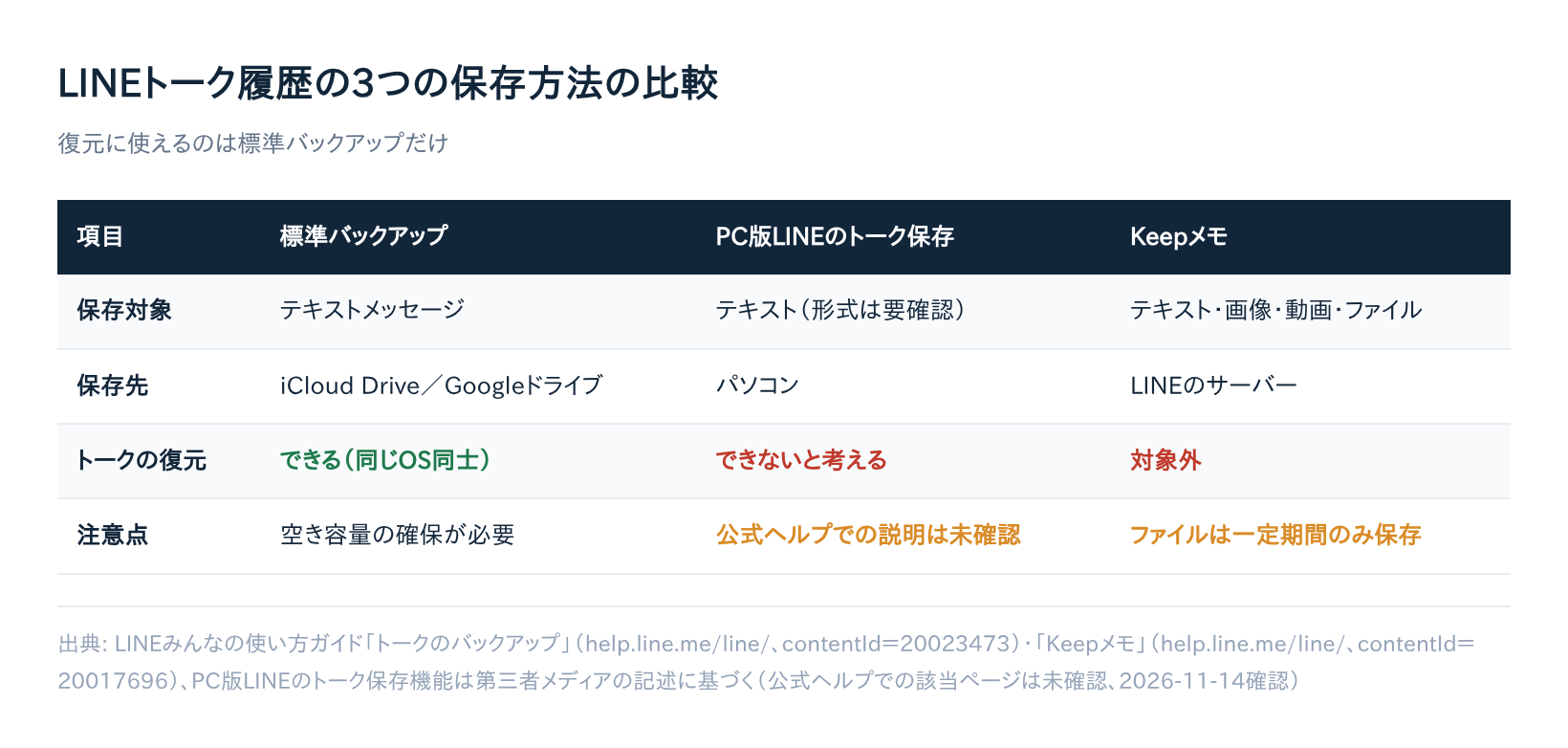
パソコンに保存する方法としては、PC版LINEのトーク保存機能が紹介されています。ただしこれは閲覧用にテキスト化するもので、スマホへの復元には使えない位置づけと考えておくのが安全です。
| やりたいこと | 使う方法 | ポイント |
|---|---|---|
| 機種変更後もトークを引き継ぐ | 標準バックアップ(クラウド) | 同じOS同士の機種変更で使える |
| パソコンで読み返せるよう残す | PC版LINEのトーク保存 | 閲覧用。復元には使えない |
| 大事なメッセージを手元に置く | Keepメモ | ファイルは一定期間のみ保存 |
機種変更前に確認したい3つのことは、次のとおりです。
- 「今すぐバックアップ」で最新のバックアップを取る
- バックアップ用PINコードを設定しておく
- 新しい端末のOSが今と同じか(iPhone→iPhoneなど)を確かめる
始める前に確認すること(準備するもの)
標準バックアップを使う前に、保存先のクラウドとPINコードを準備します。操作はLINEアカウントを登録した「メイン端末」で行う点に注意してください。
| 項目 | iPhone | Android |
|---|---|---|
| 保存先 | iCloud Drive | Googleドライブ |
| 必要なアカウント | Apple ID | Googleアカウント |
| 事前の設定 | iCloud Driveをオン | Googleドライブをオン |
| 空き容量 | 事前に確保が必要 | 事前に確保が必要 |
iCloudやGoogleドライブの無料プランには容量の上限があり、写真やメールなど他のサービスと共用です。具体的な容量は時期やプランによって変わるため、各サービスの公式サイトで確認してください。
特に写真や動画を多く保存している人は上限に達しやすいため、バックアップの前に空き容量を確認し、足りない場合は不要なファイルの削除や有料プランの検討をしておきましょう。
バックアップ用PINコードは、手動バックアップの前に作成を求められる暗証番号です。異なるOSへ機種変更するときの復元にも関わるため、必ず設定しておきます。
【重要】「LINE Keep」は2024年8月に終了している
古い解説記事では、ファイルを保存できる「LINE Keep」がバックアップ手段として紹介されていることがあります。しかし旧LINE Keepは2024年8月28日14時にサービスを終了しました(Impress Watch)。
現在使えるのは、自分専用のトークルームとして使う「Keepメモ」です。名前は似ていますが別の機能なので、古い記事の手順をそのまま試さないようにしましょう。
LINEトーク履歴を標準バックアップでクラウドに保存する手順
標準バックアップの対象はテキストメッセージのみです。同じOS同士の引き継ぎで使える仕組みなので、まずは今の端末で最新の状態を保存します。
iPhoneの手順(手動・自動)
手動でバックアップする手順は次のとおりです。
- 「ホーム」タブを開き、「設定」をタップ
- 「バックアップ・引き継ぎ」>「トークのバックアップ」を開く
- 「今すぐバックアップ」をタップ
「今すぐバックアップ」が表示されない場合は、先にバックアップ用PINコードを作成してください。
自動バックアップは、次の条件をすべて満たしたときに実行されます。
- 画面がロックされている
- 電源に接続されている
- Wi-Fiに接続されている
- iOSの「Appのバックグラウンド更新」がオン
- LINEがバックグラウンドで動作している
Androidの手順(手動・自動)
手動バックアップはiPhoneと同じ経路で、「ホーム」>「設定」>「バックアップ・引き継ぎ」>「トークのバックアップ」から「今すぐバックアップ」を選びます。
自動バックアップは「自動バックアップ」をオンにして頻度を選ぶと有効になります。電源とインターネットにつないだ状態で、端末を使わずに画面がオフになると実行されます。
「モバイルデータ通信を利用」を選べば、Wi-Fiがない環境でも自動バックアップできます。なお、Googleドライブが使えない端末ではこの機能を利用できません。
パソコンにトークを残したい場合の方法と限界
「パソコンに保存したい」という目的は、復元用か閲覧用かで選ぶ方法が変わります。
PC版LINEのトーク保存は「閲覧用」と考える
PC版LINEでは次のような手順でトーク内容をファイルに書き出せるとする解説が複数の第三者メディアに一致してあります。ただし、LINE公式ヘルプでこの機能を説明するページは確認できていません。
- PC版LINEを起動し、保存したいトークルームを開く
- トークルーム右上のメニューを開く
- メニューの中から「トークを保存」を選ぶ
- 保存するファイル形式(テキスト形式/HTML形式)を選び、パソコン内の保存先を指定する
メニューの配置や選べる形式はPC版LINEのバージョンによって変わることがあるため、最新のPC版LINEで実際のメニューを確かめてください。書き出したファイルはあくまで読み返すための記録で、スマホのLINEへトークを戻す用途には向かないと考えておきましょう。
Keepメモは長期保存の代わりにならない
Keepメモには、テキスト・リンク・画像・動画・ファイルを送れます。トークで受け取ったものを「転送」でKeepメモへ移すこともできます(LINEみんなの使い方ガイド)。
ただし画像・動画・ファイルはLINEのサーバー上に一定期間しか保存されず、期間が過ぎると表示やダウンロードができなくなります。公式ヘルプは具体的な期間を示していないため、「いつ消えてもおかしくない」という前提で付き合うのが安全です。
大切な写真や動画は、Keepメモを長期保存の手段にせず、パソコンへのダウンロードなど別の方法でも残しておきましょう。
Keepメモはメイン端末の「ホーム」にある自分のプロフィール、「トーク」タブの一覧、トークルーム下部のプラスメニューから開けます。
保存方法の比較表
ここまでの3つの方法を、目的別に並べると次のようになります(確認時点の情報です。仕様は変更される場合があります)。
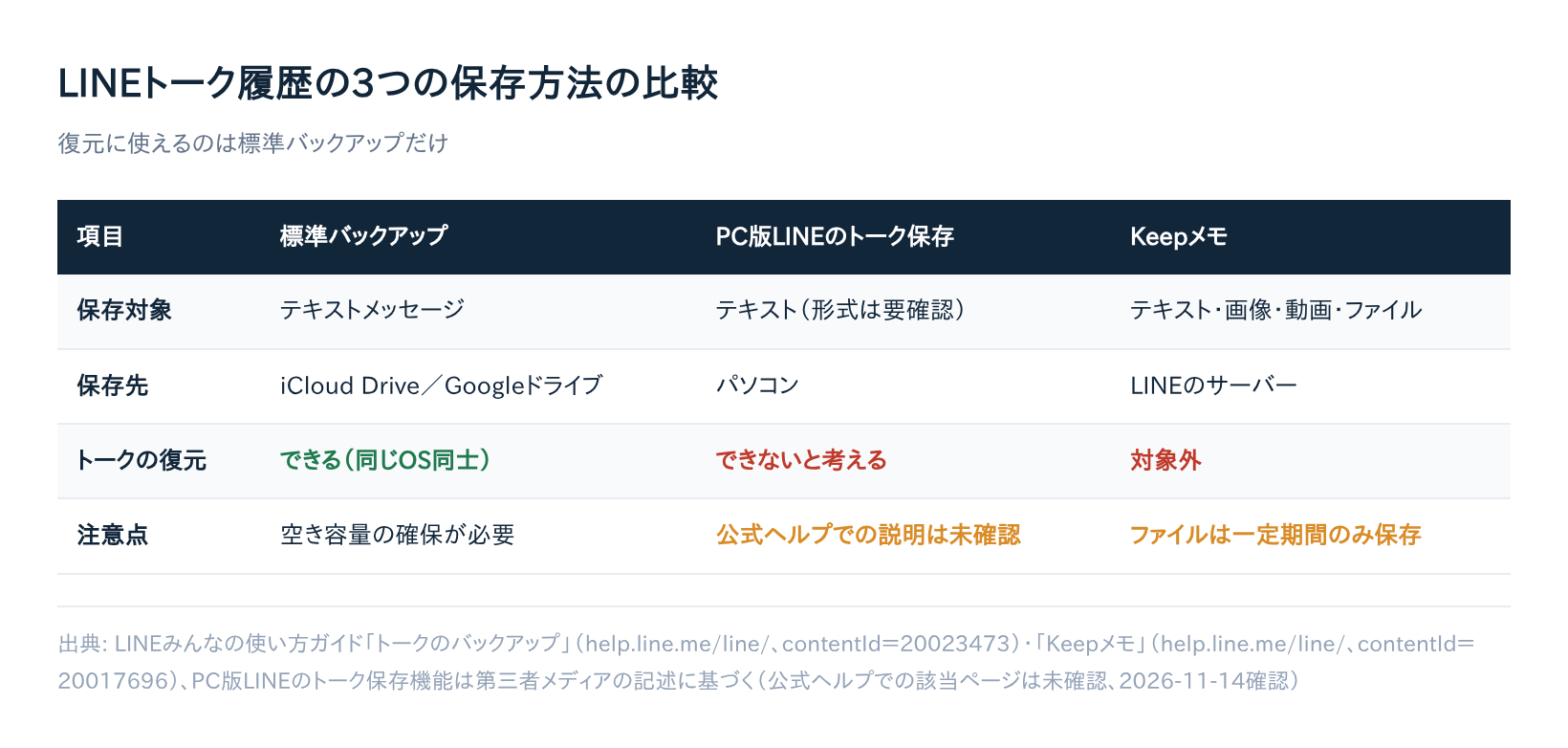
| 方法 | 保存対象 | 保存先 | トークの復元 | 注意点 |
|---|---|---|---|---|
| 標準バックアップ | テキストメッセージ | iCloud Drive/Googleドライブ | できる(同じOS同士) | 空き容量の確保が必要 |
| PC版LINEのトーク保存 | テキスト(形式は要確認) | パソコン | できないと考える | 公式ヘルプでの説明は未確認 |
| Keepメモ | テキスト・画像・動画・ファイル | LINEのサーバー | 対象外 | ファイルは一定期間のみ保存 |
機種変更前に確認すべきこと【チェックリスト】
トーク履歴を移行できる範囲は、新しい端末のOSが今と同じかどうかで大きく変わります(LINEみんなの使い方ガイド)。
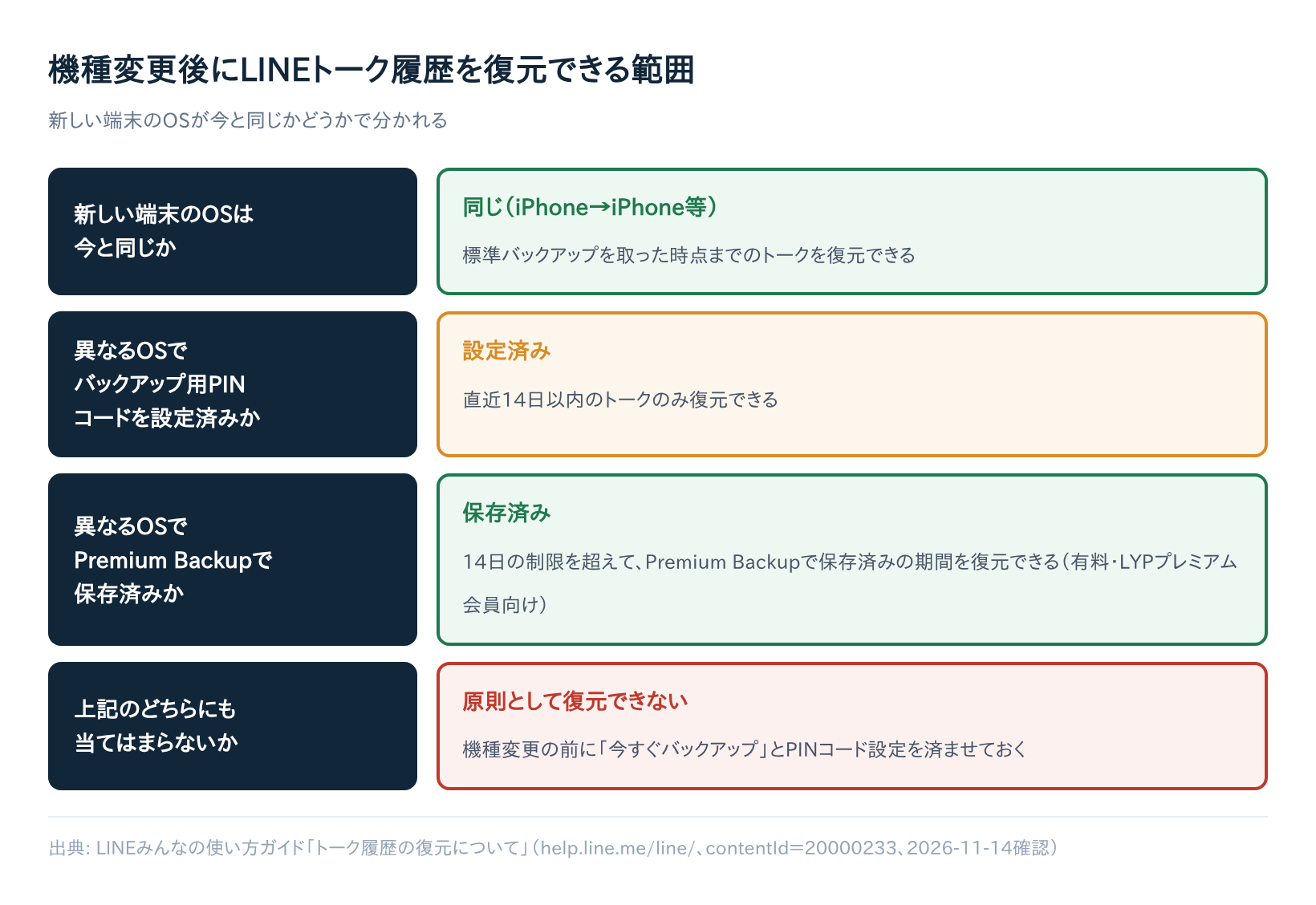
| ケース | 復元できる範囲 |
|---|---|
| 同じOS同士(iPhone→iPhone、Android→Android) | 標準バックアップを取った時点までのトーク |
| 異なるOS+バックアップ用PINコード設定済み | 直近14日以内のトーク |
| 異なるOS+Premium Backupでバックアップ済み | Premium Backupで保存済みの期間 |
| 異なるOS+上記のどちらにも当てはまらない | 原則として復元できない |
Premium Backupは、日本のLYPプレミアム会員向けの有料機能です。
上の表のとおり、無料のバックアップ用PINコードだけでは異なるOSへの機種変更時に直近14日以内のトークしか復元できませんが、Premium Backupを使っていればその制限を超えて、保存済みの期間のトークを復元できる点が違いです。
料金や対象範囲は変わることがあるため、利用を考える場合はLINE公式サイトで最新情報を確認してください。
機種変更の前日までに、次の項目をチェックしておきましょう。
- ☐ iCloud DriveまたはGoogleドライブがオンで、空き容量がある
- ☐ バックアップ用PINコードを設定した
- ☐ 「今すぐバックアップ」で最新のバックアップを取った
- ☐ 新しい端末のOSが今と同じか確認した
- ☐ 異なるOSへ移る場合、14日より前のトークで残したいものを別に保存した
よくある失敗とトラブルシューティング
バックアップが実行されない
自動バックアップが動かないときは、実行条件を満たしていないことがほとんどです。次の表で原因を確認してください。
| 症状・原因 | 確認すること |
|---|---|
| 空き容量が足りない | iCloud Drive/Googleドライブの空きを増やす |
| iPhoneで自動実行されない | Wi-Fi接続・充電中・画面ロック・「Appのバックグラウンド更新」がオンか |
| Androidで自動実行されない | 電源とネットにつないだ状態で画面がオフになっているか |
| 「今すぐバックアップ」が出ない | バックアップ用PINコードを作成したか |
アプリを削除したらトークが消えた
LINEアプリをアンインストールすると、端末上のトーク履歴はすべて消えます。事前に標準バックアップを取っていれば、再インストール後に復元できます。
自分で削除したトークも、削除前に取ったバックアップがあれば復元できます。一方、削除後に取ったバックアップやPremium Backupからは戻せません。消してしまったと気づいたら、新しいバックアップで上書きしないよう注意してください。
LINE Payなど他サービスの移行手順は、この記事では扱いません。各サービスの公式案内を確認してください。
まとめ
LINEのトーク履歴を守る一番確実な方法は、標準バックアップでクラウドに保存しておくことです。パソコンへの書き出しやKeepメモは補助として使い、復元用のバックアップとは役割を分けて考えましょう。
機種変更前に確認したい3つのことは、(1)「今すぐバックアップ」で最新のバックアップを取る、(2)バックアップ用PINコードを設定する、(3)新しい端末のOSが今と同じか確かめる、の3点でした。
読み終えたら、この3つとチェックリストを見直して、すべて確認できているかをもう一度チェックしておくと安心です。
機種変更の予定がなくても、データは突然の故障や誤操作で失われることがあります。まずは今日、「設定」>「バックアップ・引き継ぎ」を開いて「今すぐバックアップ」をタップし、バックアップ用PINコードが設定済みかも確かめておきましょう。