【解決済み】ファイル履歴のネットワークバックアップが「無効な資格情報」エラーで失敗する原因とKB5120249での直し方
結論:ファイル履歴の「無効な資格情報」エラーはKB5120249で解消できます
ファイル履歴でNASや共有フォルダにバックアップしようとしたら「無効な資格情報」と表示された。パスワードを何度入れ直しても直らない。その症状は、あなたの入力ミスでも設定ミスでもありません。
これはWindows 10側の不具合で、Microsoftが2026年8月11日(米国時間)に配信した更新プログラム KB5120249 ですでに修正されています。ESU(拡張セキュリティ更新プログラム)に登録済みのPCなら、Windows Updateから適用するだけで解消します。
まず、この記事の答えを先にまとめます。
| よくある疑問 | 答え |
|---|---|
| パスワードが間違っている? | いいえ。正しい資格情報でも誤って「無効な資格情報」と表示される不具合です |
| KB5120249が不具合の原因? | いいえ。KB5120249は原因ではなく修正パッチです |
| 直し方は? | KB5120249(2026年8月11日配信)を適用する |
| 適用の前提条件は? | Windows 10 ESUに登録済みであること |
| NASの買い替えは必要? | 不要。原因はNAS側ではなくWindows側にあります |
出典: “person using Windows 11 computer on lap” by Windows / Unsplash
この症状に心当たりはありませんか?
該当するのは、ファイル履歴のバックアップ先にSMB(Server Message Block)のネットワーク共有——つまりNASや別のPCの共有フォルダ——を指定しているケースです。ローカルの外付けHDDにバックアップしている場合は、この不具合の対象外です。
典型的な現れ方は次のとおりです。ひとつでも当てはまるなら、KB5120249の適用対象と考えてよいでしょう。
- 正しいユーザー名とパスワードを入れているのに「無効な資格情報です」と表示される
- スケジュールされたバックアップは動いているように見えるのに、共有先にファイルが1件もコピーされていない
- 資格情報を入れ直すと一時的に直ったように見えることがありますが、根本原因(不具合そのもの)が解消されていない限り、次回以降のバックアップで同じエラーが再発する可能性があります
やっかいなのは、画面上はエラーだけで済んでいても、実際にはバックアップが空振りし続けている点です。いざデータを復元しようとした時点で初めて気づく、というのが最悪のパターンになります。まずはバックアップ先の共有フォルダを開き、最新のファイルが本当に入っているかを目視で確認してください。
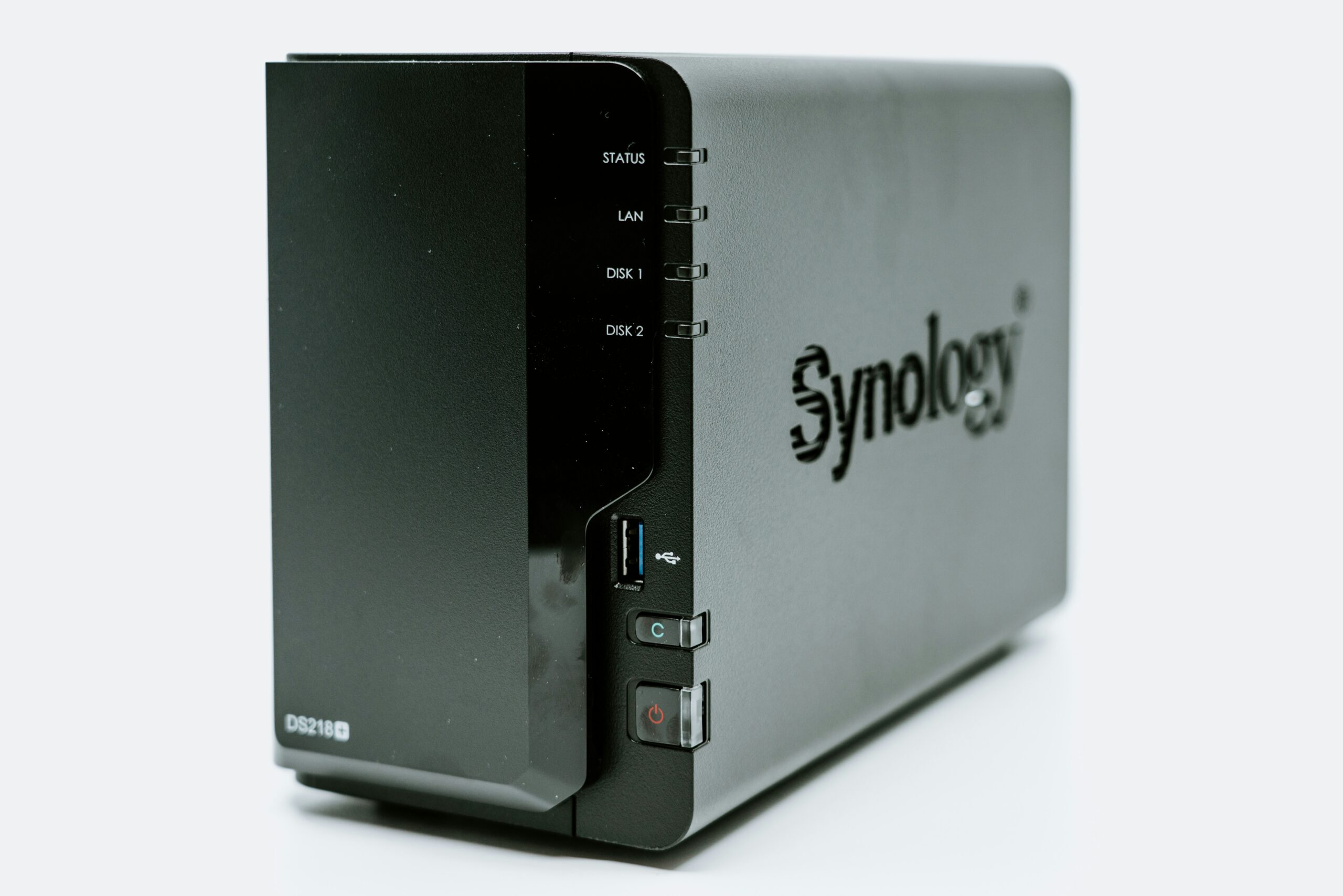
出典: “Synology NAS machine” by Claudio Schwarz / Unsplash
KB5120249は「原因」ではなく「修正パッチ」です
KB番号で検索すると、更新プログラムの配信ニュースが並ぶため「KB5120249を入れたせいでバックアップが壊れたのでは」と誤解しがちです。事実は逆で、KB5120249はこの不具合を直すための更新プログラムです。
Microsoft公式の変更履歴には、次のように明記されています。
File History automatic backups to network shares using Server Message Block (SMB) might fail with an incorrect “invalid credentials” error. When this issue occurs, scheduled backups do not copy any files. This update resolves the issue.
(ファイル履歴のSMBネットワーク共有への自動バックアップが、誤った「無効な資格情報」エラーで失敗することがある。この問題が起きると、スケジュールされたバックアップは1件もファイルをコピーしない。本更新でこの問題は解消される)
— Microsoft公式チェンジログ(BleepingComputer の記事内で引用を確認)
ポイントは「incorrect(誤った)」という一語です。資格情報そのものは正しいのに、Windowsが誤って無効と判定していた、とMicrosoft自身が認めています。設定を何度もやり直しても直らなかったのは当然だった、というわけです。
KB5120249の概要は次のとおりです(2026-08-20時点)。
| 項目 | 内容 |
|---|---|
| 配信日 | 2026年8月11日(米国時間、Patch Tuesday=米国で毎月第2火曜に配信される定例更新日) |
| 対象OS | Windows 10 バージョン22H2 / 21H2 |
| OSビルド | 19045.7663(22H2)/ 19044.7663(21H2) |
| 主な修正 | ファイル履歴のSMBバックアップにおける「無効な資格情報」エラー |
| その他の変更 | Secure Boot証明書の自動展開対象デバイスの拡大 |
| 既知の問題 | Microsoftは「該当なし」と記載 |
詳細はMicrosoft公式のKB5120249サポートページで確認できます。
なお、この不具合がどの更新プログラムから発生し始めたのかは、2026-08-20時点で公式には特定できていません。前月にあたる2026年7月14日配信のKB5099539の既知の問題一覧にも、ファイル履歴やSMBに関する記載は見当たりませんでした。「特定のKBが犯人」と断定する情報を見かけても、鵜呑みにせず、まずは修正が入ったKB5120249の適用状況を確認するのが確実です。
直し方:KB5120249を適用する(最優先の対処法)
対処はシンプルで、KB5120249を適用するだけです。ただしWindows 10は主流サポートが2025年11月14日に終了しているため、ESUに登録済みでなければこの更新は降ってきません。ここでつまずく人が多いので、順番に確認していきましょう。
手順0:自分のPCが対象OSかどうかを確認する
先ほどの表にある「対象OS」「OSビルド」に自分のPCが当てはまるかを確認します。「設定」→「システム」→「バージョン情報」を開き、「Windowsの仕様」欄の「バージョン」と「OSビルド」を見てください。バージョンが22H2または21H2で、OSビルドが19045.7663(22H2)/19044.7663(21H2)以上であれば対象です。対象外のバージョンだった場合は、まず該当バージョンへの更新が必要になります。
手順1:自分がESUに登録済みか確認する
「設定」→「更新とセキュリティ」→「Windows Update」を開きます。ESUに登録済みであれば、更新プログラムが通常どおり受け取れる状態になっています。未登録の場合は、この画面にESUへの登録案内リンクが表示されます。
Microsoft Update Catalogで公開されているからといって、ESU未登録の22H2 Home/ProがKB5120249を自動で受け取れるわけではありません。「更新プログラムのチェックをしても出てこない」という場合は、まずESUの登録状況を疑ってください。
手順2:Windows Updateから適用する
ESU登録済みなら、「設定」→「更新とセキュリティ」→「更新プログラムのチェック」をクリックします。KB5120249が表示されたらダウンロードとインストールを実行し、再起動まで済ませてください。適用後は、ファイル履歴のバックアップが実際に共有先へコピーされているかを必ず確認します。
手順3:Update Catalogから手動で入れる
Windows Updateに出てこない場合は、Microsoft Update Catalogから.msuファイルをダウンロードしてオフラインインストールする方法もあります(WindowsLatestが直リンクを掲載)。ただしこの方法もESU登録済みであることが前提です。
手順4:ESU未登録なら先に登録する
個人向けのWindows 10 ESUは、「設定」→「更新とセキュリティ」→「Windows Update」に表示される登録リンクから、管理者権限のあるMicrosoftアカウントでサインインして登録します。費用は次の3択です(2026-08-20時点)。
| 登録方法 | 費用 | 補足 |
|---|---|---|
| Windowsバックアップで設定をクラウド同期 | 無料 | PC設定の同期が条件 |
| Microsoft Rewardsポイントと交換 | 1,000ポイント | 貯めたポイントを充当 |
| 一括購入 | 30米ドル相当(税別) | 支払い後に登録 |
対象はWindows 10 バージョン22H2(Home / Pro / Pro Education / Workstations)で、最新の更新が適用済みであることが条件です。1ライセンスで同一Microsoftアカウントの最大10台まで適用でき、提供期間は2027年10月12日までとされています(いずれも2026-08-20時点の情報)。料金や条件は変更される可能性があるため、申し込み前にMicrosoft公式のESU案内ページで最新情報を確認してください。
KB5120249を入れてもまだ直らない場合の対処法
更新を適用しても資格情報エラーが残る場合は、破損した資格情報のキャッシュや共有側の設定が原因になっている可能性があります。以下はファイル履歴とSMB共有の認証トラブル全般でよく使われる定番の対処法で、KB5120249固有の不具合に対するMicrosoft公式の回避策として案内されているものではありません。上から順に試すのが安全です。
| 対処法 | 手順の要点 |
|---|---|
| 資格情報を入れ直す | コントロールパネルの「資格情報マネージャー」で該当共有の資格情報を削除し、ファイル履歴から再入力する |
| ファイル履歴をオフ→オン | ファイル履歴を一度無効化し、ドライブを選び直して再設定する |
| 共有パスをIPアドレスに変える | \\コンピュータ名\共有名 を \\192.168.x.x\共有名 の形式に変更して名前解決の問題を切り分ける |
| 共有側の権限を確認 | NASや共有フォルダ側で、使用アカウントに共有アクセス許可とNTFS権限(Windowsのファイル・フォルダごとに読み書き可否を細かく設定できるアクセス権限の仕組み)が付与されているかを確認する |
いずれもMicrosoft Q&AやMicrosoftコミュニティのフォーラムで一般的な対処として共有されている内容です。設定を変える前に、現在の共有パスと使用アカウント名をメモしておくと元に戻しやすくなります。
適用後に報告されている別症状(2026年8月時点で未解決)
ここから先は、あなたが困っていた「無効な資格情報」エラーとは別件の補足情報です。 すでに資格情報エラーが解消していれば、この節は読み飛ばして問題ありません。
念のため触れておくと、KB5120249を適用したあと、ファイル履歴の「最終バックアップ日時」が正しく更新されない、という報告がMicrosoft Q&Aに2026年8月12日と8月16日に投稿されています。実際にはファイルが書き込まれているのに、タイムスタンプだけが反映されないという内容です。
Not only after installing KB5101684 on my laptop, file history timestamps fail to sync correctly, but even after installing KB5120249 on my desktop, file history timestamps fail to sync correctly.
— 投稿者「林宗昇」、Microsoft Q&A(2026年8月12日投稿)
これはKB5120249が修正したSMB共有の「無効な資格情報」エラーとは別の症状で、しかもローカルドライブで起きています。同じ投稿者による関連スレッドでは、Microsoftの独立アドバイザーが次のように回答しています。異なるPCで異なるKB適用後に同じ症状が出ているため、ローカル設定の問題ではなく最近のWindows更新に起因する可能性があるとのことです。そのうえで、ファイル履歴のリセットを繰り返すのではなく、KB番号・スクリーンショット・診断ログを添えてFeedback Hubで報告するよう促しています。
2026-08-20時点でこの症状は未解決です。表示上の日時が古いままでも、共有先や保存先に最新ファイルが入っているなら、バックアップ自体は動いている可能性があります。設定をむやみに作り直すより、実ファイルの有無を確認したうえでFeedback Hubに報告するのが現実的な対応です。
まとめ:まずはKB5120249の適用状況を確認しましょう
ファイル履歴のネットワークバックアップが「無効な資格情報」エラーで失敗する問題は、Windows 10側の不具合であり、2026年8月11日配信のKB5120249で修正済みです。設定を疑って時間を溶かす前に、更新プログラムの適用状況を確認するのが最短ルートになります。
今日やることは3つだけです。
- 「設定」→「更新とセキュリティ」→「更新プログラムのチェック」でKB5120249を適用する(出てこない場合はESU登録状況を確認)
- バックアップ先の共有フォルダを開き、最新のファイルが実際にコピーされているかを目視で確認する
- それでも直らなければ、資格情報マネージャーでの入れ直しなど一般的な対処を上から順に試す
Windows 10のESUは2027年10月12日までの時限措置とされています。毎月の更新プログラムを確実に受け取れる状態を保ちつつ、その先を見据えてWindows 11への移行や、ファイル履歴以外のバックアップ手段の併用も検討しておくと安心です。バックアップは「設定した」ではなく「復元できる」まで確認して、初めて完了します。