【共有ドライブにアップロードできない】原因と対処法5選|権限ロール・アカウント種別・容量上限を確認
結論
会社の共有ドライブにファイルを入れようとしたら、途中で止まる、エラーが出る、フォルダの一部しか入らない。マイドライブでは問題ないのに、共有ドライブだけアップロードできないと戸惑いますよね。
安心してください。Googleドライブの共有ドライブでアップロードエラーが起きたときは、次の3つを順に確認すると原因を絞り込めます。
| 原因 | 当てはまりやすい状況 | 確認するもの | 対処の主体 |
|---|---|---|---|
| 原因1:権限ロール不足 | 閲覧はできるのに追加できない | 自分のロール | ロール変更は管理者 |
| 原因2:アカウント種別の制約 | 個人のGmailで参加している | ログイン中のアカウント | 本人/組織の設定次第 |
| 原因3:容量・アイテム数の上限 | 大量・大容量のときだけ失敗する | ファイル数・サイズ・当日の量 | 本人(小分け・整理)/管理者 |
原因1と原因2は画面を見ればすぐ確かめられるので、まずはここから見ていきましょう。
ここからは、症状の整理から原因ごとの詳しい確認ポイント、具体的な手順の順に解説します。なお、マイドライブの同期エラーやパソコン版ドライブ(同期アプリ)の不具合は別の問題のため、この記事では扱いません。
共有ドライブにアップロードできない時に起きている症状
共有ドライブへのアップロード失敗は、主に次の3つの形で現れます。
- アップロードが途中で止まる、進まない
- エラーメッセージが出て失敗する
- フォルダごとアップロードしたのに、一部のファイルだけ欠ける
最初にどの症状かをメモしておくと、後の切り分けや管理者への相談がスムーズです。エラーが出た場合は、表示された文言をそのまま控えておきましょう。
原因は3つに切り分けられる
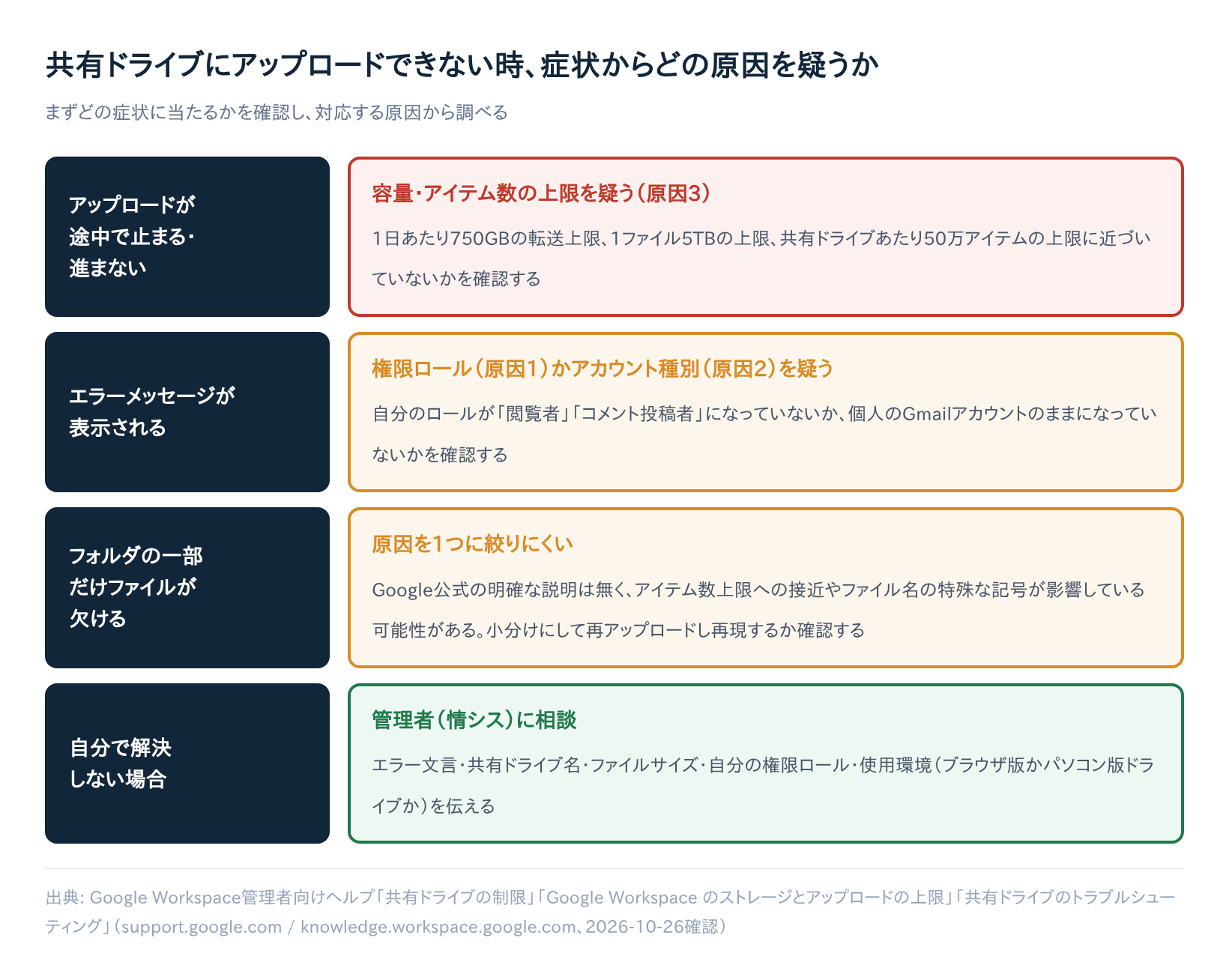
症状と原因には、次のような傾向があります(必ずこの組み合わせになるとは限りません)。
- 止まる・進まない → 容量やアイテム数の上限(原因3)に関係していることが多い
- エラーメッセージが出て失敗する → 権限ロール(原因1)やアカウント種別(原因2)が原因になっていることが多い
- 一部のファイルだけ欠ける → 特定の原因に絞り込みにくく、3つすべてを順に確認するのが安全です
まずは画面を見ればすぐ確かめられる原因1・原因2から見ていきましょう。
原因1: 共有ドライブの権限ロールがアップロードに足りない
共有ドライブでは、メンバーごとに「ロール」と呼ばれる権限の段階が決まっています。Google Workspace公式ヘルプによると、ロールごとにできる操作は次のとおりです。
| ロール | 新規アップロード | 編集 | 移動 | 削除 |
|---|---|---|---|---|
| 管理者 | ○ | ○ | ○ | ○ |
| コンテンツ管理者 | ○ | ○ | ○ | ○ |
| 投稿者 | ○ | ○ | ×(※) | × |
| コメント投稿者 | × | - | - | - |
| 閲覧者 | × | - | - | - |
※投稿者でも、マイドライブから共有ドライブへの移動は可能です。
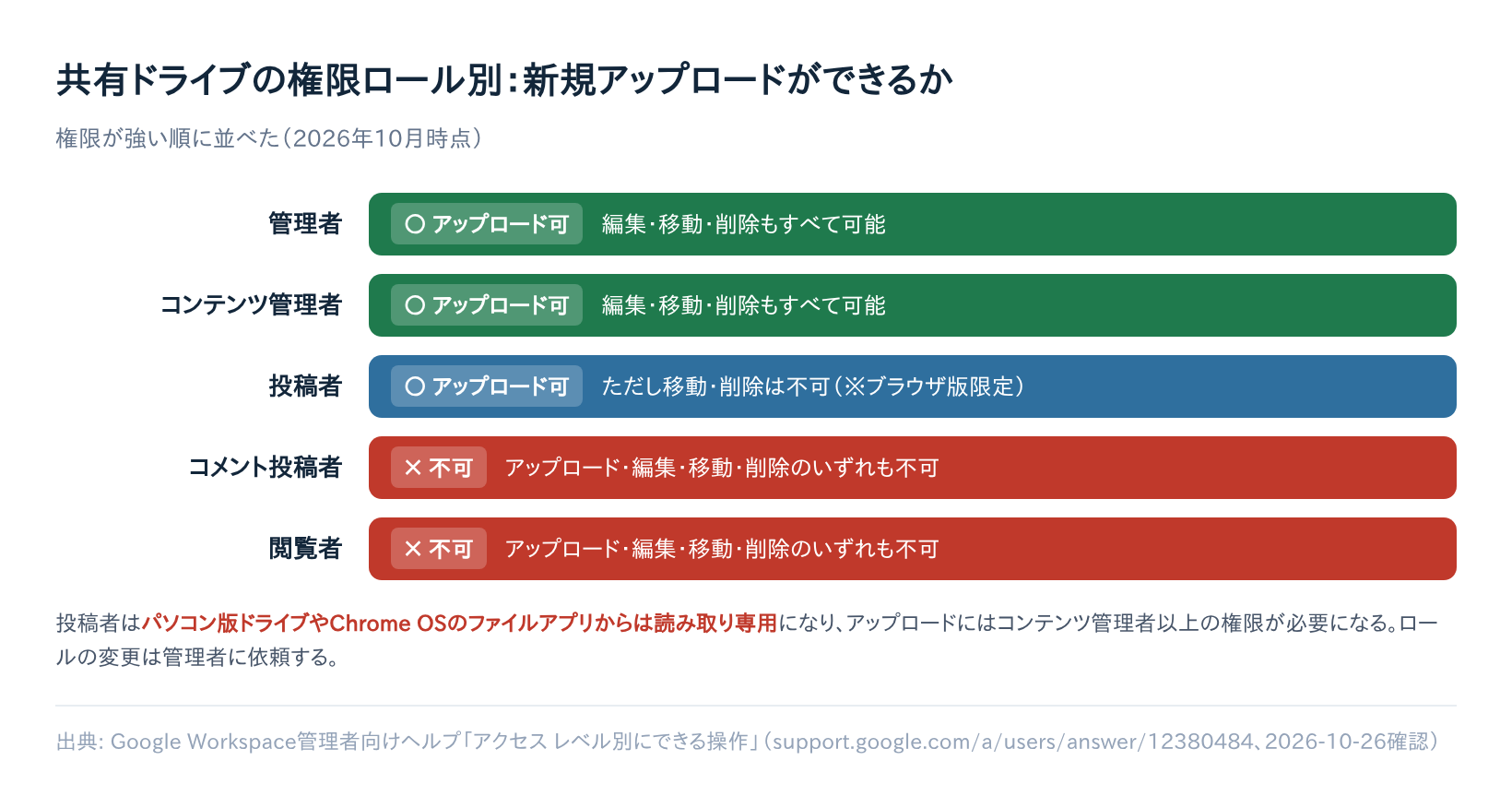
つまり、コメント投稿者や閲覧者のロールではアップロードできません。また、投稿者は「アップロードはできるが削除と移動はできない」点に注意が必要です。
見落としやすいのが、投稿者なのにアップロードできないケースです。
同じ公式ヘルプでは、投稿者がブラウザ以外(パソコン版ドライブやChrome OSのファイルアプリ)からアクセスすると読み取り専用になることが説明されています。
作成やアップロードにはコンテンツ管理者以上の権限が必要です。投稿者の方は、ブラウザ版のGoogleドライブから試してください。
フォルダを別の共有ドライブへ移す場合も権限が関係します。Googleのトラブルシューティングページでは、移動先で投稿者以上、移動元で編集者またはオーナーの権限が必要とされています。
403エラー(insufficientFilePermissions)が出た場合は、移動元の共有ドライブで管理者権限があるかを確認するよう案内されています。
原因2: 個人のGoogleアカウント・アカウント種別による制約
共有ドライブについての公式ヘルプでは、共有ドライブを使うには職場または学校のアカウントでログインする必要があるとされています。
ブラウザで個人のGmailアカウントに切り替わったまま操作していないか、右上のアカウント表示を確認しましょう。会社のアカウントに切り替えるだけで解決することもあります。
組織外のユーザーについては、共有ドライブの概要ページに次の条件が書かれています。
- 組織が外部ユーザーの追加を許可している場合のみ追加できる
- 追加するユーザーは、Googleアカウントに関連付けられたメールアドレスが必要
- 使用中のエディションに共有ドライブ機能が含まれないユーザーには「閲覧者」権限しか付与できない
個人アカウントでの参加可否は組織の設定次第で、多くの場合は管理者の許可が必要になります。最後の条件に当てはまると、ロールを上げてもらうことができず、アップロードできない状態が続きます。
さらに、メンバーであっても、管理者が設定する共有設定・信頼ルール・DLP(データ損失防止。機密情報の持ち出しを防ぐ仕組み)ルールでファイル操作が制限される場合があります。これらのポリシーは共有ドライブ自体の設定より優先されます。
原因3: 共有ドライブ・組織のストレージ容量上限
共有ドライブの保存容量は、既定では組織全体で共有する「ストレージプール」の総容量だけで制限されます。共有ドライブ単位の上限表示は出ません(公式の管理者ヘルプ)。
ただし、Business Standard・Business Plus・Enterprise Standard/Plus・Education各エディションなどでは、管理者が共有ドライブごとの容量上限を設定できます。
自分のドライブに上限が設定されているかは、管理者に確認しましょう。
容量以外にも、数値で決まった上限があります(2026-10-26時点)。
| 項目 | 上限 | 出典 |
|---|---|---|
| 1つの共有ドライブのアイテム数 | 50万個(ゴミ箱内を含む) | 共有ドライブの制限 |
| 1ユーザーが24時間にアップロード・コピーできる量 | 750GB | ストレージとアップロードの上限 |
| アップロードできる1ファイルの最大サイズ | 5TB | 同上 |
750GBを超えられるのは、その日最初にアップロードする1ファイルだけです。また、アイテム数の残りが上限の約20%(10万個程度)を切ると、警告バナーが表示される場合があります。
なお、組織ごとのストレージ総量は契約しているプランによって異なります。正確な容量は、社内の情シス担当者に確認してください。
自分でできる対処法5選(確認手順)
次の5つを上から順に試すと、原因を一つずつ絞り込めます。
- 症状とエラー文言を記録する:止まる・エラー表示・一部欠けるのどれかと、表示されたメッセージを控えます。
- 自分の権限ロールを確認する:共有ドライブ名を右クリックし「メンバーを管理」で、自分のロールを確認します。閲覧者・コメント投稿者なら、管理者にロール変更を依頼します。
- ブラウザ版で試す:投稿者の場合は、パソコン版ドライブではなくブラウザ版のGoogleドライブからアップロードします。
- ログイン中のアカウントを確認する:個人のGmailではなく、会社のアカウントでログインしているかを確かめます。
- ファイル数とサイズを確認する:警告バナーの有無、ファイルサイズが5TB以内か、当日のアップロード量が750GBに近くないかを見ます。
フォルダの一部だけが欠ける症状については、Googleのまとまった公式説明は見当たりません。
アイテム数の上限への接近や、ファイル名の特殊な記号・極端に長いパスが影響している可能性も考えられますが、断定はできません。
次の手順で、追加の確認を進めてみてください。
- 欠けたファイルだけを選び、同じ共有ドライブへ個別に再アップロードして、同じように失敗するか(再現するか)を確かめます。
- 欠けたファイルの名前に記号や極端に長いパスが含まれていないかを見ます。
- 共有ドライブのアイテム数が上限(50万個)の約20%(10万個程度)に近づいていないか、警告バナーの有無を確認します。
これらを確認しても解決しない場合は、次の「それでも解決しない場合の対処法」を参考に管理者へ相談してください。
それでも解決しない場合の対処法
5つの手順で解決しない場合は、組織の設定が原因の可能性があります。管理者(情シス)に相談するときは、次の情報を伝えると調査が早く進みます。
| 伝える情報 | 例 |
|---|---|
| エラーメッセージの文言 | 403エラーなど、表示どおりに |
| 共有ドライブ名 | 対象のドライブ名 |
| ファイルのサイズ・件数 | 合計○GB、○件など |
| 自分の権限ロール | 投稿者、閲覧者など |
| 使用している環境 | ブラウザ版かパソコン版ドライブか |
管理者側では、外部共有の設定、DLPルール、共有ドライブの容量上限、契約エディションなどを確認してもらいましょう。
組織のストレージが不足している場合、管理者向けの公式ヘルプでは次の対応が挙げられています。
- ストレージ管理ツールで、容量を多く使うユーザー・共有ドライブを特定して整理を依頼する
- エディションのアップグレード
- 追加ストレージのアドオン購入
- ユーザーライセンスの追加購入
変更がストレージ管理ツールに反映されるまで、最長で約24時間かかる場合があります。整理した直後にまだ失敗しても、少し時間をおいて再度試してください。
アイテム数はゴミ箱内も数に含まれます。ただし投稿者には削除の権限がないため、不要ファイルの整理はコンテンツ管理者以上のメンバーに依頼しましょう。
まとめ
共有ドライブにアップロードできないときは、「権限ロール」「アカウント種別」「容量・アイテム数の上限」の3つを順に確認すれば、原因を切り分けられます。
再発を防ぐために、次のことを習慣にしておくと安心です。
- 大量のファイルを入れる前に、自分のロールとアイテム数・容量に余裕があるかを確かめる
- メンバーを追加する側は、必要な作業に合ったロールを設定する
- 共有ドライブのファイルを定期的に整理し、50万個の上限や組織の容量に近づいていないか気にかける
まずは今すぐ、共有ドライブの「メンバーを管理」から自分のロールを確認してみてください。自分で解決できない場合は、この記事の表をもとに情報をまとめて、管理者へ相談しましょう。