【11月30日から】ドコモSMTBネット銀行デビットカードの3Dセキュアは原則アプリ認証のみ|メールが選べない時の対処3ステップ
ドコモSMTBネット銀行のデビットカードで、11月30日から本人認証のメールが選べなくなると聞き、ネット決済が通るか心配な方へ。変更点と事前の確認、認証画面で止まったときの直し方を、公式の案内をもとに整理します。
結論|11月30日からデビットカードの3Dセキュアは原則アプリ認証のみ
ドコモSMTBネット銀行のデビットカードの3Dセキュアは、2026年11月30日(月)から認証方法が原則「スマート認証NEO(アプリ認証)」だけになります。
2026年10月30日付のお知らせでは、通常時はE-mail(メールのワンタイムパスワード)を選べなくなるとしています。ログイン用のパスキーも、3Dセキュアには使えません。
アプリ認証が未登録だと、3Dセキュアが必要な取引を完了できないことがあります。
変更日までにやることは、アプリで登録の状態を確かめ、未登録なら登録し、機種変更後などは登録し直すことです。手順は「変更日までに確認する3ステップ」で説明します。
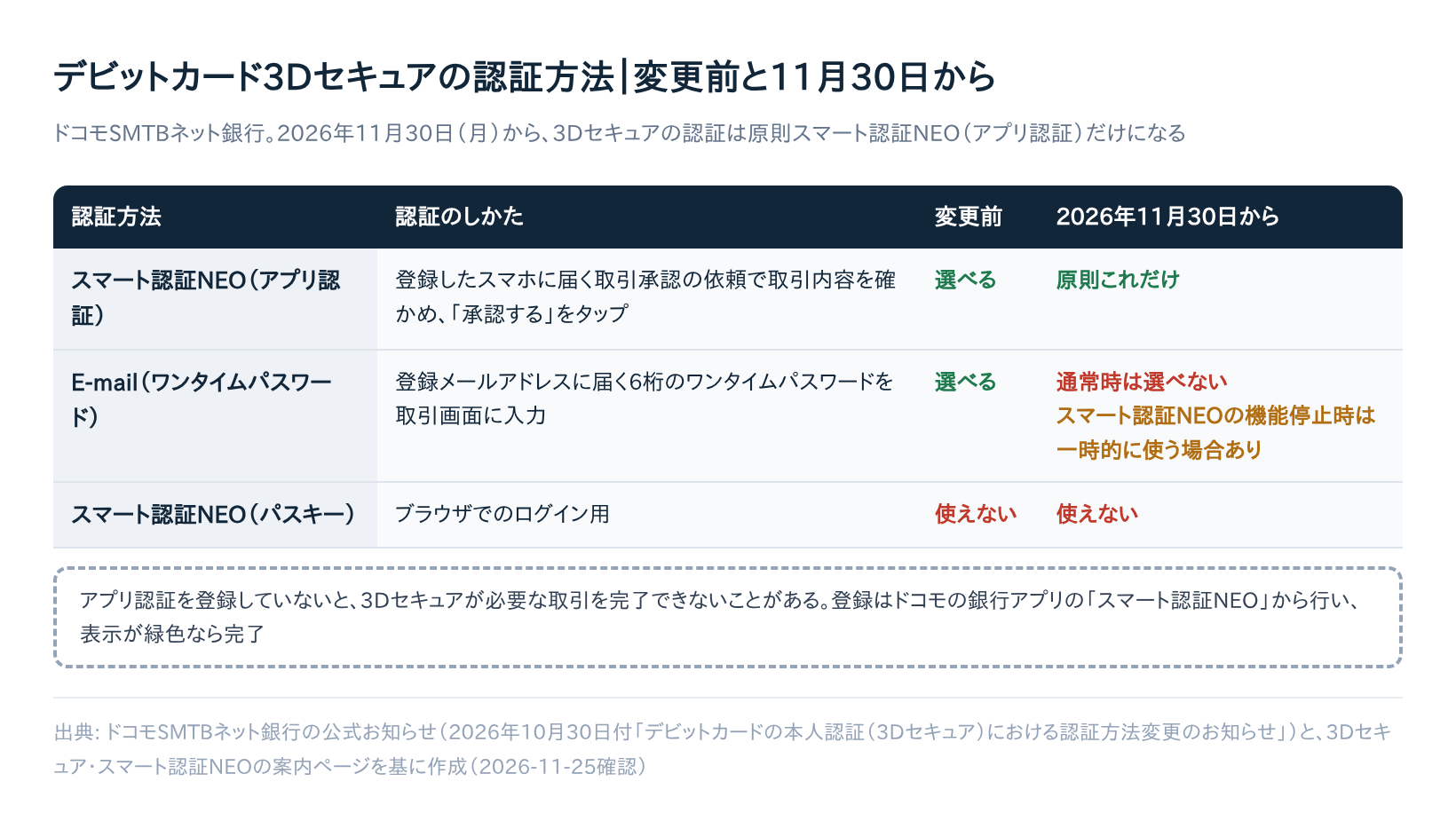
変更前後の比較(2026-11-25時点の公式の案内)は次のとおりです。
| 認証方法 | 変更前 | 2026年11月30日から |
|---|---|---|
| スマート認証NEO(アプリ認証) | 選べる | 原則これだけ |
| E-mail(ワンタイムパスワード) | 選べる | 通常時は選べない(機能停止時は一時的に使える場合あり) |
| スマート認証NEO(パスキー) | 使えない | 使えない |
なぜ決済が止まるのか|本人認証ができない原因
3Dセキュア(本人認証サービス)は、ネット決済でカードの持ち主本人かを追加で確かめる無料の仕組みです。銀行が必要と判断した取引にだけ行われます。
対象はMastercard・Visaのマーク付きデビットカードを、対応加盟店(Verified by VISAなどのマークがある店)で使うときです(3Dセキュアの説明ページ)。
2026-11-25時点の説明ページでは、E-mailは登録メールアドレスに届く6桁のワンタイムパスワードを取引画面に入力する方式です。
アプリ認証は、登録したスマホに届く取引承認の依頼で取引内容を確かめ、「承認する」をタップする方式です。
ドコモSMTBネット銀行の公式お知らせと3Dセキュア・スマート認証NEOの案内ページを基に当サイト作成(2026-11-25確認)
11月30日からE-mailが通常時に選べなくなると、アプリ認証が未登録の人や、機種変更後に登録し直していない人は、取引を完了できないおそれがあります。
ログイン用のパスキーとは別のもの
スマート認証NEOのアプリ認証は、登録したスマホの生体認証を使い、ログイン・取引承認・アプリでのATM利用に使えます。パスキーはブラウザでのログイン用です(スマート認証NEOの案内)。
パスキーを設定済みでも、3Dセキュアにはアプリ認証の登録が別に必要です。パスキーの設定方法はパスキー設定の解説記事にまとめています。
変更日までに確認する3ステップ
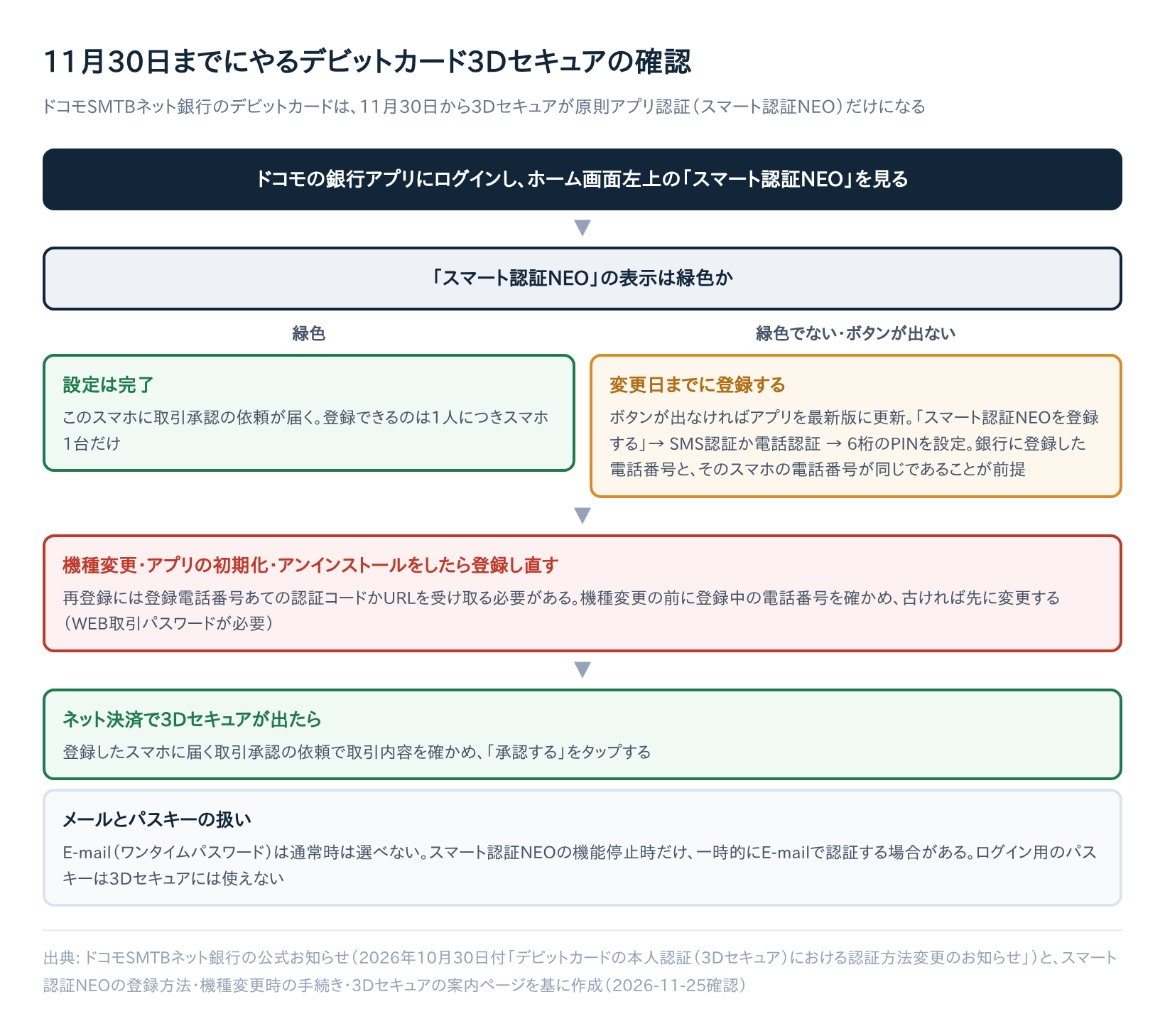
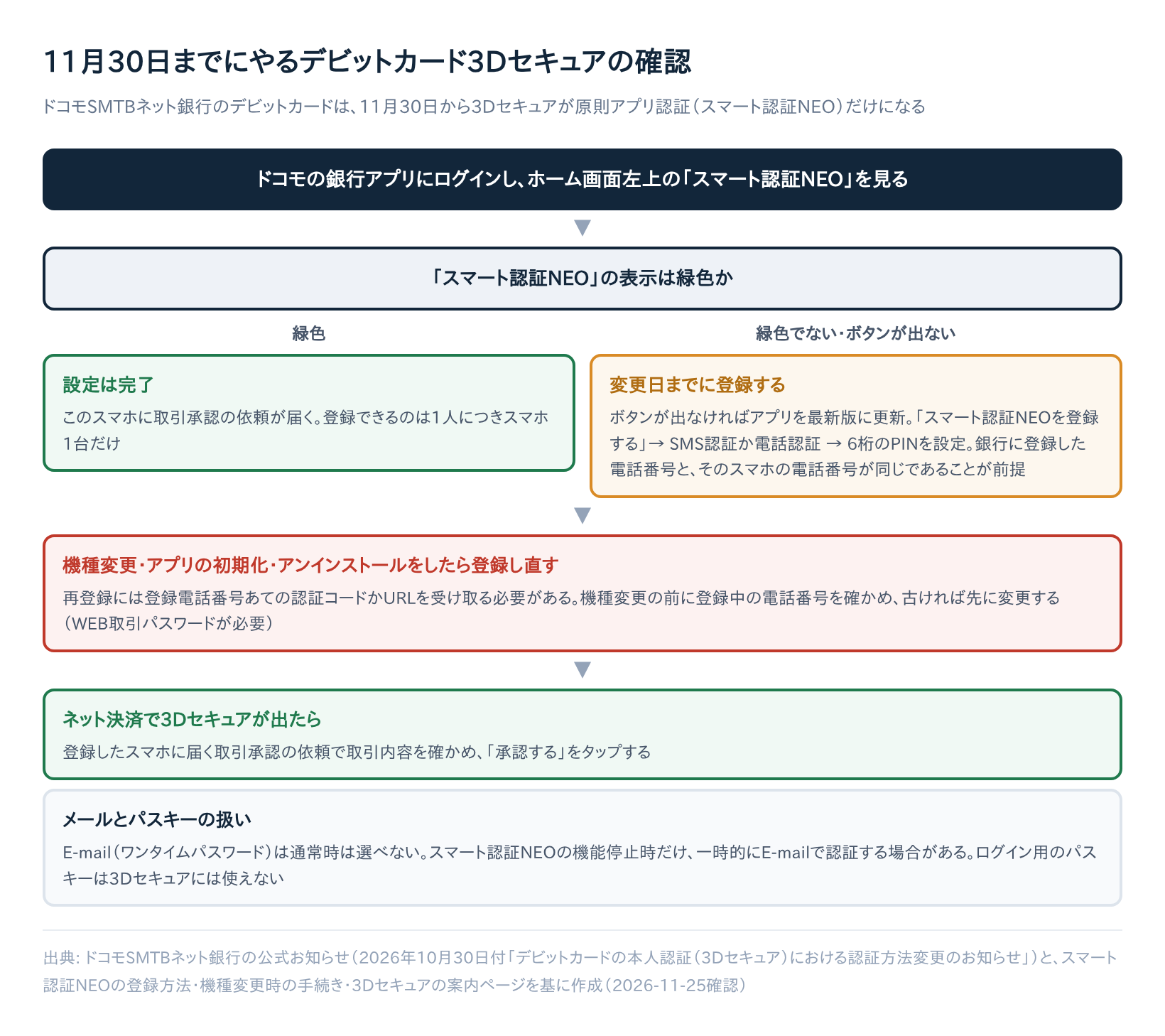
全体の流れは次の図のとおりです。
ドコモSMTBネット銀行の公式お知らせとスマート認証NEOの登録方法・機種変更時の手続きの案内を基に当サイト作成(2026-11-25確認)
1. アプリの「スマート認証NEO」が緑色か確認する
ドコモの銀行アプリにログインし、ホーム画面左上の「スマート認証NEO」の表示を見ます。緑色なら設定は完了しています(アプリ認証の登録方法)。
これまでE-mailで認証してきた人は、アプリ認証が未登録のことがあります。まず緑色かを見て、緑色でなければ手順2で登録します。
2. 未登録なら変更日までに登録する
前提は、銀行に登録している電話番号と、登録するスマホの電話番号が同じことです。タブレットは、電話番号の契約がありSMSを受信できる端末に限られます。
- ドコモの銀行アプリでログインする
- ホーム画面左上の「スマート認証NEO」ボタンから「スマート認証NEOを登録する」を選ぶ
- SMS認証または電話認証を行う
- 6桁のPINコードを設定する(生体認証を使わずPINだけにもできる)
完了すると「スマート認証NEO」の表示が緑色になります。ボタンが出ないときは、アプリを最新版に更新してください。
登録がうまくいかないときは、登録できない原因をまとめた記事を参考にしてください。
登録時の顔認証については、公式のお知らせを確認してください。
3. 機種変更・初期化・アンインストールをしたら登録し直す
アプリ認証を登録できるのは、1人につきスマホ1台だけです。機種変更、アプリの初期化、アンインストールをしたときは登録し直しが必要です(機種変更時の手続き)。
再登録には、登録電話番号あての認証コードかURLを受け取る必要があります。機種変更の前に登録中の電話番号を確かめ、古ければ先に変更しておきましょう。確認・変更にはWEB取引パスワードが要ります(ログイン用のパスワードとの違いは公式で確認してください)。
決済の認証画面で止まった時の確認
症状別の原因と直し方
| 症状 | 原因(公式の案内) | 直し方 |
|---|---|---|
| 「E-mail」が選べない | 11月30日から通常時は選べない仕様 | アプリ認証を登録し、アプリで「承認する」をタップ |
| パスキーを設定したのに認証できない | 3Dセキュアではパスキーは使えない | アプリ認証を別に登録する |
| 機種変更後に承認できない | 登録はスマホ1台のみで、機種変更後は再登録が必要 | 新しいスマホで登録し直す |
| 電話番号が変わり再登録できない | 再登録に登録電話番号での認証が必要 | 個人は「各種パスワード・電話番号の再設定」、電話番号を変更できないときは「仮ログインパスワード再発行」から手続き |
| 承認の依頼が届かない・画面が進まない | 公式に記載なし(下の節を参照) | 下の3点を確かめ、解決しなければ問い合わせ |
例外として、スマート認証NEOの機能停止時は、一時的にE-mailで認証できる場合があるとされています。
承認の依頼が届かない・画面が進まないとき
まず、公式の記述から確かめられる次の3点を見てください。
- 「スマート認証NEO」の表示が緑色か(緑色なら設定完了)
- 手元のスマホが登録した端末か(承認の依頼は登録端末に届き、登録は1台のみ)
- アプリが最新版か(登録ボタンが出ないときの対処として公式が案内)
依頼が届かない、承認画面が開かない、時間切れになるといった症状の原因と対処は、2026-11-25時点の公式ページに記載がありませんでした。取引承認の有効時間、エラーメッセージの意味、パソコンだけで取引する人の扱い、機能停止時の案内方法、11月30日以降の実際の画面も同様です。
説明ページはまだE-mailを選択肢として載せています。変更後に更新される公式の案内を確かめてください。
それでも解決しない時
ここまで確かめても認証が通らない場合は、ドコモSMTBネット銀行の公式サイトで問い合わせ窓口を確認し、相談してください。
問い合わせの前に、使っているスマホ、「スマート認証NEO」の表示の色、止まった画面の表示をメモしておくと伝えやすくなります。急ぎの支払いなら、ショップの別の支払い方法を使うのも一つの手です。
まとめ
2026年11月30日から、ドコモSMTBネット銀行のデビットカードの3Dセキュアは原則アプリ認証のみになり、通常時はメールのワンタイムパスワードを選べません。パスキーも使えません。
今日やることは1つです。ドコモの銀行アプリを開き、「スマート認証NEO」の表示が緑色かを確かめてください。緑色でなければ変更日までに登録し、決済で止まったときは症状別の表で原因を確かめましょう。