KB5132057がインストールできない・失敗する原因と対処法5つ【Windows 11・0x800f0993/0xc000012f/0x800f0989】
Windows 11の更新画面で「KB5132057」が0x800f0993や0xc000012f、0x800f0989などのエラーで失敗し、「再試行」を押しても先へ進めない。そんな状態で困っていませんか。
KB5132057は、2026年11月19日に公開されたプレビュー(オプション)更新です。2026年11月25日時点で、Microsoftはこのインストール失敗を既知の問題に載せておらず、原因も明らかになっていません。
この記事では、表示されたエラーコードから原因の見当を付け、「入れずに待つ」か「手動で入れ直す」かを決めて、簡単な順に試せる対処を紹介します。
結論
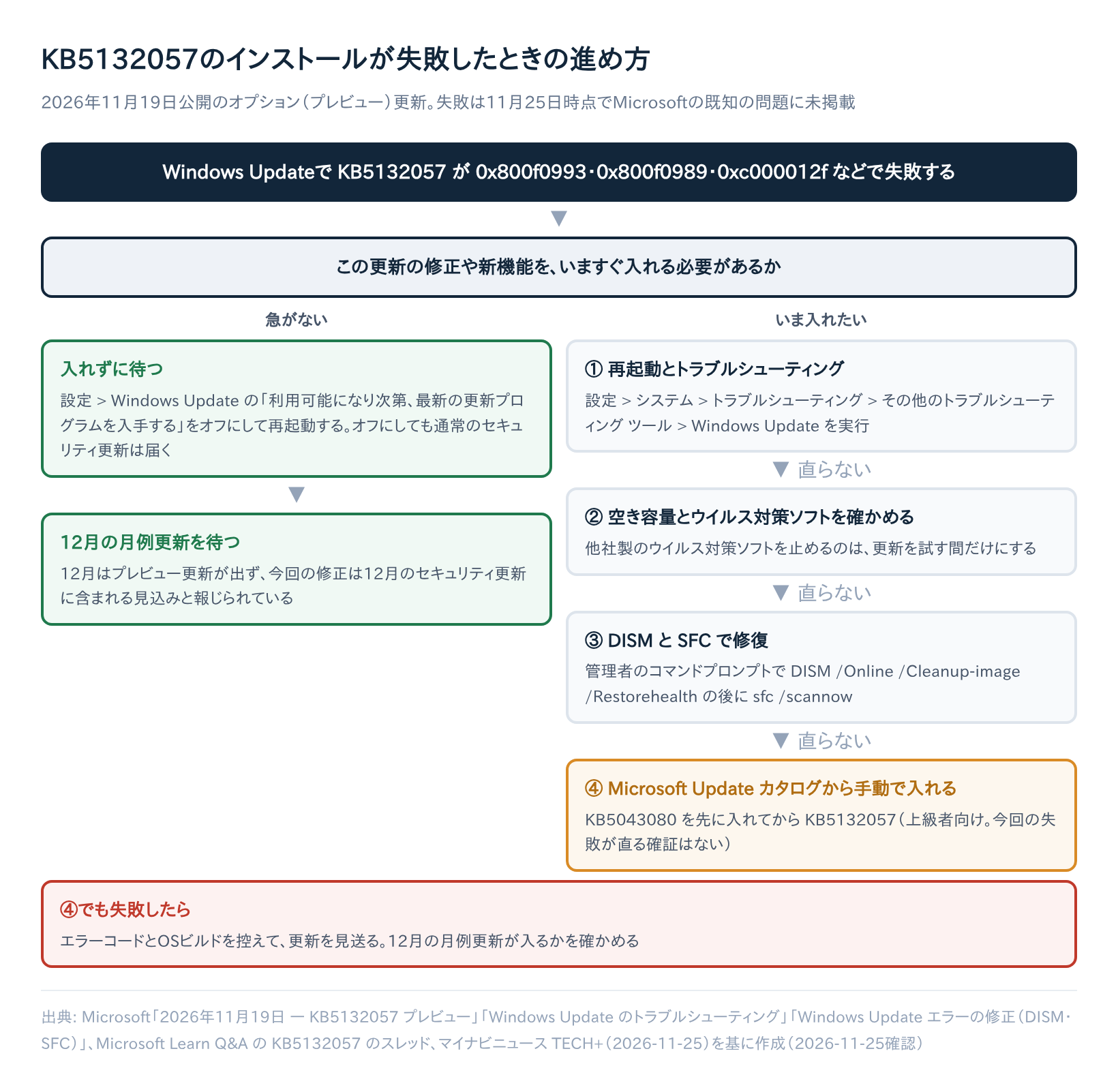
KB5132057がインストールできない・失敗するとき、急ぐ理由がなければ入れずに待つのがおすすめです。KB5132057はオプションのプレビュー更新で、セキュリティ修正が目的の更新ではないためです(マイナビニュースTECH+)。
同じ記事によれば、Microsoftは年末年始のため12月のプレビュー更新を出しません。今回の修正・改善は、12月の月例(セキュリティ)更新にも含まれる見込みです。
Microsoft Q&Aでも、独立アドバイザー(Microsoft社員ではない回答者)が「KB5132057は安全にスキップできる」と回答しています(Microsoft Q&A)。
待つために「利用可能になり次第、最新の更新プログラムを入手する」をオフにしても、通常のセキュリティ更新は止まりません(Microsoftサポート)。
状況別のおすすめ(入れずに待つか、手動で入れ直すか)
| あなたの状況 | おすすめ | 進め方 |
|---|---|---|
| 急がない | 入れずに待つ | 対処1:設定をオフにして再起動し、12月の月例更新を待つ |
| いま入れたい | 簡単な順に試す | 対処2〜5。会社などが管理するPCは、自分で設定を変えず管理者に相談する |
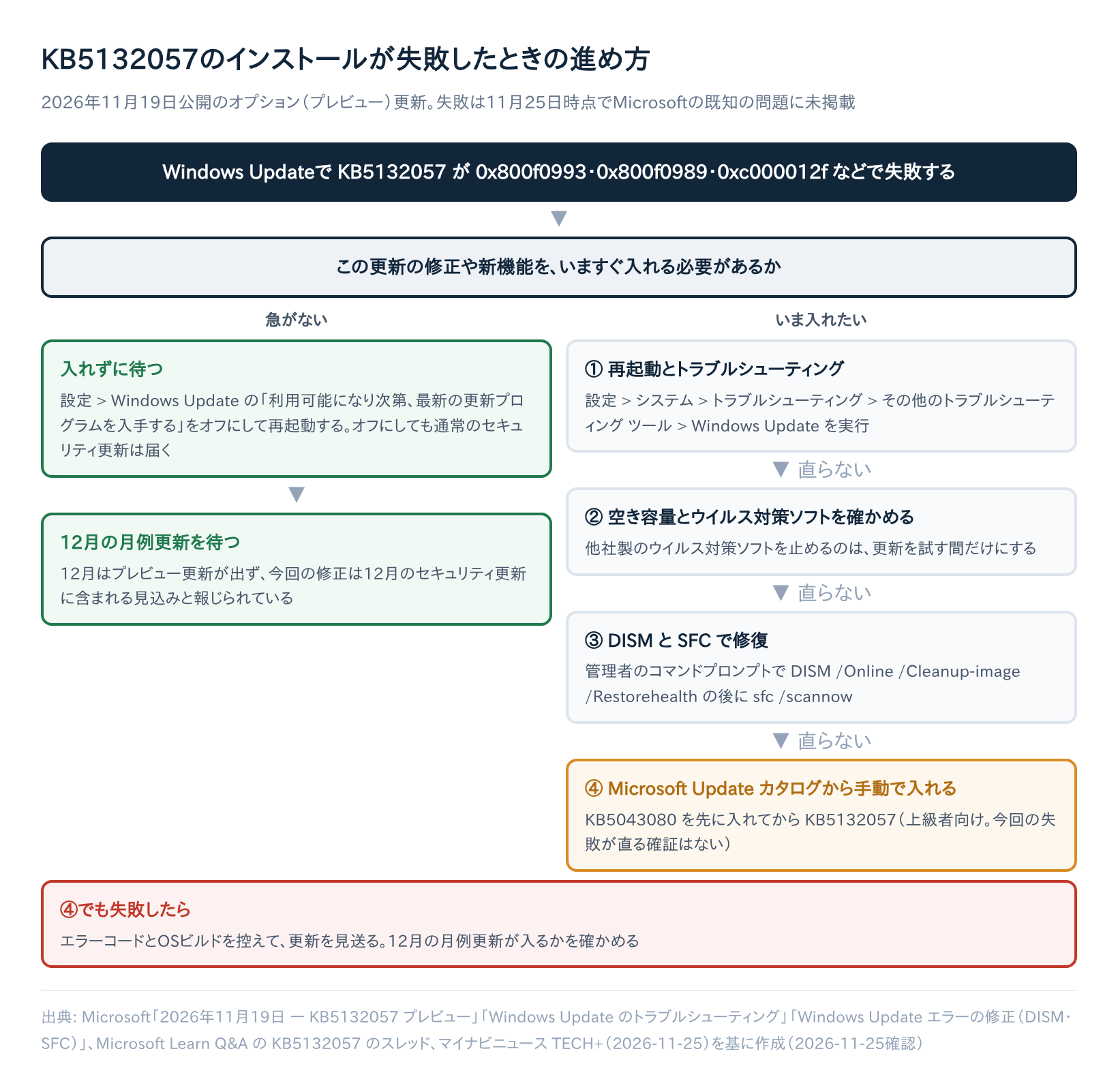
図の「いま入れたい」の①〜④は、この記事の対処2〜5に当たります。④の手動導入でも失敗したら深追いせず、エラーコードとOSビルドを控えて見送ってください。
症状の確認|KB5132057で報告されているエラーコード
失敗している更新がKB5132057かどうかは、「設定」>「Windows Update」に出る更新名で確かめます。
Microsoft Q&Aの報告では「2026-11 Preview Update (KB5132057) (26300.10075)」のように表示されています(英語表示の例)。
KB5132057の対象はWindows 11の26H2と25H2(全エディション)です。入ったあとのOSビルドは、26H2が26300.10075、25H2が26200.10075になります(MicrosoftのKB5132057の記事)。
報じられたエラーコードは0xc000012f・0x800f0993・0x800f0989の3つです。症状は人によって異なり、起きる条件や範囲は分かっていません(マイナビニュースTECH+)。
Microsoft Q&Aでは、ほかのコードも報告されています。ただし、コードが違っても現時点で進め方は同じです(結論の表のとおり)。コードごとに分かっていることを表にまとめます。
| エラーコード | 報告のある場所 | 一般的な意味 | 原因の見当 |
|---|---|---|---|
| 0xc000012f | Q&Aスレッド(26H2・11月20日) | ファイルの形式が正しくない(Microsoft公式のNTSTATUS一覧) | ファイルの破損の可能性。KB5132057で出る理由は不明 |
| 0x800f0993 | Q&Aスレッド(25H2・11月20日) | 公式の意味は確認できない | 不明 |
| 0x800f0989 | Q&Aスレッド(26H2・11月21日) | 公式の意味は確認できない | 不明 |
| 0x800f081f | 0xc000012fと同じスレッドの別の利用者 | 修復に使うファイルの元が見つからない | 報告では、KB5043080が入りきっていなかった例 |
| 0x800f0831 | 同上 | 更新の部品を管理する領域(コンポーネントストア)の破損 | 報告では、Windows Sandbox機能が関係した例 |
同じスレッドには、意味を確認できていない0x800736b3の報告もあります。0xc000012fの意味はMicrosoftのNTSTATUS一覧、0x800f081fと0x800f0831の意味はMicrosoft Learnの更新エラーの解説によります。
0xc000012fは、アプリ起動時の「Bad Image」エラーとしても知られています(PCrisk、第三者の解説)。ただし、KB5132057の更新で出る理由は分かっていません。
コードとは別に、ダウンロードの直後に失敗して「再試行」の表示に戻るという報告もあります。
原因の見当|今わかっていること・わかっていないこと
2026年11月25日時点で、KB5132057の失敗の原因は公表されていません。公式KB記事の既知の問題はSQL Serverのリンクサーバー接続の件だけで、インストール失敗は載っていません。Microsoft Q&Aの3つのスレッドにも、Microsoft社員による原因の説明や修正の言及はありません。
わかっていないこと
- 根本の原因と、3つのコードが同じ原因かどうか
- 起きやすいPCの条件(ハードウェアの構成、2026年10月のプレビュー更新の有無、Windows Sandboxの有効・無効など)
- 起きている台数や割合
Microsoft Learnは、更新のエラーの一部をコンポーネントストア(更新の部品を管理する領域)の破損などとして説明し、DISMとSFC(どちらもWindowsの修復コマンド)での修復を案内しています。ただし、今回の原因がそこにあると確かめられたわけではありません。
なお、2026年11月10日公開の月例更新KB5132061でも0x800f0993・0x800f0989の失敗が報告されましたが、別の更新です。
同じコードでも原因が同じとは限らないため、KB5132061向けの情報をKB5132057に当てはめないでください。
対処法を簡単な順に試す
対処1は「入れずに待つ」ための設定、対処2〜5は「いま入れたい」人向けです。下へ進むほど手間とリスクが増えます。
どの対処も、2026年11月25日時点で今回の失敗に効くと確認されたものではありません。上から順に試し、直った時点で止めてください。
対処1 KB5132057を入れずに待つ(設定をオフにして再起動)
- 「設定」>「Windows Update」を開く
- 「利用可能になり次第、最新の更新プログラムを入手する」をオフにする
- PCを再起動する
この設定は、セキュリティ以外の更新や機能強化を受け取る早さを決めるものです。オンでもオフでも、通常のセキュリティ更新は引き続き適用されます(Microsoftサポート)。
0x800f0993のスレッドでは、独立アドバイザーがこの方法を案内し、利用者1人が「効いた、エラーが消えた」と報告しました。更新は「詳細オプション」>「オプションの更新」に移ったそうです(Microsoft Q&A)。
ただし、直ったと明言した報告はこの1件だけです。0x800f0989のスレッドでも「安全にスキップできる」という回答が承認されましたが、オフにして直ったとは書かれていません。
会社や学校などが管理するPCでは、管理者がポリシーでこの設定を管理していることがあります。変えられないときは管理者に相談してください。
対処2 再起動とWindows Updateのトラブルシューティング
まずPCを再起動し、それでも失敗するならWindowsのトラブルシューティング ツールを使います(Microsoftサポート「Windows Update のトラブルシューティング」)。
- 「設定」>「システム」>「トラブルシューティング」>「その他のトラブルシューティング ツール」を開く
- 「Windows Update」の「実行」を選ぶ
- 終わったらPCを再起動し、「設定」>「Windows Update」で「更新プログラムの確認」を選ぶ
0x800f0989のスレッドの質問者は、Windows Updateの診断が「実行できなかった」と書いています。うまく動かなくても、次の対処へ進んで構いません。
対処3 空き容量とウイルス対策ソフトを確かめる
一般的な確認として、Cドライブの空きが少ない場合は不要なファイルを整理してから再試行します。ただしQ&Aには「容量をいくら空けても失敗した」という投稿があり、60人以上が同意しています。
Microsoft以外のウイルス対策ソフトを入れている場合、Q&Aの独立アドバイザーは一時停止して試すよう案内しています。周辺機器を外す方法も挙げていますが、どちらも結果の報告はありません。
ウイルス対策ソフトを止めるのは更新を試す間だけにして、終わったらすぐに元に戻してください。
対処4 DISMとSFCでシステムを修復する
Microsoft Learnが案内する修復手順です(Microsoft Learn)。DISMはMicrosoft Updateから修復用のファイルを取得するため、インターネットにつないだまま行います。
- スタートで「cmd」と検索し、「管理者として実行」でコマンドプロンプトを開く
DISM.exe /Online /Cleanup-image /Restorehealthを実行する(数分かかります)- 完了したら
sfc /scannowを実行する - コマンドプロンプトを閉じ、Windows Updateをもう一度実行する
処理の記録は %windir%\Logs\CBS\CBS.log に残ります。なお、0x800f0989の質問者はsfcで「エラーなし」と出ても失敗しており、この手順だけで直るとは限りません。
対処5 KB5132057をMicrosoft Updateカタログから手動で入れる(上級者向け)
Windows Update経由で失敗する場合は、Microsoft Updateカタログから更新ファイル(MSU形式。更新を1本にまとめたファイル)を入手し、手動で入れる方法があります。導入方法はMicrosoftのKB5132057の記事にも載っています。
手動で入れるには、最新のSSU(更新を入れる仕組みそのものの更新)が必要です。公式KB記事のインストール方法の表には、KB5043080(先に入れておく必要がある累積更新)が「必要なチェックポイントの累積的な更新プログラム」として、x64用とArm64用のファイルが載っています。
カタログでは「KB5132057」のようにKB番号で検索し、自分のPCの種類(x64かArm64)に合うファイルを選んで保存します。KB5043080も同じ方法で探します。
| 順番 | やること | ポイント |
|---|---|---|
| 1 | PCの種類を確かめる | x64版かArm64版か(「設定」>「システム」>「バージョン情報」の「システムの種類」で確認) |
| 2 | KB5043080のMSUを先に入れる | すでに入っていれば「既にインストールされている」と表示される |
| 3 | KB5132057のMSUを入れる | 下のコマンドを管理者のコマンドプロンプトで実行する |
| 4 | 再起動してOSビルドを確かめる | 「winver」で25H2は26200.10075、26H2は26300.10075になっていれば完了 |
コマンドの形は次のとおりです。<MSUファイルのパス> は、保存したMSUファイルの場所に置き換えてください(例は「C:\フォルダー名\ファイル名.msu」の形)。
DISM /Online /Add-Package /PackagePath:"<MSUファイルのパス>"
PowerShellなら Add-WindowsPackage -Online -PackagePath "<MSUファイルのパス>" でも入れられます(どちらも公式KB記事の例)。
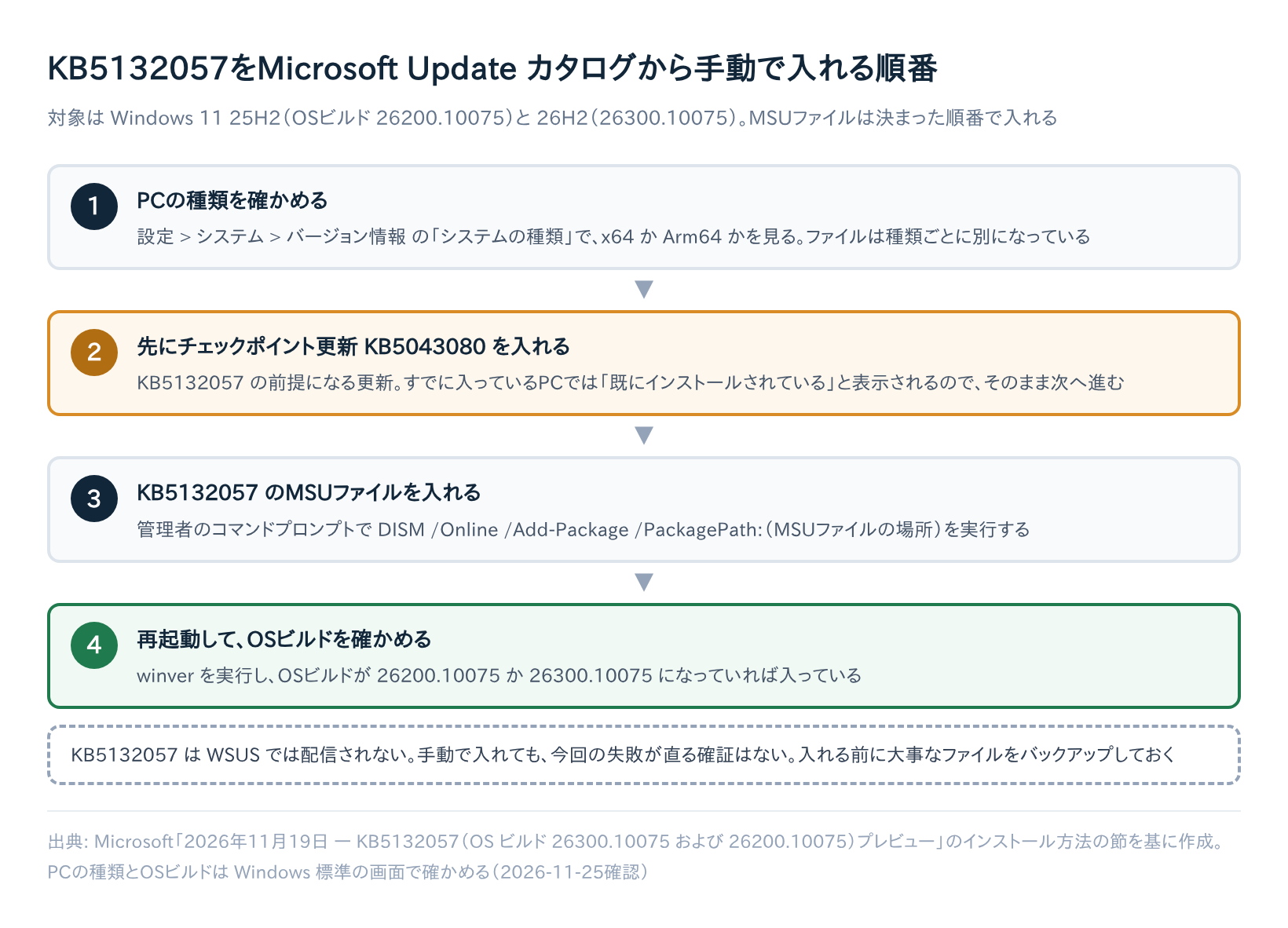
複数のMSUは、この順番どおりに入れます。KB5043080がすでに入っているPCでは「既にインストールされている」と表示されるので、そのままKB5132057へ進みます。
この方法が今回の失敗に効くという確証はありません。業務で使うPCなどは、試す前に大事なデータのバックアップを取ってください。
参考:0x800f081f・0x800f0831が出た人の報告(上級者向け)
0xc000012fのスレッドでは、0x800f081fが出た利用者が、KB5043080が「Staged」(準備済みで未インストール)のままだったと投稿しています。公式ISOの中のWindowsのファイル(install.wim)を修復用の元に指定するレジストリ設定で先へ進み、その後に出た0x800f0831はWindows Sandbox機能を無効にして再試行したそうです。
別の利用者は、前半の手順だけで26300.10075になったと報告しています。ただし、どちらも利用者の報告で、0x800f0993・0x800f0989の解決策としては確認されていません。
レジストリの編集には誤操作のリスクがあります。慣れていない方は試さず、試す場合もバックアップを取ってから元のスレッドを読んでください。
やらない方がよいこと
- フォーラムに貼られた長いリセット用スクリプトを、内容を理解しないまま実行する(0x800f0993のスレッドのものはフォルダーの削除や通信設定のリセットを含みます。何に効くのか確かめられないので、実行しないでください)
- バックアップを取らずにレジストリを編集する
- ウイルス対策ソフトを止めたまま使い続ける
- 別の更新(KB5132061など)向けの対処や説明を、そのまま当てはめる
それでも直らないときの判断
対処5まで試しても失敗するなら、無理に続けず見送るのが現実的です。KB5132057は2026年最後のプレビュー更新で、マイナビニュースTECH+も、企業向けには見送りも選択肢になるとしています。
見送る前に、表示されたエラーコードと、winverで確かめたOSビルド番号を控えておきましょう。12月の更新後や、Microsoftが情報を出したときに照らし合わせやすくなります。
Q&Aには、1週間試したあと更新を2026年12月まで一時停止したという投稿もあります。ただし、一時停止で止まる更新の範囲は公式の説明を確認できていないため、この記事では手順として勧めません。対処1の設定で足ります。
毎月の更新も失敗し続ける場合
KB5132057だけでなく、毎月の通常の更新まで失敗し続ける場合は、別の手当てが必要です。
Q&Aの独立アドバイザーやボランティアモデレーターは、「設定」>「システム」>「回復」の「Windows Updateを使用して問題を修復する」で「今すぐ再インストール」を選ぶよう案内しています。
これはQ&Aでの案内で、Microsoftサポートの公式ページでは確認できていません。実行する前に、大事なデータのバックアップを取ってください。
再発防止と今後の確認先
更新の前には、大事なデータのバックアップを取っておきましょう。今後の確認先は次の2つです。
- MicrosoftのKB5132057の記事の既知の問題に、インストール失敗が載ったか(2026年11月25日時点では未掲載)
- 12月の月例更新のあとの「設定」>「Windows Update」>「更新の履歴」にエラーが続いていないか
まとめ
KB5132057がインストールできないときは、まず表示されたエラーコードを確かめましょう。0xc000012f・0x800f0993・0x800f0989のどれでも、2026年11月25日時点で原因は公表されていません。
急がないなら、対処1の設定をオフにして再起動し、12月の月例更新を待つのがいちばん手軽です。いま入れたい場合は、トラブルシューティング→空き容量とウイルス対策ソフト→DISMとSFC→手動導入の順に試してください。
手動導入でも失敗したら、エラーコードとOSビルドを控えて見送りましょう。まずは「設定」>「Windows Update」を開き、「利用可能になり次第、最新の更新プログラムを入手する」がオンかオフかを確かめるところから始めてください。