【解決済み】Windows Updateが進まない・止まる原因と対処法7選
結論
「更新プログラムを構成しています」の画面のまま動かない。再起動していいのか分からず、パソコンの前で困っていませんか。
Windows Updateが進まない・止まると感じたら、電源ボタンを押す前に3つを確認してください。ディスクアクセスランプの点滅、進捗表示の変化、インターネット接続の状態です。
ランプが点滅している、あるいはディスク使用率が動いているなら、更新はまだ処理中の可能性があります。この段階での強制終了は避けましょう。
本当に止まっている場合は、原因を簡単なものから順に切り分けます。Windows Updateが終わらないときの対処法は、次の順番で試すのがおすすめです。
- 待つ(処理中かどうかを見極める)
- トラブルシューティングツールを実行する
- ディスクの空き容量を確保する
- 外付け機器を外し、ネットワークを確認する
- 日時設定を確認する
- 更新キャッシュをクリアする
- DISMとSFCでシステムファイルを修復する
原因の見分け方と対処法の難易度は、本文中の図でも整理しています。文章だけで読み進めにくいときは、そちらも合わせて確認してください。
この順番はMicrosoft公式サポート「Windows の更新に関する問題のトラブルシューティング」の基本手順をもとにしています。特定の更新プログラムに限らず使える方法です。
なぜWindows Updateは途中で止まるのか?主な原因6つ
対処法を試す前に、止まる原因の全体像を知っておくと切り分けが早くなります。主な原因は次の6つです。
ディスクの空き容量不足
更新プログラムはダウンロードしてから展開・適用されるため、作業用の空き容量が必要です。Cドライブが満杯に近いと、途中で処理が進まなくなることがあります。
Microsoft公式も、基本手順の一つとしてディスク空き容量の確保を挙げています。
更新キャッシュ(SoftwareDistributionフォルダー)の破損
SoftwareDistributionフォルダーは、ダウンロードした更新ファイルを一時的に保管する場所です。ここのデータが壊れると、何度やり直しても同じところで止まることがあります。
Microsoft Tech Communityのスレッドには、「数日間ずっと途中で止まるか失敗する。再起動もトラブルシューティングも効かない」という相談があります(投稿者Hobgoodさん)。
この相談にMVP(Microsoftが認定する技術コミュニティの専門家)が案内したのも、このフォルダーのリセットでした。
Windows Updateサービス/BITSサービスの不具合
Windows Updateは、裏側で動く2つのサービスに支えられています。更新を管理する「Windows Updateサービス(wuauserv)」と、ファイルを転送する「BITS(バックグラウンド インテリジェント転送サービス)」です。
どちらかが正常に動いていないと、ダウンロードや適用が止まる原因になります。
ネットワーク接続の不安定さ
更新ファイルのダウンロード中に通信が途切れると、進捗が同じ数値のまま動かなくなることがあります。公式手順でも、最初に確認する項目がインターネット接続です。
外付け機器・サードパーティ製ドライバーとの競合
USBメモリや外付けHDDなどの周辺機器が、更新処理と干渉する場合があります。公式手順には、外付け周辺機器の取り外しが含まれています。
Microsoft以外のメーカーが提供するドライバー(サードパーティ製ドライバー)が原因になることもあり、その更新も公式の基本手順に挙げられています。
保留中の再起動や日時設定のずれ
前回の更新で再起動が保留されたままだと、次の更新がうまく進まないことがあります。公式手順の最後に「再起動」が入っているのはこのためです。
また、パソコンの日時が実際とずれていることも原因の一つとされ、日時設定の確認が基本手順に含まれています。
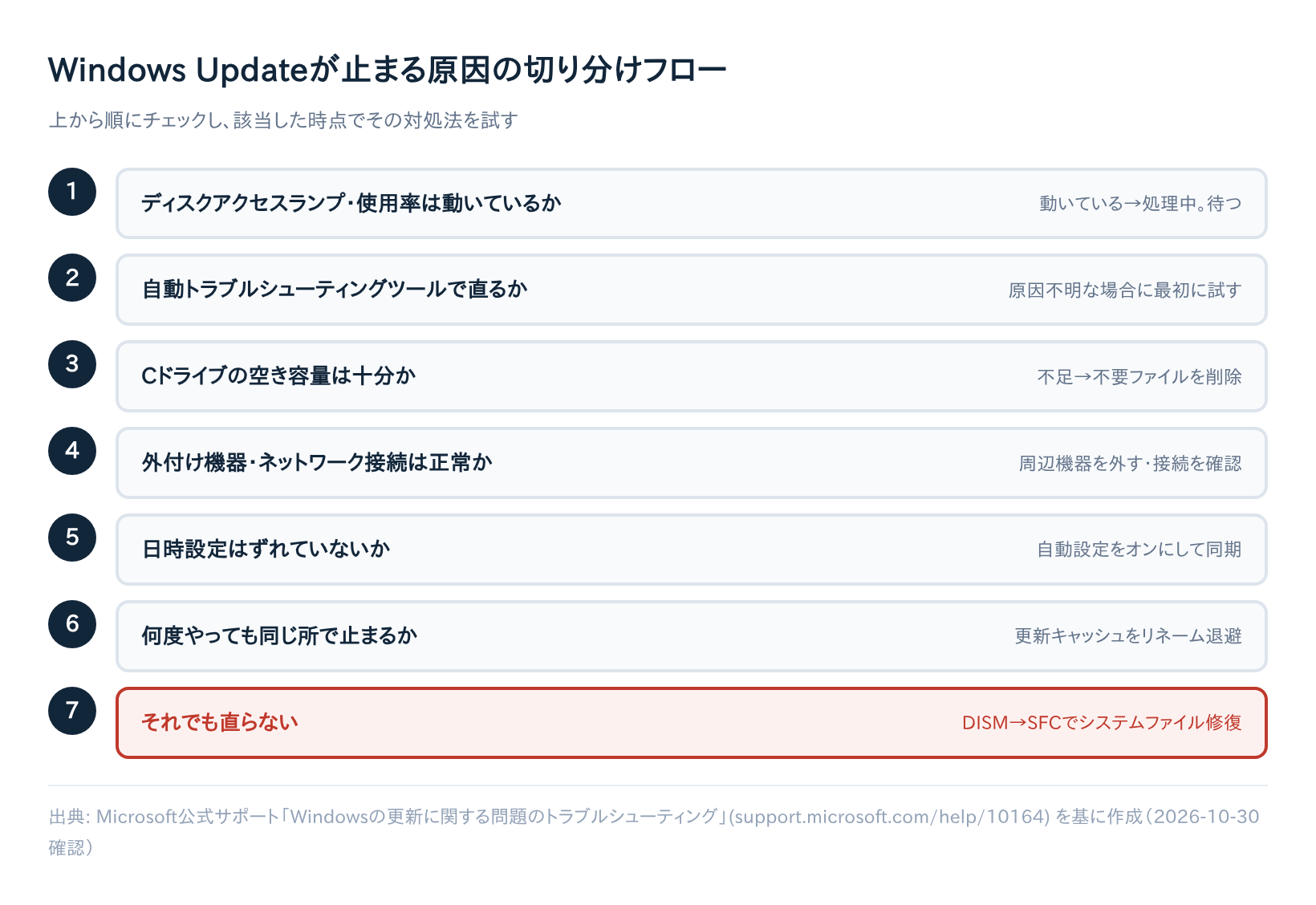
原因と確認ポイント、対応する対処法を図にまとめました。
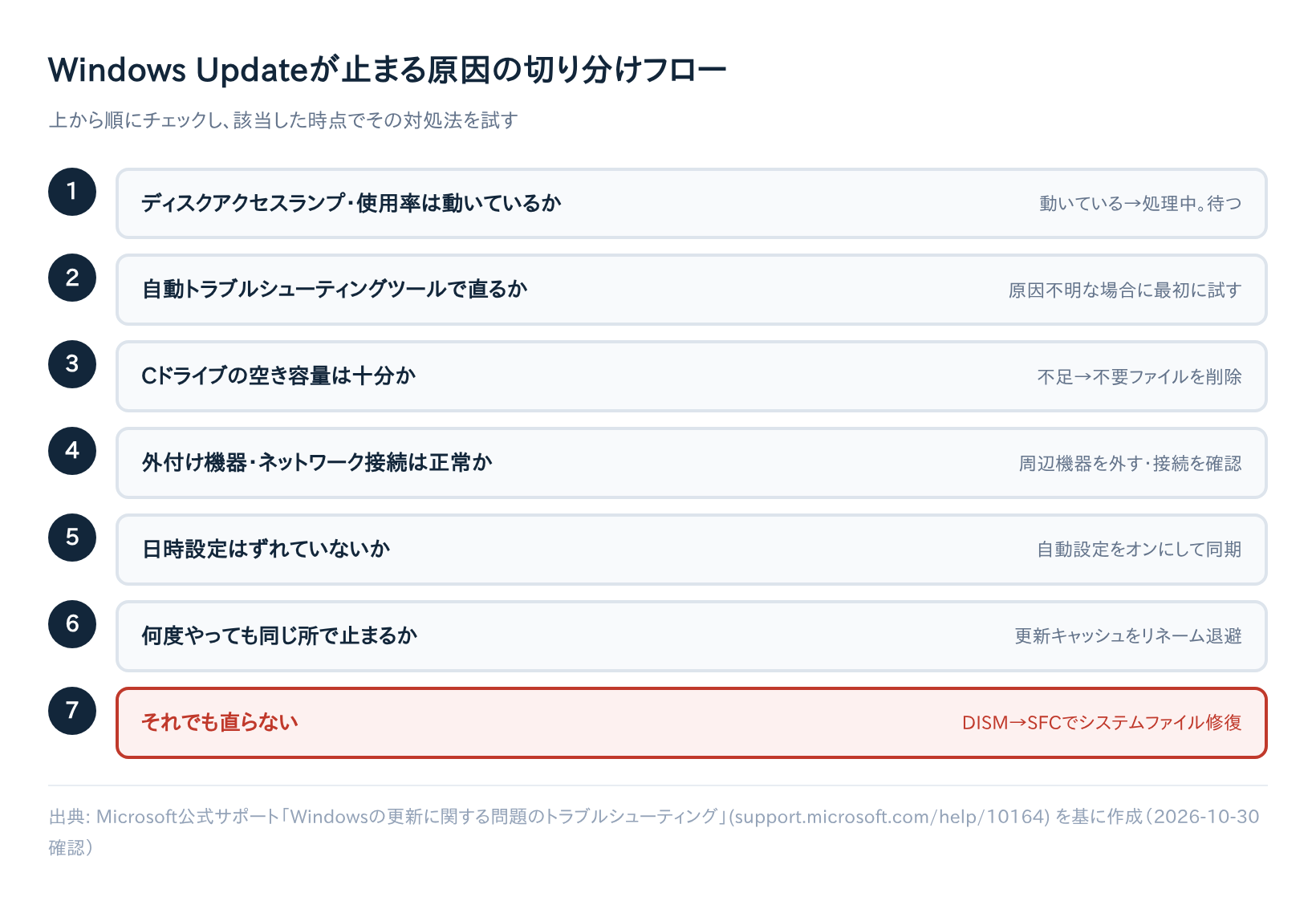
文字で確認したい方のために、同じ内容を表でも載せておきます。
| 原因 | 確認ポイント | 対応する対処法 |
|---|---|---|
| 処理に時間がかかっているだけ | ランプやディスク使用率が動いているか | ①待つ |
| 原因が分からない | まず自動診断にかける | ②トラブルシューティングツール |
| ディスクの空き容量不足 | Cドライブの空き容量 | ③空き容量の確保 |
| ネットワーク・周辺機器 | 通信の安定性、接続中のUSB機器 | ④外付け機器とネットワーク |
| 日時のずれ | 時計が正しいか | ⑤日時設定 |
| 更新キャッシュ・サービスの不具合 | 何度やっても同じ所で止まるか | ⑥キャッシュのクリア |
| システムファイルの破損 | ①〜⑥で直らない | ⑦DISMとSFC |
Windows Updateを再開・解決する7つの対処法【簡単な方法から順に】
ここからは、パソコンへの影響が小さい方法から順に紹介します。上から試し、直った時点で終了して構いません。
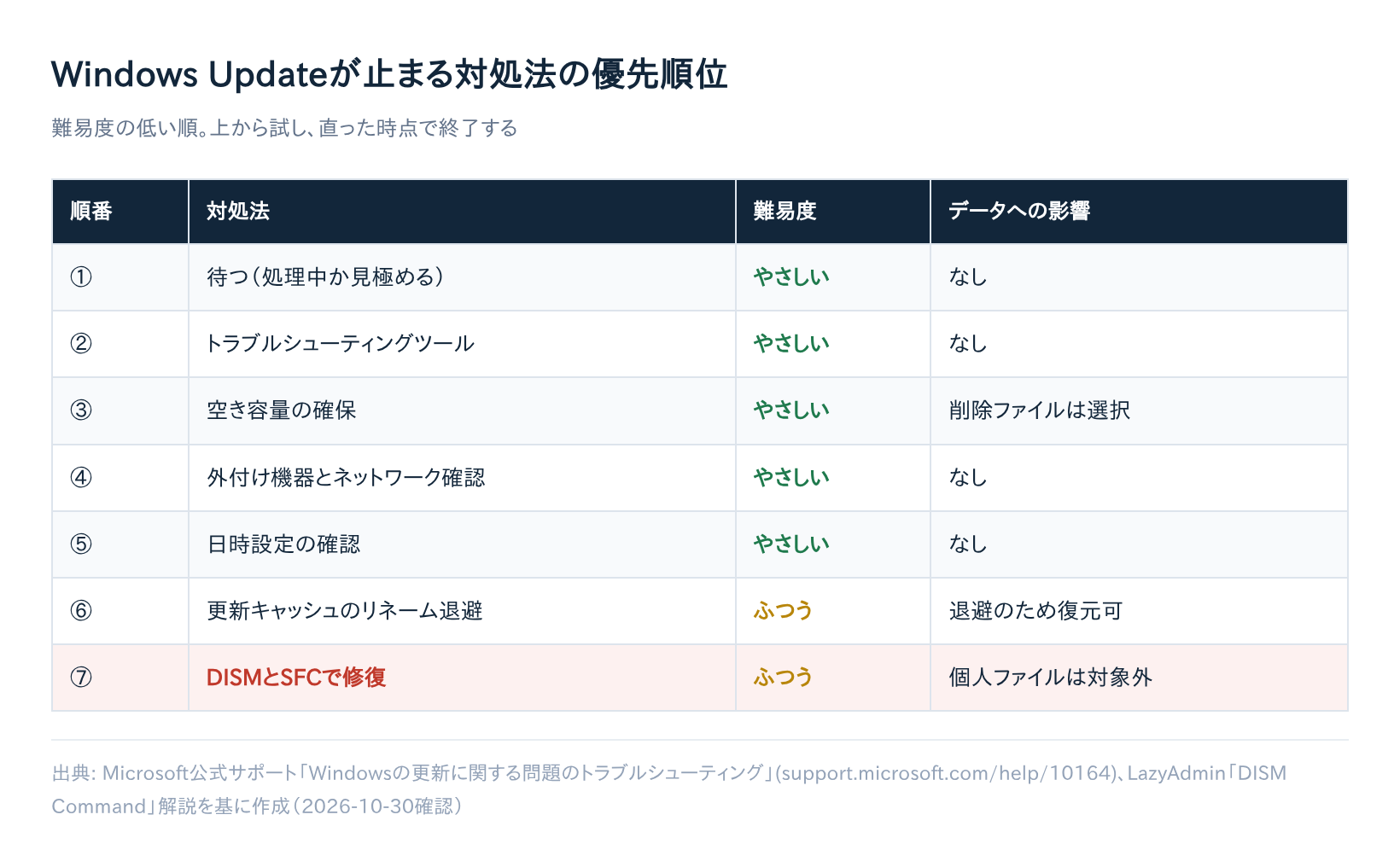
先に全体像を図で確認しておきましょう。難易度とデータへの影響を①〜⑦で比べたものです。
①まずは待つ:強制終了していいかの判断基準
まず「フリーズしている」のか「処理中」なのかを見分けます。パソコン本体のディスクアクセスランプ(ストレージのアクセスLED)が点滅していれば、裏で処理が進んでいる可能性があります。
Windowsにサインインできる状態なら、タスクマネージャー(Ctrl+Shift+Esc)の「パフォーマンス」タブでディスク使用率を見ます。より詳しく見たいときはリソースモニターも使えます。
使用率が上下していれば処理中です。0%付近のまま長時間変化がなく、ランプも消えたままなら、止まっている可能性が高くなります。
待つ時間に公式の基準はありません。たとえばHelpDeskGeekのガイドは「1時間以上進捗がなければ強制再起動する」としていますが、これは一メディアの見解です。
強制終了には、再び更新処理に戻る、起動できなくなるといったリスクを指摘する記事もあります。時間に余裕があれば長めに待ち、強制終了はあくまで最終手段と考えてください。
大型の機能更新は、通常の品質更新よりダウンロード・適用するデータ量が多くなります(③で紹介する空き容量の目安も、機能更新の方が大きくなります)。そのため、待つ時間の目安も機能更新の方が長くなる傾向があります。
どちらに当たるか分からない場合は、時間よりもディスクアクセスランプの点滅とディスク使用率の動きを優先して判断してください。
②Windows Updateトラブルシューティングツールを実行する
Windowsが起動できるなら、自動のトラブルシューティングツールを最初に試しましょう。原因を自動で診断し、修復まで試みてくれます。
Microsoft公式は、「Get Help」アプリを使える環境では、そのアプリ内にある自動Windows Updateトラブルシューティングツールを最初に実行するよう推奨しています。
③ディスクの空き容量を確保する
Cドライブの空き容量を確認し、不足していれば不要なアプリやファイルを削除するか、外部ドライブへ移しましょう。
必要な空き容量について、Microsoftの明確な数値はありません。第三者のガイドでは、毎月の品質更新で2〜3GB程度、大型の機能更新で10GB以上、余裕を見て20GB程度が目安とされています。
④外付け機器を外し、ネットワーク接続を確認する
USBメモリ、外付けHDD、ドッキングステーションなど、更新に必要のない周辺機器を外してから再試行します。
ネットワークは、Webサイトが正常に開けるかで確認できます。Wi-Fiが不安定なら、ルーターの近くに移動するか有線LANに切り替えると改善することがあります。
なお公式手順では、管理者権限のあるアカウントで更新を実行することも確認項目に入っています。
⑤日時設定を確認する
「設定」→「時刻と言語」→「日付と時刻」を開き、時刻を自動で設定する項目がオンになっているか確認します。ずれている場合は手動で同期してから、改めて更新を確認しましょう。
⑥更新キャッシュをクリアする(SoftwareDistributionフォルダーのリネーム退避)
①〜⑤で直らない場合は、更新キャッシュをリセットします。フォルダーを削除せず、名前を変えて退避させるのがポイントです。問題が起きても元に戻せる余地が残ります。
管理者としてコマンドプロンプトを開き、次のコマンドを1行ずつ実行します。
管理者として開くには、スタートボタンを右クリック(またはWin+Xキー)し、表示されたメニューから「ターミナル(管理者)」または「コマンドプロンプト(管理者)」を選びます。
net stop wuauserv
net stop bits
ren C:\Windows\SoftwareDistribution SoftwareDistribution.old
net start wuauserv
net start bits
先にWindows UpdateサービスとBITSを止め、フォルダー名を変えてからサービスを再開する流れです。公式の上級者向け手順と同じ考え方で、Tech CommunityのMVPもこの手順を案内しています。
再開後に「更新プログラムのチェック」を実行すると、新しいフォルダーが自動で作られます。正常に更新できたことを確かめてから、SoftwareDistribution.oldを削除するとよいでしょう。
⑦DISMとSFCでシステムファイルを修復する
更新の土台になるシステムファイル自体が壊れていると、キャッシュを消しても直りません。その場合は、Windows標準の修復ツールDISMとSFCを使います。
⑥と同じ方法(スタートボタンを右クリックして「ターミナル(管理者)」を選ぶ)で管理者としてコマンドプロンプトを開き、次の順番で実行します。
DISM /Online /Cleanup-Image /RestoreHealth
sfc /scannowLazyAdminの解説によると、順番には理由があります。DISMが修復用の元データ(コンポーネントストア)を直し、SFCがそこから正常なファイルをコピーするためです。
先にDISM /Online /Cleanup-Image /ScanHealthを実行すると、破損があるかだけを確認できます。どちらも完了まで時間がかかることがあるので、途中でウィンドウを閉じないでください。
対処法の早見表:難易度と時間の目安
「7つの対処法」の章で紹介した図と同じ内容を、文字で確認したい方のために表でも載せておきます。時間の目安は環境によって大きく変わるため、あくまで参考値です。
| 対処法 | 難易度 | 時間の目安 | データへの影響 |
|---|---|---|---|
| ①待つ | やさしい | 長め(状況次第) | なし |
| ②トラブルシューティングツール | やさしい | 短め | なし |
| ③空き容量の確保 | やさしい | 短め〜中程度 | 削除するファイルは選んで消す |
| ④外付け機器とネットワーク | やさしい | 短め | なし |
| ⑤日時設定 | やさしい | 短め | なし |
| ⑥キャッシュのクリア | ふつう | 中程度 | 退避なので元に戻せる |
| ⑦DISMとSFC | ふつう | 長め | 個人ファイルは対象外 |
それでも解決しない場合の対処法
7つの対処法で直らないときは、次の方法で原因をさらに絞り込みます。
クリーンブートで競合ソフトを切り分ける
クリーンブートとは、Microsoft以外の常駐ソフトやサービスを止め、最小限の状態でWindowsを起動する方法です。この状態で更新が通れば、常駐ソフトのどれかが原因と判断できます。
設定するには、Win+Rキーで「ファイル名を指定して実行」を開き、msconfigと入力してシステム構成ツールを起動します。
「サービス」タブで「Microsoftのサービスをすべて隠す」にチェックを入れ、残りのサービスを「すべて無効」にします。
続けて「スタートアップ」タブからタスクマネージャーのスタートアップアプリの画面を開き、常駐しているアプリを無効にしてから再起動すると、クリーンブートの状態になります。
検証後は、無効にした項目を元に戻しておきましょう。
公式の上級者向け手順には、セキュリティソフトの一時的な無効化や、chkdskによるディスクエラーの修復も含まれています。無効化したセキュリティソフトは、更新後に必ず元に戻してください。
ログで止まった原因を確認する
原因を詳しく調べたい場合は、更新の記録(ログ)を見ます。WindowsUpdate.logは、常に書き出されるわけではありません。
Automoxの解説によると、PowerShellでGet-WindowsUpdateLogを実行した時点の内容が、その都度ファイルとして作られます。
PowerShellも、スタートボタンを右クリックして「ターミナル(管理者)」または「Windows PowerShell(管理者)」を選べば管理者として開けます。
手軽に見たいときは、イベントビューアーの「アプリケーションとサービスログ」にある「Microsoft-Windows-WindowsUpdateClient/Operational」を開きましょう。エラーの記録から、検索の手がかりが見つかることがあります。
起動できなくなった場合はWinREから更新プログラムをアンインストールする
更新の途中で強制終了してWindowsが起動しなくなった場合は、Windows回復環境(WinRE)を使います。WinREは、Windowsが起動しないときに修復するための専用画面です。
NZXTのサポート記事によると、「トラブルシューティング」→「詳細オプション」→「更新プログラムのアンインストール」と進みます。品質更新プログラムか機能更新プログラムかを選んで削除できます。
これは最終手段です。作業の前後には、可能な範囲で大切なデータのバックアップを取っておきましょう。特定の更新プログラムだけで起きる既知の不具合は、その更新の公式情報もあわせて確認してください。
まとめ
Windows Updateが進まないときに大切なのは、焦って電源を切らないことです。まずランプとディスク使用率で処理中かを見極め、止まっていれば簡単な対処法から順に試しましょう。
- 処理中かどうかは、ディスクアクセスランプとディスク使用率で判断する
- 自動のトラブルシューティングツールを最初に試す
- 空き容量、周辺機器、ネットワーク、日時を確認する
- 直らなければ更新キャッシュの退避、DISMとSFCの順で修復する
- 起動しなくなったらWinREから更新プログラムをアンインストールする
再発を防ぐには、Cドライブの空き容量に余裕を持たせ、更新後の再起動を後回しにしないことが効果的です。今止まっている方は、まず結論の確認3つから始めてみてください。