Chrome「ERR_CONNECTION_RESET(接続がリセットされました)」の直し方7選|原因の切り分けと安全な対処
Chromeで「このサイトにアクセスできません」「接続がリセットされました」と表示されると、サイトの障害なのか、PCの不具合なのか迷いがちです。
大切なのは、設定を次々に変える前に発生範囲を比べることです。この記事では、一般のPC利用者が安全に試せる順で切り分けます。
ERR_CONNECTION_RESETの直し方:まず確認すること
Chromeで「接続がリセットされました」と表示されるERR_CONNECTION_RESETの直し方は、まず発生範囲を比べ、端末・ネットワーク・ブラウザ設定・サイト側のどこに原因候補があるかを絞ることです。
このエラーは接続が途中でリセットされたことを示します。ただし、表示だけではどこが原因かは確定できません。
最初に「1サイトだけか」「Chromeだけか」「同じネットワークの別端末でも起きるか」を確認してください。次の表は、確認結果から次の行動を選ぶ目安です。
GoogleのChrome公式案内も、1サイトか複数サイトか、他サイトが開くかを確認してから対処するよう案内しています。
| 確認結果 | 優先して調べる範囲 | 次に試すこと |
|---|---|---|
| 1サイトだけで起きる | 対象サイト、通信経路、サイト固有データ | 別ブラウザ・別端末・別回線で比較 |
| Chromeだけで起きる | 拡張機能、Cookie・サイトデータ、Chrome設定 | Chromeを更新して再起動し、シークレットモードで確認 |
| 同じPCの全ブラウザで起きる | 端末、ネットワーク、セキュリティ設定 | 同じ回線の別端末で確認 |
| 同じ回線の複数端末で起きる | 回線、ルーター、サイトまでの経路 | 別回線で比較し、管理者へ相談 |
比較結果から次に進む目安
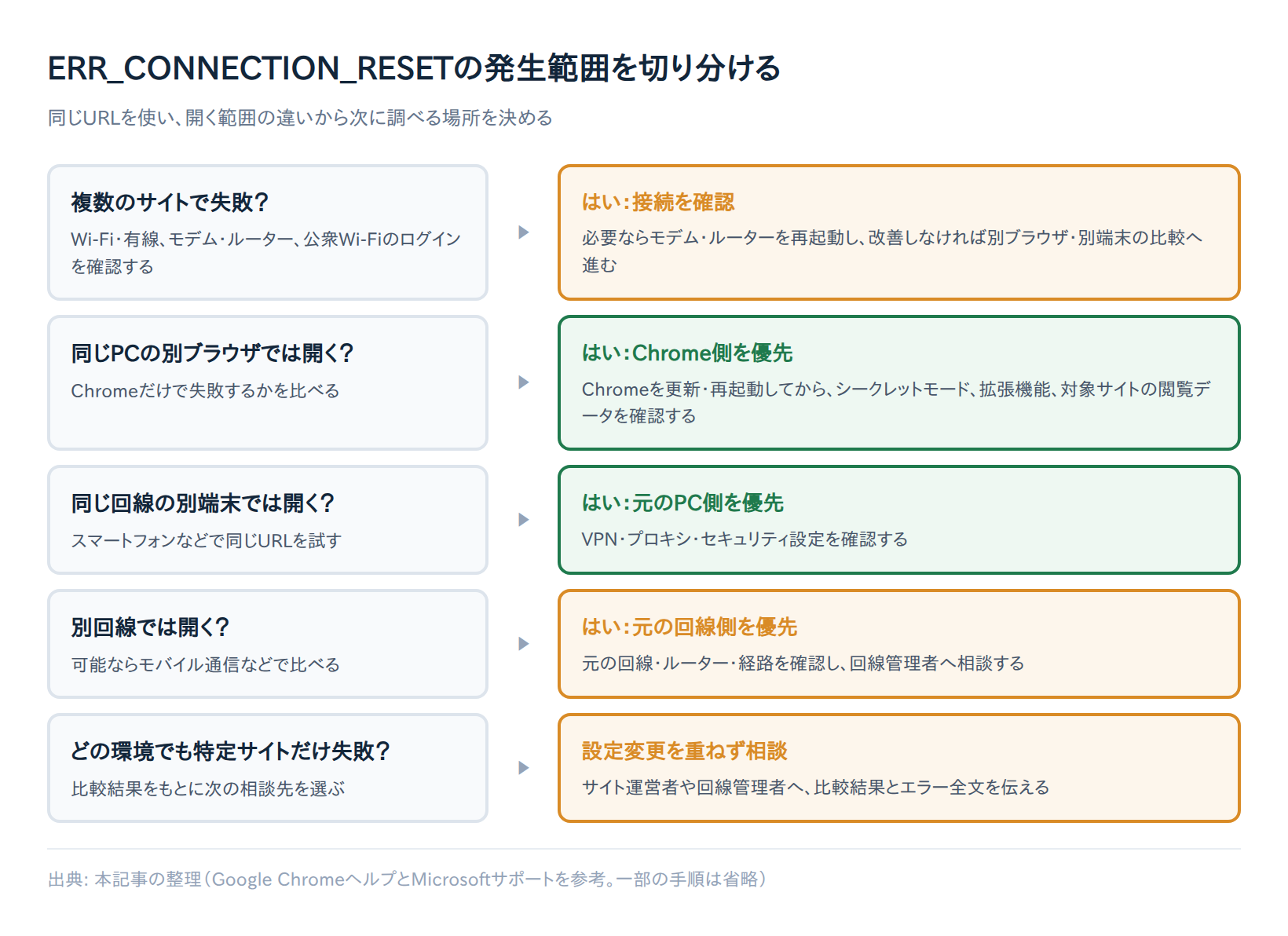
同じURLを使い、次の順で「開く/開かない」を確認し、結果に応じて次の確認先を選びます。
- 複数のサイトで失敗する?
- はい:Wi-Fiまたは有線接続、モデム・ルーター、公衆Wi-Fiのログインを確認します。必要ならモデムとルーターを再起動します。接続を確認しても改善しなければ、次の別ブラウザ・別端末の比較へ進みます。
- いいえ:次に、同じPCの別ブラウザで試します。
- 同じPCの別ブラウザでは開く?
- はい:Chromeだけの問題が候補です。手順2のChrome更新・再起動から手順5まで進みます。
- いいえ:次に、同じ回線の別端末で試します。
- 同じ回線の別端末では開く?
- はい:元のPC側が候補です。VPN・プロキシ・セキュリティ設定を確認し、Windowsなら後半のネットワーク初期化を検討します。
- いいえ:次に、可能なら別回線で同じURLを試します。別回線を試せない場合は、複数サイトで失敗するならISPや回線管理者へ、特定サイトだけならサイト運営者へ相談します。
- 別回線では開く?
- はい:元の回線、ルーター、またはその経路を優先して確認し、ISPや回線管理者へ相談します。
- いいえ:特定サイトだけなら、サイト側またはサイトまでの経路が候補です。端末の設定変更を重ねず、サイト運営者や回線管理者へ相談します。
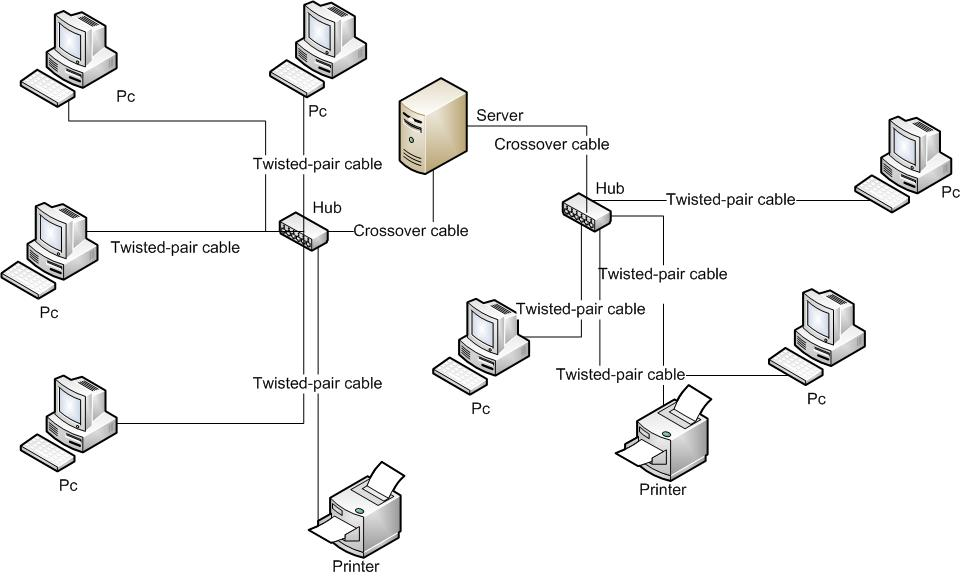
画像出典: Wikimedia Commons「Computernetwork.png」(パブリックドメイン)
ERR_CONNECTION_RESETが出る原因
エラー番号「-101」とTCPリセットの意味
Chromiumでは、ERR_CONNECTION_RESETは「CONNECTION_RESET」、数値では「-101」と定義されています。TCPのRSTは、通信を途中で打ち切る信号です。
ここで重要なのは、RSTが原因の場所を示す診断結果ではないことです。エラー画面だけでは、Chrome、PC、VPN・プロキシなどの経路上の設定、回線、サイト側のどこでリセットされたかは分かりません。
公式情報から分かる原因候補
Chrome公式のエラー説明は、不安定なインターネット接続、古いブラウザ、VPN、セキュリティソフトによるブロックなどを原因候補に挙げています。
また、Chrome公式は接続・読み込みエラー全般の要因として、ファイアウォール、モデムやルーター、Cookie、拡張機能、メモリ、サイトの停止やメンテナンスを挙げています(このエラー専用の一覧ではありません)。
画像出典: Wikimedia Commons「Networks.svg」(CC0・パブリックドメイン)
ERR_CONNECTION_RESETの直し方7選
以下は、Chrome公式の接続エラー対処手順を参考に、VPN・プロキシの確認を加えて整理した順番です。接続確認は手順1に含め、メモリ解放など一部の手順を省いた抜粋です。各ステップで再読み込みし、直った時点で後続の設定変更は止めましょう。
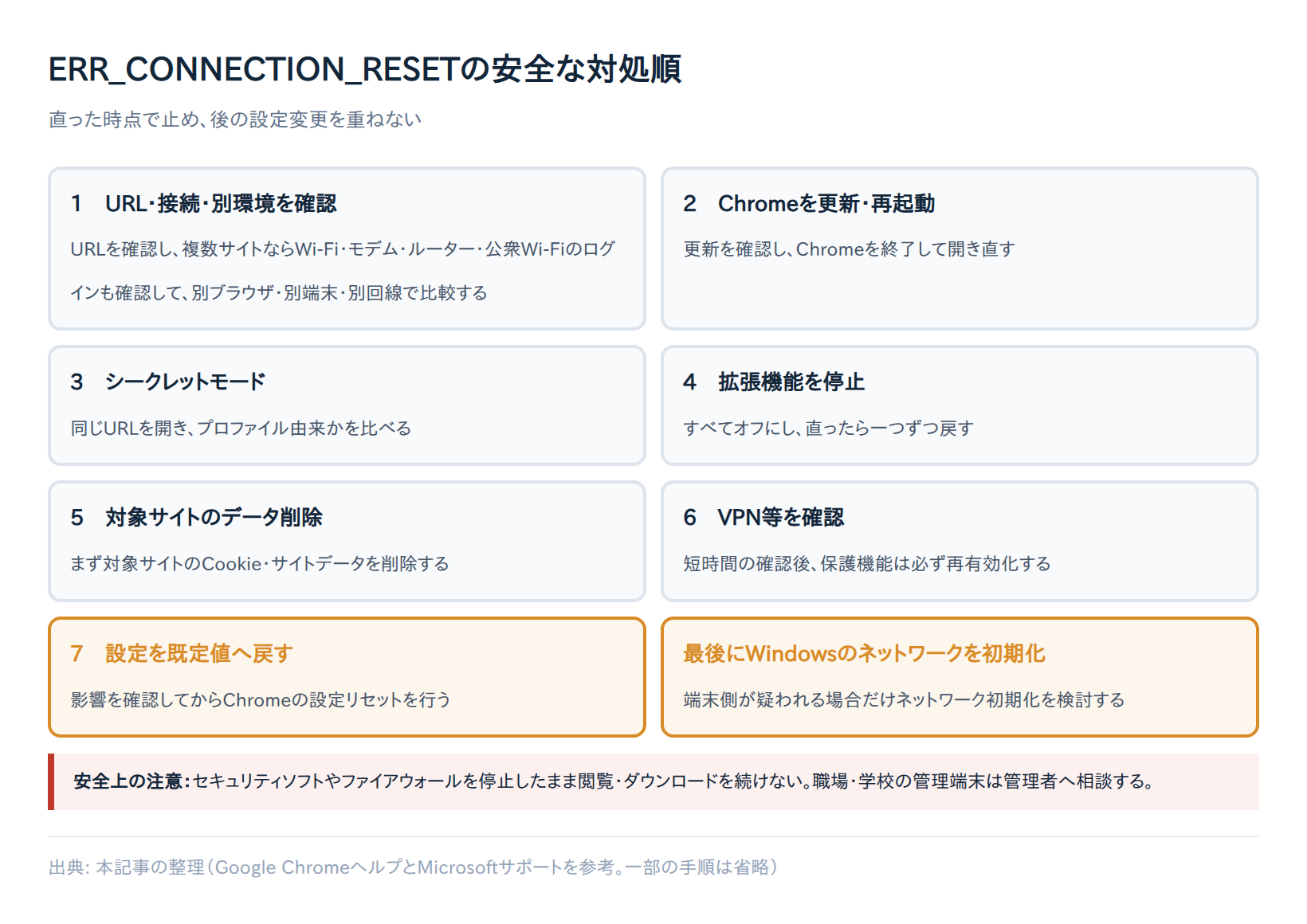
1.URL・別サイト・別環境を確認する
URLを確認して再読み込みし、別の安全なサイトを開きます。次に、同じURLを別ブラウザ、同じ回線の別端末、可能なら別回線でも試してください。
複数のサイトで失敗する場合は、Wi-Fiまたは有線接続を確認し、モデムとルーターが正常に動作しているかを確認します。必要なら両方を再起動し、公衆Wi-Fiではポータルページへのログインを確認してください。接続を確認しても改善しなければ、次の別ブラウザ・別端末の比較へ進みます。
別端末では開けるなら、端末側に原因がある可能性が高まります。MicrosoftのWi-Fi接続トラブルの手順でも、別のPCやスマートフォンが同じネットワークに接続できるかを確かめ、接続できるなら端末側が原因の可能性が高いと案内しています。
2.Chromeを更新して再起動する
Chromeの右上の「︙」→「ヘルプ」→「Google Chromeについて」を開き、更新を確認して再起動します。手動で再起動する場合は、Windowsでは右上の閉じるを選ぶか、「︙」→「終了」を選び、Chromeを開き直してください。Macではメニューバーの「Google Chrome」→「Google Chromeを終了」を選び、アプリケーションフォルダなどから開き直します。
3.シークレットモードで試す
右上の「︙」→「新しいシークレットウィンドウ」を選び、同じURLを開きます。WindowsではCtrl+Shift+N、Macでは⌘+Shift+Nでも開けます。ここで開ける場合は、通常のChromeプロファイルにある拡張機能や閲覧データを優先して確認します。Chrome公式も、シークレットモードで解決した場合は、拡張機能の無効化または閲覧データの削除へ進むよう案内しています。
4.拡張機能をすべて停止して一つずつ戻す
右上の「︙」→「拡張機能」→「拡張機能を管理」を開き、いったんすべてをオフにします。開けるようになったら、一つずつ有効に戻し、再発する拡張機能を特定します。
VPN・プロキシ系や通信を検査する拡張機能も確認対象です。製品ごとの設定方法は、提供元の案内を確認してください。
5.対象サイトの閲覧データを削除する
「︙」→「設定」→「プライバシーとセキュリティ」→「サードパーティCookie」→「すべてのサイトデータと権限を表示」と進み、サイト名を検索して対象サイトの右にある削除を選び、確認画面で「削除」を選んで確定します。そのサイトからログアウトしたり、保存した設定が消えたりすることがあります。キャッシュを削除する場合は「︙」→「閲覧履歴データを削除」から行います。キャッシュの削除は対象サイトだけに限定できず、選んだ期間の全サイトのキャッシュが対象です。期間を選び、キャッシュだけなら「キャッシュされた画像とファイル」以外のチェックを外して「データを削除」を選びます。Chromeにログインしている状態で履歴や自動入力情報などを削除すると、他の端末とGoogleアカウントからも消えます。
6.VPN・プロキシ・セキュリティ設定を確認する
意図せずVPNやプロキシなど、通信経路に関する設定が有効になっていないか確認します。プロキシはChromeの「︙」→「設定」→「システム」→「パソコンのプロキシ設定を開く」から確認します。セキュリティソフトやファイアウォールも、通信を遮断する原因候補です。
停止を試す場合は、製品の公式案内を確認したうえで原因確認の短時間だけに限定します。
停止中は対象URLの確認以外のサイト閲覧やファイルのダウンロードを避け、テスト後は結果にかかわらず必ず再有効化してください。職場・学校の管理端末では勝手に変更せず、管理者へ相談します。
7.Chromeの設定を既定値へ戻す
ここまでで直らない場合は、「設定」→「設定のリセット」→「設定を元の既定値に戻す」→「設定のリセット」と進みます。
検索エンジン、ホームページとタブ、新しいタブページ、固定したタブ、サイトのコンテンツ設定、Cookie・サイトデータ、拡張機能やテーマなどは既定値に戻りますが、保存したブックマークとパスワードは削除・変更されません。Chromeにログインしている場合は、同じプロフィールでログインしているすべてのデバイスで、これらの設定が既定値に変わります。
実行前に影響を確認しましょう。Chrome設定のリセット方法に公式説明があります。
ERR_CONNECTION_RESETが直らない場合の対処法
Windowsだけでネットワークを初期化する
Chrome以外のブラウザでも失敗し、別端末では開く場合に、ほかの手順を試した後で行います。タスクバーの検索で「コマンドプロンプト」と入力し、「管理者として実行」→「はい」を選んでから、次を1行ずつ実行します。
netsh winsock reset
netsh int ip reset
ipconfig /release
ipconfig /renew
ipconfig /flushdns
実行後はWindowsを再起動し、接続を確認します。固定IPアドレスやDNSを手動設定している場合は元に戻ることがあるため、実行前にIPアドレスとDNSの値を控えてください。会社の管理PCでは実行せず、管理者へ相談してください。
コマンドの順序はMicrosoftのWindows接続トラブル対処に基づきます。
macOSでは一般手順の後に相談する
macOSでも、URL確認、別サイトとの比較、Chromeの更新と再起動、シークレットモード、拡張機能、対象サイトの閲覧データ、VPN・プロキシ・セキュリティ設定の順で確認できます。
Chromeの設定リセットも、Windowsと同じ手順です。
同じMacの別ブラウザでも失敗し、同じ回線の別端末では開くなら、Mac側の設定や保護機能を優先します。別端末でも失敗するなら、先に別回線で比較してください。
macOSのネットワークコマンドやセキュリティソフトの製品別設定は、この記事では扱いません。一般手順で改善しない場合は、管理端末なら管理者へ、それ以外はAppleの案内や回線管理者へ相談します。
相談前に結果を記録する
正確なURL、エラー全文、発生日時、Chromeのバージョン、別ブラウザ・別端末・別回線の結果、VPNやセキュリティソフトの有無を自分用に控えます。
公開フォーラムなどへ共有する際は、URLのクエリ文字列に含まれるログイン用トークンやアカウント識別子、氏名などの個人情報を削除または伏せてください。
特定サイトだけで、別ブラウザ・別端末・別回線でも失敗する場合は、サイト運営者や回線管理者へ相談します。個別サービスの復旧見込みは公式サイトで最新情報を確認してください。
効果がなかった操作を繰り返さない
キャッシュ削除や再起動で改善しない場合、同じ操作を繰り返すより比較結果を増やすほうが切り分けに役立ちます。DNS変更、IPv6無効化、レジストリ編集、証明書の手動追加は、自己判断で行わず、必要に応じて管理者や提供元へ相談してください。
ERR_CONNECTION_RESETの直し方まとめ
まず、1サイトだけか、Chromeだけか、同じ回線の別端末でも起きるかを確認してください。その結果に合わせて、更新、シークレットモード、拡張機能、閲覧データ、VPN・セキュリティ設定、Chromeの設定リセットの順で進めます。
Windowsのネットワーク初期化は最後の手段です。保護機能を無効のままにせず、直らなければ比較結果を記録してサイト運営者・回線管理者・端末管理者へ相談しましょう。