au one netメールのCRAM-MD5・APOP終了は12月22日に変更|送受信できなくなる前に変える設定(Thunderbird・Becky!・iPhone)
au one netメールを、ThunderbirdやBecky!、iPhoneのメールアプリで使っている人に関わるお知らせです。KDDIは、メールの認証方式「CRAM-MD5」と「APOP」の提供を終えると告知しています。
「自分は設定を変える必要があるのか」「もう送受信できないが、どこを直せばいいのか」。この記事では、au公式のお知らせ・FAQ・設定ガイドを基に、見分け方と変える場所を順に整理します(2026-11-29時点の情報)。
結論
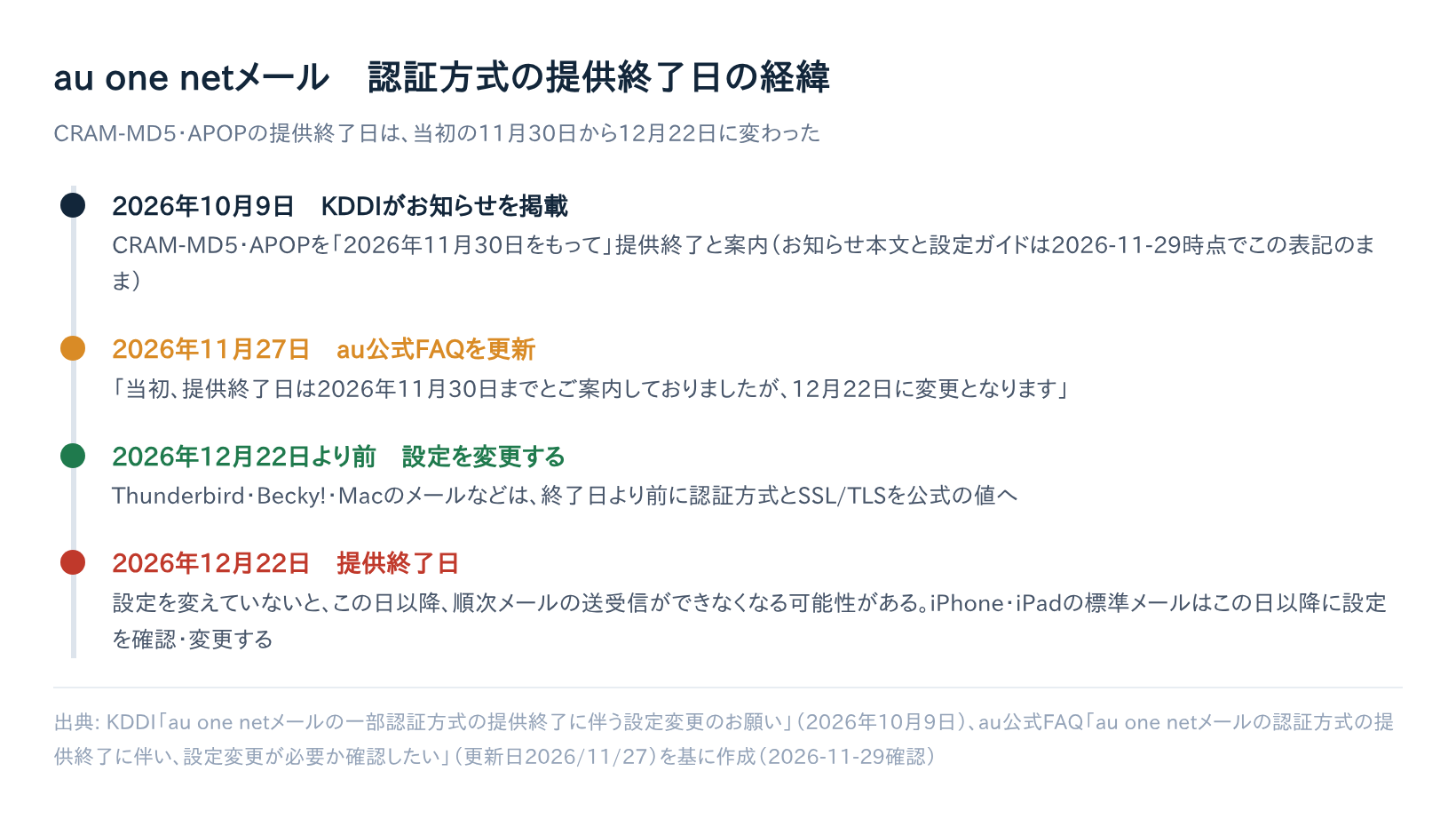
結論から言うと、au one netメールの認証方式CRAM-MD5・APOPの提供終了日は12月22日です。送受信できなくなる前に、認証方式の設定変更が要ります。当初の11月30日から変更されたと、au公式FAQ(更新日2026/11/27)が案内しています。
設定を変えないままだと、2026年12月22日以降、順次メールの送受信ができなくなる可能性があります。auone-net.jp・dion.ne.jpのアドレスで設定変更が要るかと、変える場所は次の3点です。
- 対象になる人: Thunderbird・Becky!などのメールソフトで、認証方式をCRAM-MD5またはAPOPにしている人。WEBメールとOutlookの利用者は変更不要
- 変える場所: 認証方式を「通常のパスワード認証」(Becky!は「標準」、Macのメールは「パスワード」)、接続の保護を「SSL/TLS」、ポート番号を受信995・送信465にする。dion.ne.jpの一部のドメインは、サーバー名の数字も削除する
- iPhone・iPadの標準メール: 終了日より前には設定を変えられない。12月22日以降に確認・変更する
すでにメールが送受信できない人は、次の「送受信できなくなった人が先に見る4つの設定」から読んでください。
終了する認証方式と対象アドレス
KDDIのお知らせによると、提供を終えるのは「CRAM-MD5」と「APOP」の2つの認証方式です。対象のメールアドレスは次の2種類です。
@**.auone-net.jp@**.dion.ne.jp
BeckyやThunderbirdなどで、認証方式にCRAM-MD5かAPOPを設定している人が対象です。対象になりうる利用者には、KDDIが別途メールで案内するとしています。
一方、公式の設定ガイドでは、au one net WEBメールとMicrosoft Outlookの利用者、すでに最新の設定値にしてある人は変更不要とされています。
お知らせ・ガイドに「11月30日」と書かれている件
公式ページを見比べると、終了日の表記が食い違っています。現在の表記は次のとおりです。
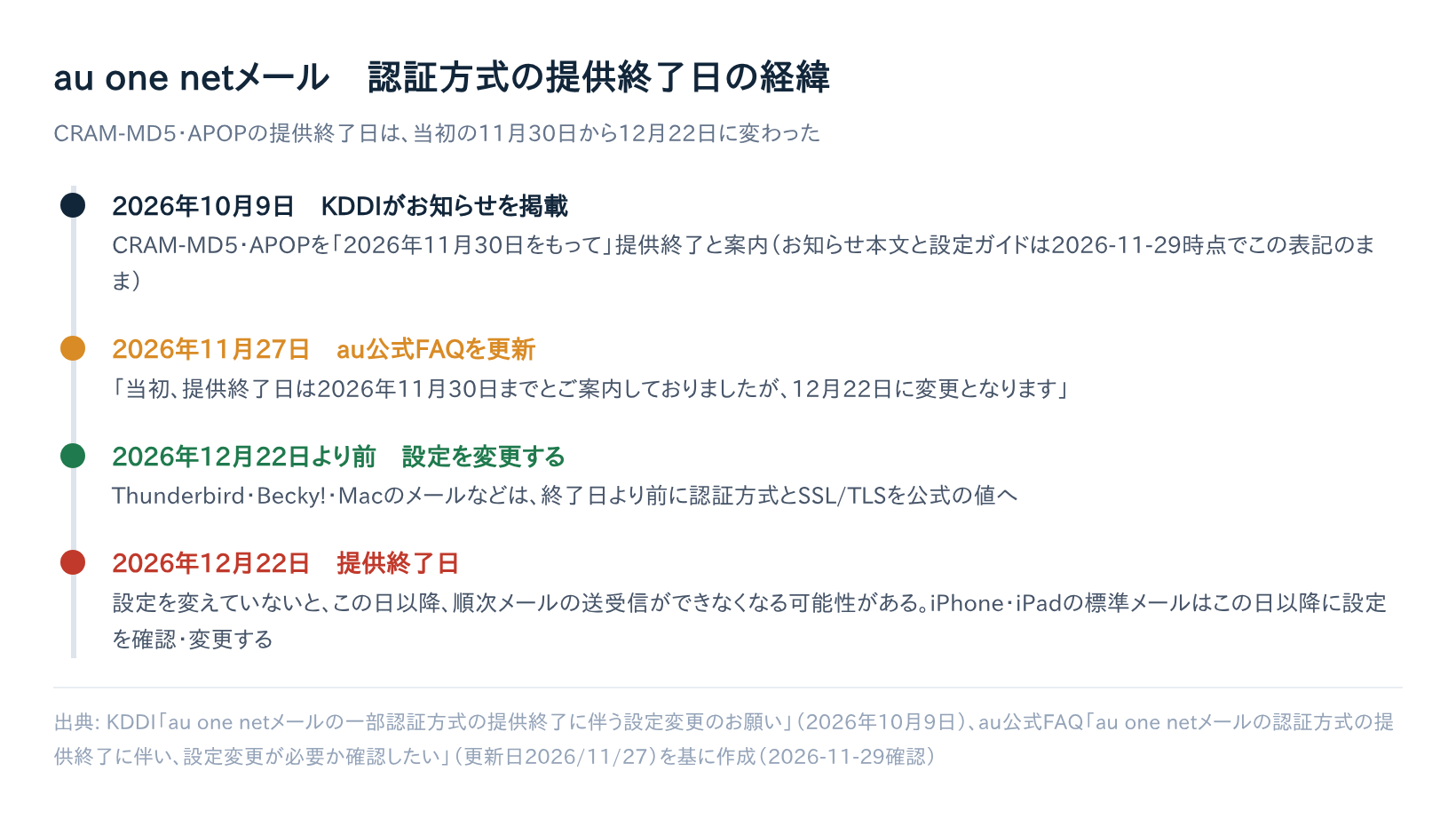
出典: au公式FAQ・お知らせ・設定ガイドを基に当サイトで作成
| 公式ページ | 終了日の表記 |
|---|---|
| au公式FAQ(更新日2026/11/27) | 12月22日(当初の11月30日から変更と明記) |
| お知らせ(2026年10月9日付) | 2026年11月30日のまま |
| 設定ガイド・iPhone/iPad向けガイド | 2026年11月30日のまま |
FAQは「遷移先のページでは11月30日と記載されていますが、12月22日に変更となります」と注記しています。そのため、この記事では12月22日を終了日として扱います。
お知らせやガイドの表記は、今後書き換えられる可能性があります。設定を変える前に、公式ページで最新の終了日を確かめてください。
送受信できなくなった人が先に見る4つの設定
すでに送受信できない場合は、Windows向けの公式ガイドが挙げる4つの設定を先に確かめます。証明書エラーや「接続が拒否されました」「ログインに失敗しました」と表示される場合も同じです。
| 確認する設定 | 公式の値 |
|---|---|
| サーバー名 | dion.ne.jpで、h・k・m・r・s・w・yで始まるドメインは数字を削除 |
| ポート番号 | 受信(POP3)995、送信(SMTP)465 |
| 接続の保護 | SSL/TLS |
| 認証方式 | 通常のパスワード認証 |
POP3は受信、SMTPは送信に使うメールサーバーの方式です。つまり、受信と送信の両方を直します。
直したら、自分宛てにテストメールを送り、受信トレイに届くかを確かめます。iPhone・iPadの標準メールは、12月22日以降に設定を確認・変更します。
それでも直らないときは、後半の「変更しても送受信できない時の確認点」へ進んでください。
自分は設定変更が必要か(判定)
使っているメールソフトごとに、変更が要るかを表にまとめました。au公式FAQが挙げる対象ソフトと、設定ガイドの変更不要の条件を基にしています。
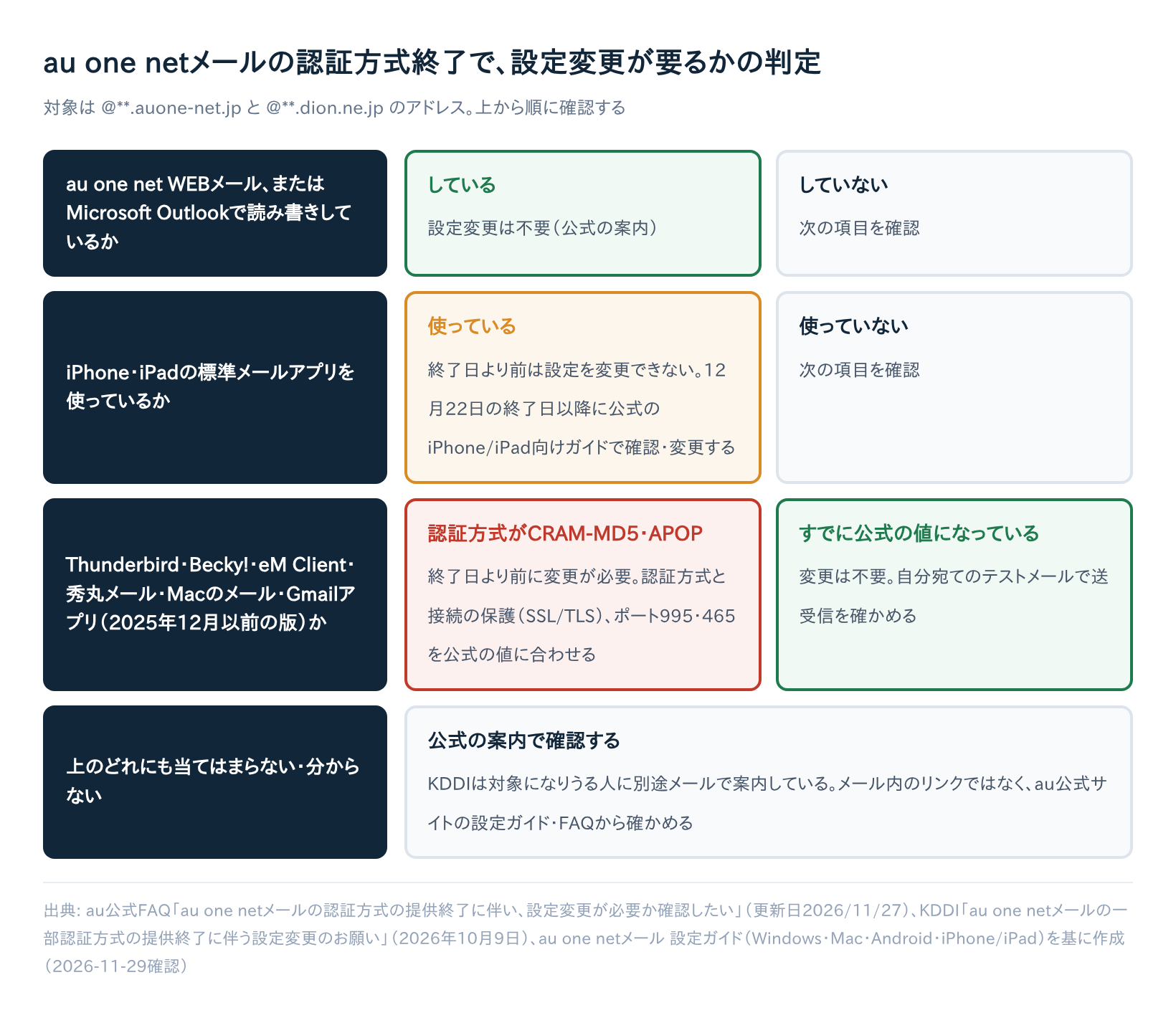
出典: au公式の設定ガイド・FAQを基に当サイトで作成
| 使っているもの | 判定 |
|---|---|
| au one net WEBメール | 変更不要 |
| Microsoft Outlook | 変更不要 |
| Thunderbird・Becky!・eM Client・秀丸メール・Macのメール・Gmailアプリ(2025年12月以前のバージョン) | 認証方式がCRAM-MD5・APOPなら、終了日より前に変更。すでに公式の設定値なら不要 |
| iPhone・iPadの標準メール | 12月22日以降に確認・変更(それより前は変えられない) |
| どれか分からない | 公式の設定ガイドで確認 |
対象かどうかは、アカウント設定を開けば分かります。認証方式の欄やチェック項目にCRAM-MD5・APOPがあれば、設定変更の対象です。
設定画面を開く場所は、ソフトごとに違います。Thunderbirdは「アカウント設定」の「サーバー設定」と「送信サーバーを編集」、Becky!は「ツール」→「メールボックスの設定(M)」です。ほかのソフトも、後半の「ソフト別の設定変更手順」に開き方を載せています。
Androidの標準メールアプリについては、Android向けの公式ガイドに記載がありません(2026-11-29時点)。使っている場合は、auのサポートで確かめると確実です。
なぜ送受信できなくなるのか
認証方式とは、メールソフトがメールサーバーにログインするときの本人確認のやり方です。CRAM-MD5とAPOPは、その方式の名前です。
au one netメールがこの2つの提供を終えると、2つを使う設定のままのメールソフトは、終了日以降、順次送受信できなくなる可能性があります。
公式のMac向けガイドは、指定の設定値以外ではメールの送受信ができなくなる旨を書いています。認証方式だけでなく、ポート番号とSSL/TLS(通信を暗号化する仕組み)も公式の値にそろえましょう。
共通の設定値と、サーバー名の見分け方
ポート・SSL/TLS・認証方式の値
Windows向けの公式ガイドが示す、auone-net.jpの設定値は次のとおりです。項目名はソフトごとに違うため、表記の違いは次の章の表で整理します。
| 項目 | 受信(POP3) | 送信(SMTP) |
|---|---|---|
| ポート番号 | 995 | 465 |
| 接続の保護 | SSL/TLS | SSL/TLS |
| 認証方式 | 通常のパスワード認証 | 通常のパスワード認証 |
ユーザー名には、POPアカウント(メールソフトでログインに使うアカウント名)を入れます。次の章のソフト別の手順でも、ポート番号は受信995・送信465が指定されています。
dion.ne.jpはサーバー名の数字に注意
dion.ne.jpのアドレスは、ドメインの頭文字によってサーバー名の書き方が変わります(公式の設定ガイドより)。
| ドメインの頭文字 | ルール | アドレスの例 | 受信サーバー | 送信サーバー |
|---|---|---|---|---|
| h・k・m・r・s・w・y | 数字を削除 | kddi@m1.dion.ne.jp | pop.m.dion.ne.jp | msa.m.dion.ne.jp |
| d・f | 数字を残す | kddi@d1.dion.ne.jp | pop.d1.dion.ne.jp | msa.d1.dion.ne.jp |
h・k・m・r・s・w・yで始まるドメインで数字を残したままにすると、証明書エラーなどの原因になります。
auone-net.jpのアドレスは、公式の設定ガイドのauone-net.jp向けの設定ページに出るサーバー名を使います。自分のドメインの値は、そのページで確かめてください。
たとえばドメインが「ae」で始まる場合、送信サーバーはmsa.ae.auone-net.jpです。秀丸メールの例では、受信サーバーはpop.ae.auone-net.jpとされています。
ほかのドメインの一般的な書き方は公式に載っていないため、この例から推測して入力しないでください。
ソフト別の設定変更手順
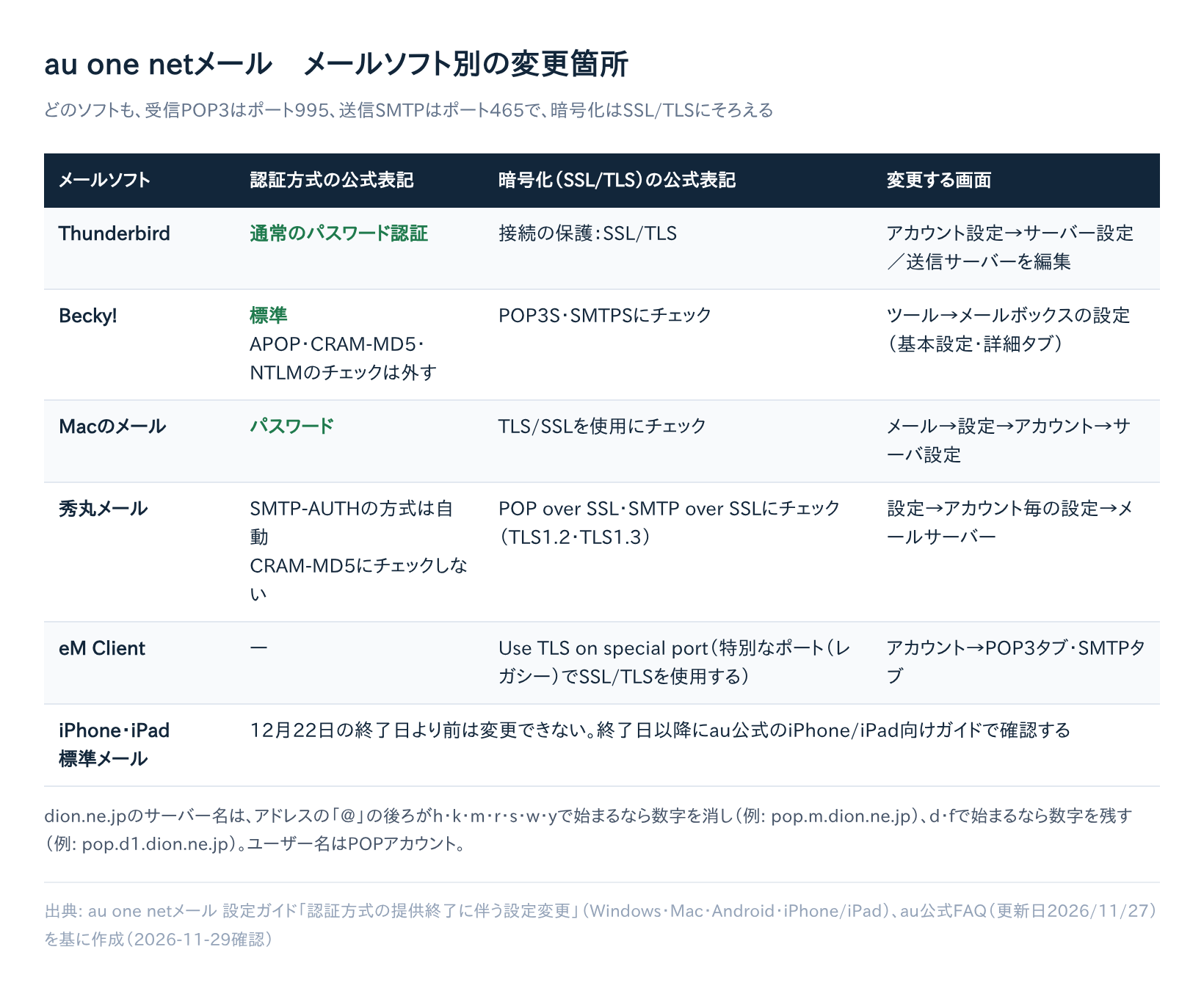
出典: au公式の設定ガイド・FAQを基に当サイトで作成
ソフトによって、認証方式とSSL/TLSの項目名が違います。まず下の表で自分のソフトの行を見つけてください。
そのあとは、自分のソフトの見出しだけ読めば足ります。この章のソフトは、どれもポート番号が受信995・送信465です。
| ソフト | 認証方式の表記 | SSL/TLSの表記 |
|---|---|---|
| Thunderbird | 通常のパスワード認証 | 接続の保護「SSL/TLS」 |
| Becky! | 「標準」(APOP・CRAM-MD5・NTLMにチェックしない) | POP3S・SMTPSにチェック |
| 秀丸メール | SMTP-AUTHの方式「自動」(CRAM-MD5にチェックしない) | POP over SSL・SMTP over SSL |
| eM Client | 公式の手順に記載なし(ポートとセキュリティポリシーを変更) | 「Use TLS on special port」など |
| Macのメール | パスワード | TLS/SSLを使用 |
| Gmailアプリ(Android) | 公式の手順に記載なし(ポートとセキュリティの種類を変更) | セキュリティの種類「SSL/TLS」 |
Thunderbird(Windows・Android)
Windows版は、Windows向けの公式ガイドの手順で、送信側と受信側を順に変えます。
- メニューから「アカウント設定」を開き、対象のメールアドレスを選ぶ
- 「送信サーバーを編集」で、ポート465・接続の保護「SSL/TLS」・認証方式「通常のパスワード認証」にして「OK」を押す
- 「サーバー設定」で受信側を、ポート995・「SSL/TLS」・「通常のパスワード認証」に変える
- Thunderbirdを終了して再起動するか、PCを再起動する
Thunderbird 102系までは「SMTPサーバーを編集」という表記です。サーバー名を変えると、再起動を求められることがあります。
Android版は、Android向けの公式ガイドのとおり、メニュー→「設定」→アカウントの順に開きます。
- 「メール受信」→「受信メールサーバー設定」で、ポート995・SSL/TLS・通常のパスワード認証にする
- 「メール送信」→「送信メールサーバー設定」で、ポート465・SSL/TLS・通常のパスワード認証にする
- アプリを閉じるか、端末を再起動する
Becky!
Windows向けの公式ガイドでは、Becky!は「基本設定」と「詳細」の2つのタブで設定します。
- 「ツール」→「メールボックスの設定(M)」を開く
- 「基本設定」タブで、POP3S・SMTPSにチェックを入れ、認証方式を「標準」にする
- APOP・CRAM-MD5・NTLMにはチェックを入れない
- 「詳細」タブで、ポートをSMTP 465・POP3 995にする
- SMTP認証は「SMTP認証」「LOGIN」「PLAIN」にチェックし、CRAM-MD5にチェックがあれば外す
- SSL/TLS関連のプルダウンは「デフォルト」「TLS1.2」「TLS1.3」のどれかにする
秀丸メール・eM Client
秀丸メールは、「設定」→「アカウント毎の設定」→「メールサーバー」から変えます。
- 「詳細」で、POP(3)を995にして「POP over SSL」にチェックする
- SMTP(S)を465にして「SMTP over SSL」にチェックする
- SSL/TLSのバージョン指定は、TLS1.2とTLS1.3だけにする
- 「トラブル対策」の「SMTP-AUTHの方式」を「自動」にし、CRAM-MD5にはチェックを入れない
Windows版のeM Clientは、「アカウント」から対象のアドレスを開きます。
- 「POP3」タブでポートを995にする
- 「SMTP」タブでポートを465にする
- セキュリティポリシーを「Use TLS on special port」か「特別なポート(レガシー)でSSL/TLSを使用する」にする
- 「保存&閉じる」で保存する
Mac版のeM ClientやThunderbirdの手順は、この記事では確かめられていません。公式の設定ガイドで確認してください。
Macのメール
Mac向けの公式ガイドの手順です(Mail 16の場合)。
- メニューバーの「メール」→「設定」→「アカウント」で対象のアカウントを選び、「サーバ設定」を開く
- 「接続設定を自動管理する」のチェックを外す
- 受信を995、送信を465にし、それぞれ「TLS/SSLを使用」にチェックする
- 認証を「パスワード」にして「保存」を押す
値を変えていないと「保存」は表示されません。macOS Monterey以前のMail 15は「メール」→「環境設定」から開き、値と手順は同じです。
Gmailアプリ(Android)
2025年12月以前のバージョンのGmailアプリは、Android向けの公式ガイドで次の手順が案内されています。
- メニュー→「設定」→対象のアドレスを選ぶ
- 「受信設定」で、ポート995・セキュリティの種類「SSL/TLS」にして「完了」を押す
- 「送信設定」で、ポート465・「SSL/TLS」にして「完了」を押す
iPhone・iPad標準メール
iPhone・iPadの標準メールアプリは、ほかのソフトと扱いが違います。iPhone/iPad向けの公式ガイドは、提供終了日より前には設定を変更できないと明記しています。
au公式FAQは、12月22日の提供終了日以降に設定を確認・変更するよう案内しています。ガイド本文の終了日は、2026-11-29時点で11月30日の表記のままです。
2026-11-29時点では、ガイドに具体的な画面の手順は見当たらず、手順は後日メールで案内するとされています。
今日できる準備は次の3つです。画面の操作は、手順が出るまで待ちます。
- POPアカウントとPOPパスワードを控える(公式の案内で、ユーザー名とログイン時に使う値とされています)
- dion.ne.jpなら、前述の表で自分のドメインのサーバー名ルールを確かめておく
- KDDIからの案内メールを待つ。届いてもリンクからは設定せず、公式サイトから開く
12月22日を過ぎたら、公式ガイドで最新の手順を確かめてください。
変更しても送受信できない時の確認点
前述の4つ(サーバー名・ポート番号・SSL/TLS・認証方式)を直しても送受信できない場合は、症状ごとに次を確かめます。設定ガイドとMac向けガイドの案内を基にまとめました。
| 症状 | 確かめること |
|---|---|
| 「ログインに失敗しました」と出る | サーバー名とPOPアカウントを確認する。パスワードを求められたら、POPパスワードを入れて保存する |
| Macで「アカウント名またはパスワードを確認できません」と出る | サーバー・ポート・TLSの設定を見直し、ユーザー名にPOPアカウントを使う |
| 送信だけできない | インターネット接続を確かめてから、送信側の設定を確認する |
| 送信後にエラーメールが返ってくる | 公式のエラーメール一覧と対処方法で内容を確認する |
エラーメールの例では、「User unknown(550)」は宛先アドレスの誤り、「Data format error(501)」は送信元のメールソフトの設定の誤りとされています。
直したら、自分宛てにテストメールを送って、受信トレイに届くかで確かめます。それでも解決しない場合は、auチャットサポートに相談できます。
au公式FAQによると、AIは24時間、コミュニケーターは9:00から20:00に対応しています。
まとめ
au one netメールの認証方式CRAM-MD5・APOPの提供終了日は、12月22日に変わりました。設定を変えないと、12月22日以降、順次送受信できなくなる可能性があります。
今日やることは1つです。使っているメールソフトのアカウント設定を開き、認証方式の欄を見てください。CRAM-MD5やAPOPになっていたら、この記事の表の値に変え、テストメールで確かめます。
iPhone・iPadの標準メールは、12月22日を過ぎてから公式ガイドで手順を確かめます。KDDIから案内メールが届いても、メール内のリンクからは設定せず、au公式サイトから設定ガイドを開くと安心です。