【12月4日予定】マネックス証券の出金・即時出金はパスキー必須に|出金できない時の確認5ステップ
「12月4日から、取引パスワードでは出金できなくなるらしい」と聞いて、何を準備すればよいか迷っていませんか。
株探の記事によると、マネックス証券は2026年11月27日、出金と即時出金にパスキー認証を導入し、必須にすると発表しました。開始は2026年12月4日(金)の予定です。
この記事では、今日のうちに済ませたい2つの準備と、出金できない時に確かめる5つのステップを、公式FAQを基に整理します。内容は2026年11月28日時点の情報です。
結論
結論から言うと、マネックス証券で12月4日(予定)以降も出金・即時出金を使うなら、今日のうちに次の2つを済ませておくのが確実な備えです。
- パスキーを登録する(登録済みなら「パスキー登録状況」で確かめる)
- 出金に使う端末で「パスキーでログイン」できるか試す
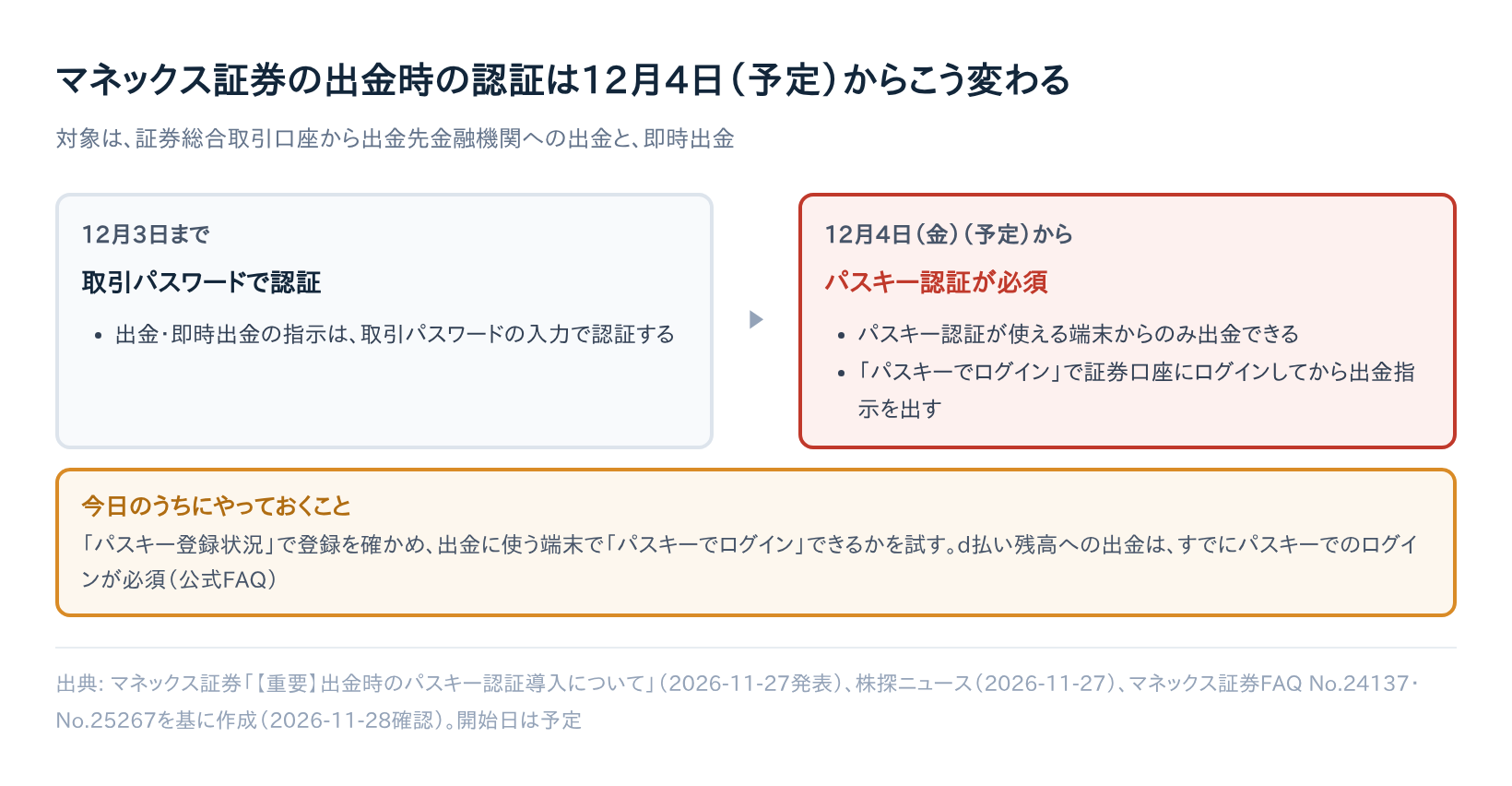
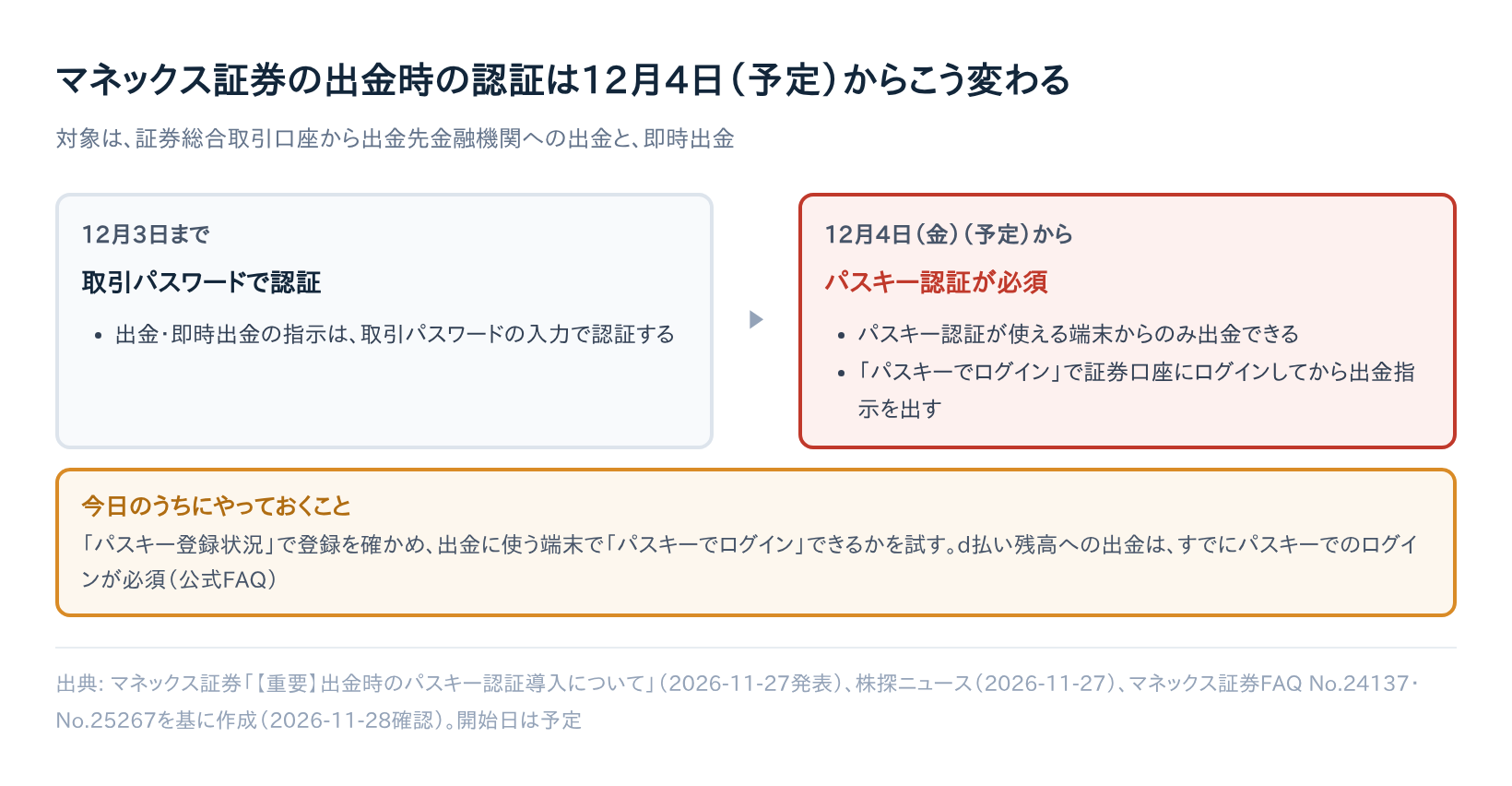
12月3日までは取引パスワードで認証して出金指示をしていました。12月4日(予定)からは、パスキー認証が使える端末から「パスキーでログイン」で口座に入ったうえで、出金指示をする流れになります。
パスキーは、パスワードを入力する代わりに、端末の生体認証(Touch IDなど)やセキュリティキーで本人確認する仕組みです。
対象は、証券総合取引口座から出金先金融機関への出金と即時出金です。目的は、フィッシング詐欺など不正アクセスの手口の巧妙化への対応とされています(株探)。
なお、d払い残高への出金では、すでにパスキーでのログインが必須です(d払い残高への出金についての公式FAQ)。
出典: マネックス証券の公式お知らせ・FAQを基に当サイトで作成
公式お知らせ「【重要】出金時のパスキー認証導入について」の全文は、当サイトでは読めていません。確認できたことと、できていないことは次のとおりです。
| 区分 | 内容 |
|---|---|
| 確認できたこと | 12月4日(予定)から、出金先金融機関への出金・即時出金にパスキー認証が必須になる。「パスキーでログイン」して出金指示をする |
| 確認できていないこと | 出金操作の画面で追加の認証が出るか、外貨など他の出金経路への適用、例外の有無、延期の有無 |
出金時の画面や例外は、公式お知らせが読める状態になったら確かめてください。
自分は影響を受けるか(チェックリスト)
出金先金融機関へ出金・即時出金する人が対象です。ログイン時のパスキー認証は、2026年6月30日にすでに必須化されています。パスキー登録済みの口座は、「パスキーでログイン」だけが使える設定に自動で切り替わったとされています(公式お知らせ)。
そのため、すでにパスキーでログインしている人は、新しく登録する作業は基本的に要りません。出金に使う端末で、同じように入れるかの確認が中心です。
| 今の状況 | やること |
|---|---|
| すでに「パスキーでログイン」で口座に入っている | 出金に使う端末でも入れるか試す(ステップ3) |
| 登録した端末とは別のPC・スマホで出金している | その端末でパスキーが使えるか確かめる(ステップ3) |
| パスキーをまだ登録していない、または登録状況に自信がない | 登録状況を確かめ、未登録なら登録する(ステップ1・2) |
登録せずに残っている口座がある場合の扱いは、公式の説明を確認できていません。心当たりがあれば、登録状況の確認を優先してください。
今日やる準備4ステップ|12月4日(予定)の前に
手順は4つですが、今日のうちに済ませたいのは「パスキーの登録確認(ステップ1・2)」と「パスキーでログイン(ステップ3)」の2つです。ステップ4は余裕があれば確かめます。
ステップ1:「パスキー登録状況」で登録済みか確かめる
登録状況は「セキュリティ設定」の中の「パスキー登録状況」で確かめられます。入り口は端末によって違います(公式FAQ「パスキーを登録・削除するにはどうすればいいですか?」)。
| 端末 | 「パスキー登録状況」までの順番 |
|---|---|
| PC | 「登録情報」→「セキュリティ設定」→「パスキー登録状況」の「登録・解除」 |
| スマートフォン | 「メニュー」→「保有残高・口座管理」→「お客様情報 確認・変更」→「セキュリティ設定」→「パスキー登録状況」の「登録・解除」 |
| マネックス証券アプリ | 右下の「メニュー」から入る |
ログインそのものができない場合は、マネックス証券にログインできない時の対処法を参考にしてください。
ステップ2:未登録ならパスキーを登録する
PCでは「パスキー登録状況」の「登録・解除」から「パスキーを登録する」へ進みます。登録時の本人確認は、次の2つから選びます。
- マイナンバーカードで本人確認する(公式の推奨)
- 後で本人確認する(取引パスワードの入力が必要)
スマートフォンでは、端末の生体認証(Touch IDなど)で登録します。
注意: FAQには「パスキー登録後は従来のログインID・ログインパスワードはご利用いただけなくなります。」とあります。登録後は、ログインもパスキーが前提です。(出典: マネックス証券FAQ No.24137、2026年11月28日確認)
ステップ3:出金に使う端末で「パスキーでログイン」を試す
登録が済んだら一度ログアウトし、出金に使う端末からログイン画面の「パスキーでログイン」で入れるか試します。出金そのものを実行する必要はありません。
PCで出金する人はPC、アプリで出金する人はアプリで試すのがポイントです。12月4日(予定)以降は、この入り方で口座に入って出金指示をします。
PCとスマートフォンの間で登録する(クロスデバイス)場合は、両方の端末でBluetoothを有効にするようFAQで案内されています。
ステップ4:余裕があれば、アプリと取引パスワードを確かめる
- アプリで出金する人は、バージョンを確かめます(条件は下の5ステップの3にまとめています)
- 取引パスワードは、ステップ2の「後で本人確認する方法」や、複数登録したパスキーの削除で使います。忘れていないか確かめておきましょう
- 任意ですが、セキュリティキー(YubiKeyなど)でもパスキーを登録できます
マネックス証券で出金できない時に確認する5ステップ
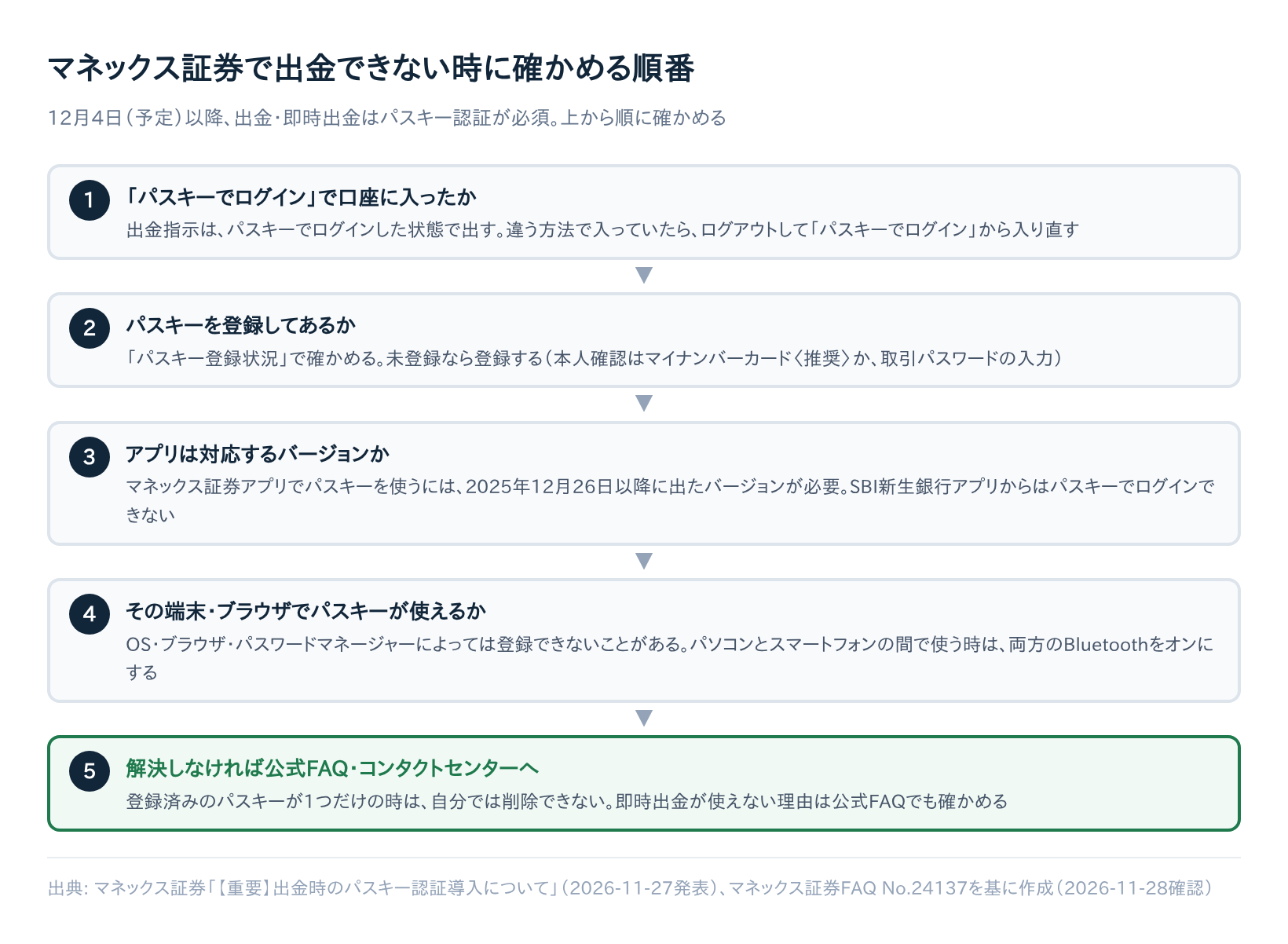
12月4日(予定)以降に出金・即時出金ができないときは、次の順に確かめます。自分で確かめられるものから並べています。
出典: マネックス証券の公式お知らせ・FAQを基に当サイトで作成
| ステップ | 確かめること | どうするか |
|---|---|---|
| 1 | 「パスキーでログイン」で口座に入ったか | ログアウトし、「パスキーでログイン」から入り直す |
| 2 | パスキーを登録してあるか | 「パスキー登録状況」で確かめ、未登録なら上のステップ2の手順で登録する |
| 3 | マネックス証券アプリは2025年12月26日以降にリリースされたバージョンか | アプリを更新する。SBI新生銀行アプリからはパスキーでログインできないため、口座WEBサイトかマネックス証券アプリを使う |
| 4 | その端末・ブラウザでパスキーが使えるか | OS・ブラウザ・パスワードマネージャーの環境を見直す。PCとスマホの間で登録するときは両方でBluetoothを有効にする |
| 5 | 1〜4で解決しない | 公式FAQ・コンタクトセンターに相談する(登録済みのパスキーが1つだけの時は自分で削除できない) |
ステップ4について、FAQにはOS・ブラウザ・パスワードマネージャーなどの環境によって登録できないことがあると書かれています。詳しい条件はFAQ(No.24230)で案内されています。
即時出金だけが使えないときは、公式FAQの「即時出金サービスが利用できないのはなぜですか」(No.4585)も確かめてください。通常の出金との条件の違いは、当サイトでは確認できていません。
パスキー以外に、出金可能額や受付時間などが原因で出金できないことも考えられます。これらの条件は公式FAQで確かめてください。
それでも解決しない時のQ&A
機種変更したらパスキーはどうなる?
公式FAQ(No.24137)には、機種変更時の扱いの記載がありません。2026年11月28日時点で、当サイトは公式の手順を確認できていません。
機種変更の前に、新しい端末でパスキーを登録できるかを確かめ、手順は公式FAQかコンタクトセンターに問い合わせてください。
登録したパスキーを削除できない
登録済みのパスキーが1つだけのときは、自分では削除できません。事情がある場合はコンタクトセンターに連絡します。複数登録しているなら、取引パスワードを入力して削除できます。
開始日が変わることはある?
2026年11月28日時点で、延期や変更の情報は確認できていません。開始日は予定のため、12月3日までに公式お知らせをもう一度見直しておくと安心です。
まとめ
マネックス証券の出金・即時出金は、2026年12月4日(金)の予定でパスキー認証が必須になります。取引パスワードでの認証から切り替わる点が大きな変更です。
今日やることは2つです。
- パスキーが登録済みか確かめ、未登録なら登録する
- 出金に使う端末で「パスキーでログイン」できたことを確かめる
12月3日までに、開始日の変更や出金時の画面を公式お知らせで最終確認しておくと安心です。
ログインでつまずいたらログインできない時の対処法を、細かな条件は公式お知らせとパスキー登録の公式FAQで確認してください。12月4日以降に出金できない時は、この記事の5ステップを上から順に試してください。