e-Gov電子申請アプリで画面が白い・ログインできない・接続エラー407が出る時の対処法3選【Windows版3.0.3/macOS版2.0.3】
e-Gov電子申請アプリを起動したら画面が真っ白になった、ログインできない、「407」を含む接続エラーが出る。こうした症状で申請の手が止まっている方は多いはずです。
これらは、2026年9月26日以降に提供されたWindows版3.0.3・macOS版2.0.3で確認されている不具合とされています。症状ごとに暫定の対処法が案内されており、修正版は2026年10月16日(金)18:00以降(日本時間)に提供予定です。適用には最新版の再インストールが必要ですが、事前アンインストールは不要です(e-Gov公式のお知らせ(10月13日更新))。
この記事では、症状別の暫定対処と、修正版が出た後に行う再インストールの流れを順に整理します。
結論
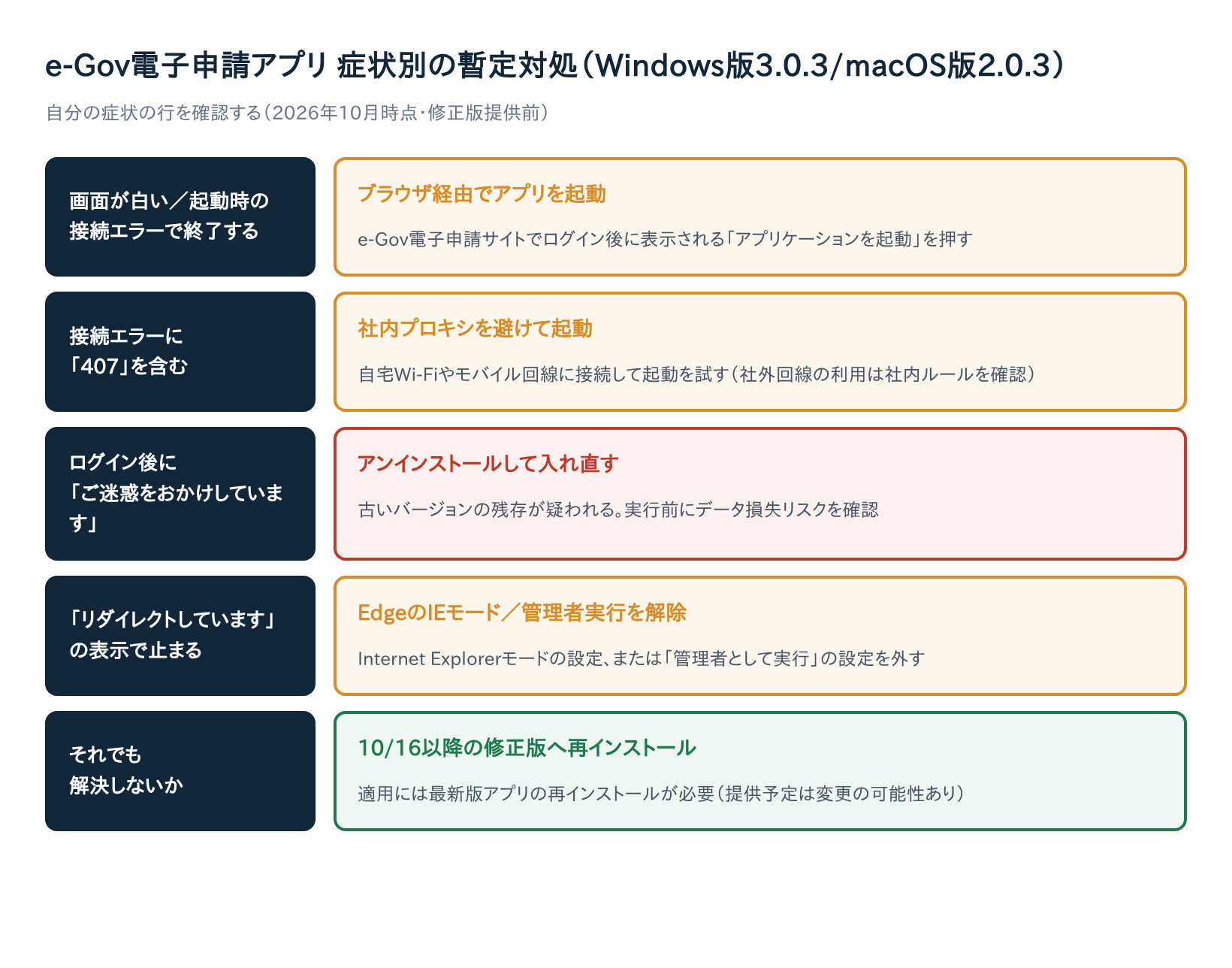
eGov電子申請アプリでログインできない、白い画面になる、接続エラー407が出る。こうした場合は、症状によって試す対処が違います。下の表で自分の症状を探してください。
| 症状 | 今すぐできる対処(暫定) | 恒久的な対処 |
|---|---|---|
| 画面が白くなりログインできない/起動時に接続エラーで終了する | ブラウザでe-Gov電子申請サイトを開き、ログイン後のページから「e-Gov電子申請アプリケーションを起動」を押す | 修正版へ再インストール |
| 接続エラーに「407」が含まれる | 会社のネットワーク(プロキシ)を避け、自宅Wi-Fiやモバイル回線で起動する | 修正版へ再インストール |
| ログイン時にシステムエラー「ご迷惑をおかけしています」が出る | アプリをアンインストールし、最新版を入れ直す | 修正版へ再インストール |
| 「リダイレクトしています」「ログインします」のまま止まる | EdgeのIEモードを解除する/アプリの「管理者として実行」設定を外す | 修正版へ再インストール |
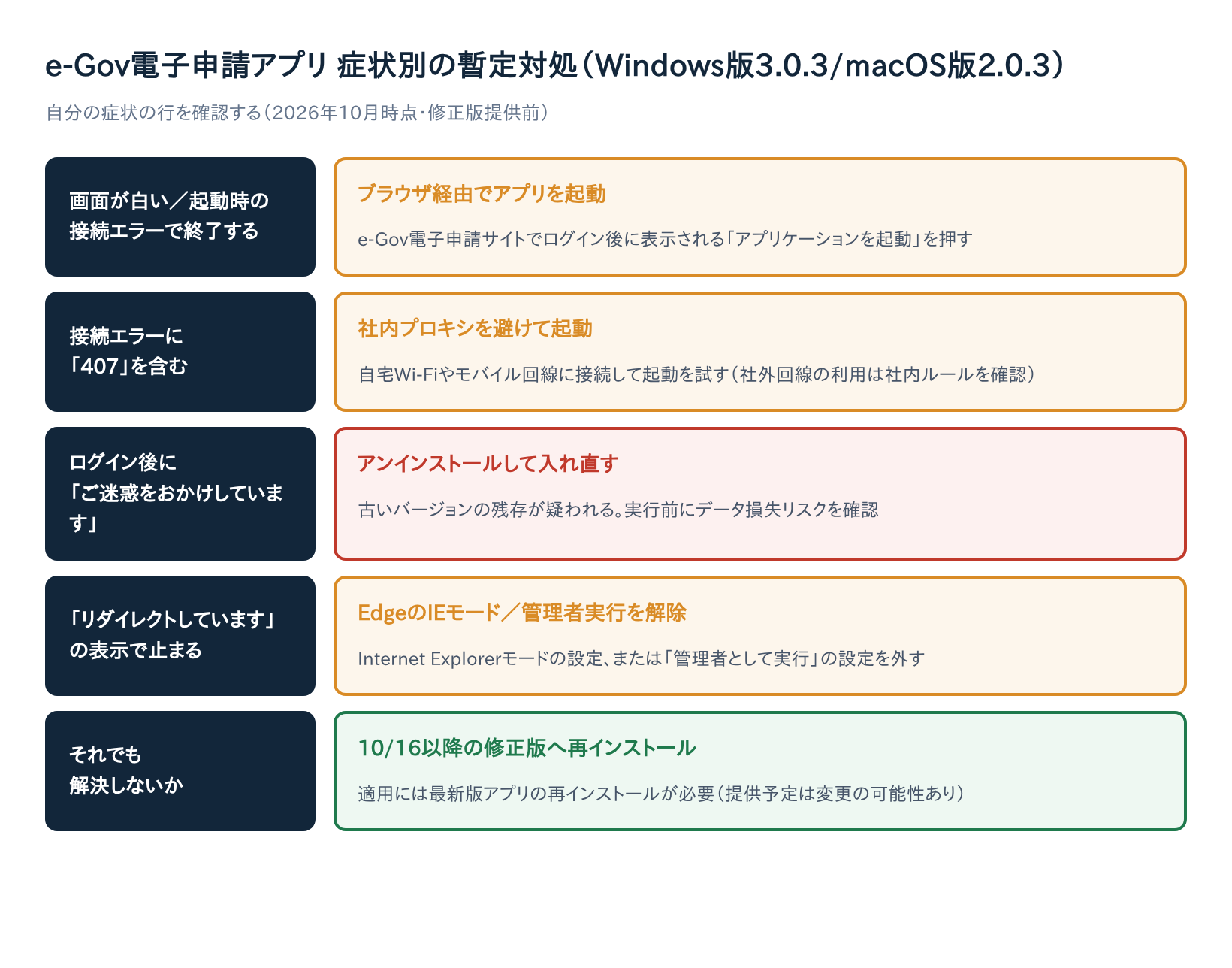
いずれも「解消する場合がある」とされる暫定策です(出典: 創業手帳「e-Gov電子申請アプリに発生している不具合について 暫定的な対処方法のお知らせ」)。
根本的な修正は、2026年10月16日(金)18:00以降(日本時間)に提供予定の更新で行われ、適用には最新版の再インストールが必要です。現在のアプリを事前にアンインストールする必要はありません(e-Gov公式のお知らせ(10月13日更新)、2026年10月16日確認)。
本文
ここからは、不具合の発生時期と背景、症状別の具体的な手順、修正版提供後の対応までを順に解説します。
この不具合はいつから・どのバージョンで起きているか
不具合が確認されているのは、2026年9月26日(土)10時以降に提供された次のバージョンです(創業手帳)。
- Windows版:3.0.3
- macOS版:2.0.3
経緯を時系列でまとめると、次のようになります(修正版の提供予定は公式10月13日更新、2026年10月16日確認)。
| 日付 | 出来事 | 読者がやること |
|---|---|---|
| 2026年9月26日(土) | 大型更新版(Windows版3.0.3/macOS版2.0.3)の提供開始 | ― |
| 9月26日以降 | 白い画面・407接続エラー・システムエラーなどの不具合が確認される | 症状別の暫定対処を試す |
| 2026年10月16日(金)18:00以降(日本時間) | 不具合修正の更新を提供予定 | 最新版を再インストールする(事前アンインストール不要) |
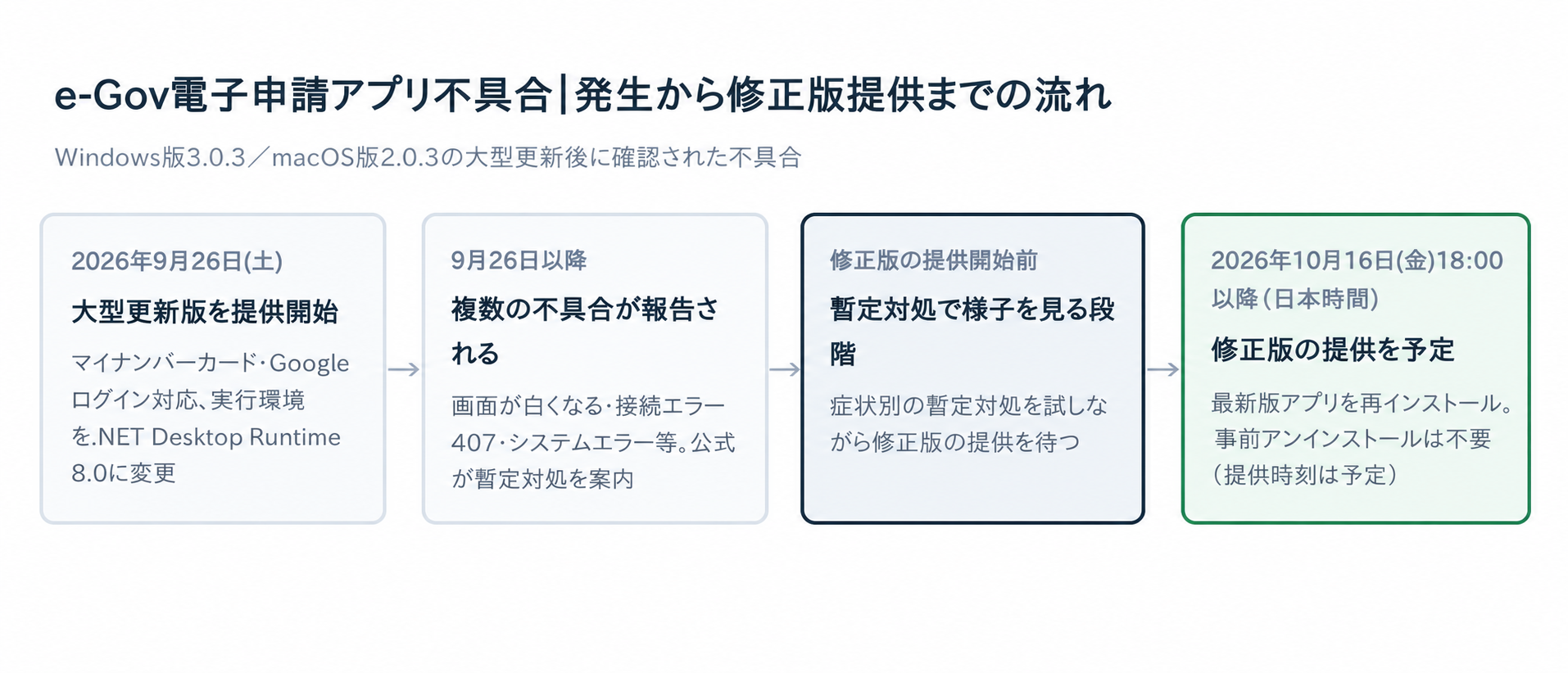
修正版の提供時刻は予定であり、変わる可能性もあります。作業前にe-Gov電子申請の公式お知らせで最新情報を確認してください。
なぜこの不具合が起きるのか(原因の解説)
結論から言うと、不具合の根本原因は公式には明らかにされていません(2026-10-15時点)。ここでは、時期が重なっている更新内容と、407エラーの一般的な意味を整理します。
大型更新の内容
9月26日の更新は、機能追加を多く含む大型更新でした(創業手帳「e-Gov 電子申請アプリケーション 機能追加により更新が必要に」)。
- マイナンバーカードでのログインに対応
- Googleアカウントでのログインに対応
- ブラウザ方式の変更
- 実行環境を Microsoft .NET Framework(4.7.2以上)から .NET Desktop Runtime 8.0 に変更
.NET Desktop Runtime 8.0は、Windowsアプリを動かすための土台となるソフトです。環境によっては、別途インストールを求められることがあります。
ただし、この更新と白い画面・407エラー・システムエラーとの因果関係は、公式には明言されていません。時期が重なっているという事実にとどめてください。
社内プロキシ環境が影響しやすい理由
プロキシとは、会社のパソコンがインターネットへ出るときに経由する中継サーバーです。HTTPの「407」は、一般に「プロキシでの認証が必要」という意味のエラーコードです。
今回の暫定対処で「会社のネットワークを経由せずに起動する」ことが案内されているのは、このためと考えられます。ただし、e-Gov電子申請アプリのどの処理で407が出ているのかは、公式に説明されていません。
症状別の解決手順(暫定対処)
ここでは、出典で案内されている暫定対処を症状ごとに説明します。結論の表で全体像を確認した方は、気になる症状の項目から読み進めてください。どれも「解消する場合がある」とされる方法で、確実に直るとは限りません。
画面が白くなってログインできない/起動時に接続エラーで終了する場合
アプリを直接起動するのではなく、ブラウザ経由で起動する方法が案内されています。
- 普段使っているブラウザでe-Gov電子申請サイトを開く
- 「ログイン」ボタンをクリックする
- 表示されたページで「e-Gov電子申請アプリケーションを起動」を押す
公式の案内では、この方法について次のように説明されています。
利用するブラウザでe-Gov電子申請サイトを開き、ログインボタンをクリックした後に表示されるページの『e-Gov電子申請アプリケーションを起動』を押下してアプリを起動する方法で解消する場合があります
(出典: 創業手帳)
接続エラーに「407」が含まれる場合
エラーメッセージに「407」が含まれていたら、ネットワークを変えて起動を試します。会社や組織のネットワークを経由せず、自宅のWi-Fiやスマートフォンのモバイル回線(テザリング)につなぐと、接続エラーなしで起動できる場合があります。
407というエラーコードは、一般に「プロキシでの認証が必要」という意味を持ちます(詳しい仕組みは後述の「社内プロキシ環境が影響しやすい理由」で解説します)。
社内のプロキシを経由しない回線に切り替えることで、このプロキシ認証の処理自体を避けられるため、エラーが解消する場合があるという位置づけです。
会社のパソコンを社外の回線につなぐ際は、社内の情報システム担当者のルールを確認してから行ってください。
ログイン後にシステムエラー「ご迷惑をおかけしています」が出る場合
ログイン画面がアプリのウィンドウ内に表示される場合は、古いバージョンが残っている可能性があるとされています。
ブラウザのタブでログイン画面が表示される症状(前項の「画面が白くなってログインできない」ケース)とは別の現象です。どちらの画面でエラーが出ているかを、まず見分けてください。
この場合は、現在のアプリをアンインストールしてから、最新版を入れ直すと解消する場合があります。アンインストール前に、後述の「データ損失リスク」を必ず確認してください。
「リダイレクトしています」「ログインします」の表示で止まる場合
画面が「リダイレクトしています」「ログインします」の表示のまま進まないときは、次の2つの設定を確認します。
| 確認する設定 | 対処 |
|---|---|
| Microsoft EdgeでInternet Explorerモード(IEモード)を設定している | IEモードの設定を解除する |
| アプリを「管理者として実行」する設定にしている | 「管理者として実行」しない設定に戻す |
IEモードは、古いWebサイトを表示するためのEdgeの互換機能です。公式の案内では「『管理者として実行』しない設定にすることにより、この事象を解消できる場合があります」とされています(創業手帳)。
それでも解決しない場合の対処法
暫定対処を試しても直らない場合は、無理に操作を繰り返さず、次の順で確認してください。
- e-Gov電子申請の公式お知らせで、新しい対処法や提供時刻の変更が出ていないか確認する
- 申請期限が迫っている場合は、申請先の窓口に提出方法や期限の扱いを早めに相談する
- 修正版の提供(10月16日18:00以降の予定)を待ち、再インストールで解消するか確かめる
なお、添付ファイルのエラーは今回とは別の既知不具合です。2026年9月7日以降、特定のJPEG画像を添付すると「502 Bad Gateway」エラーが出る事象があり、PNGやPDFへの変換が回避策とされています(創業手帳)。
【重要】再インストール前に確認したいデータ損失リスク
再インストールの前に、一時保存データの扱いを知っておいてください。
新バージョンでは、申請データの一時保存先がクラウド環境に変更されました。そのため、旧バージョンで一時保存していたデータは引き継げません。新バージョンに初めてログインした時点で削除され、復元できないとされています(創業手帳)。
旧バージョンで作りかけの申請がある場合は、入力内容を控えておくと安心です。画面の印刷やPDF保存など、手元に残せる方法で記録しておきましょう。
修正版への再インストールで一時保存データがどう扱われるかは、出典では確認できませんでした。作業前に公式のお知らせを確認してください。
修正版リリース後にやるべきこと(2026年10月16日18:00以降・日本時間)
不具合修正の更新は、2026年10月16日(金)18:00以降(日本時間)に提供予定です。修正の適用には最新版のe-Gov電子申請アプリの再インストールが必要ですが、現在インストールしているアプリの事前アンインストールは不要です(e-Gov公式のお知らせ(10月13日更新)、2026年10月16日確認)。
不具合修正のためには最新版のe-Gov電子申請アプリケーションの再インストールが必要となります。
(出典: e-Gov公式のお知らせ(10月13日更新))
大まかな流れは次のとおりです。
- 公式お知らせで修正版の提供開始を確認する
- 作りかけの申請内容を控える(前のセクション参照)
- 現在のe-Gov電子申請アプリは事前にアンインストールせず、そのままにする
- 公式の利用準備ページ「③アプリケーションのインストール」から最新版のインストーラを入手して再インストールする
- .NET Desktop Runtime 8.0のインストールを求められたら、案内に従う
- 起動・ログインできるか確認する
インストーラの実行など、画面操作の細かい手順は公式のインストールマニュアルに従ってください。前述の旧バージョンが残る場合のログインエラー対処とは区別し、今回の修正版適用のために事前アンインストールする必要はありません。
修正後のバージョン番号も、2026-10-15時点では確認できていません。インストール後は、公式お知らせに記載されるバージョンと一致しているか確かめると確実です。
まとめ
e-Gov電子申請アプリ(Windows版3.0.3/macOS版2.0.3)の不具合は、症状ごとに暫定対処が案内されています。ポイントを振り返ります。
- 白い画面・起動時の接続エラー:ブラウザのログイン後ページから「アプリケーションを起動」
- 接続エラー407:会社のネットワークを避けて自宅Wi-Fiやモバイル回線で起動
- システムエラー「ご迷惑をおかけしています」:アンインストールして最新版を入れ直す
- 「ログインします」で停止:EdgeのIEモードと「管理者として実行」の設定を解除
修正版は2026年10月16日(金)18:00以降(日本時間)に提供予定で、最新版の再インストールが必要です。事前アンインストールは不要です(e-Gov公式のお知らせ(10月13日更新))。一時保存データの扱いに注意し、作業前に入力内容を控えておきましょう。
再発に備えて、e-Gov電子申請の公式お知らせページをブックマークしておくと、修正版の提供状況をすぐ確認できます。
申請期限が近い場合は、暫定対処を試す一方で、申請先の窓口にも早めに相談しておくと安心です。まずは表で自分の症状を確認し、今日できる暫定対処から試してみてください。