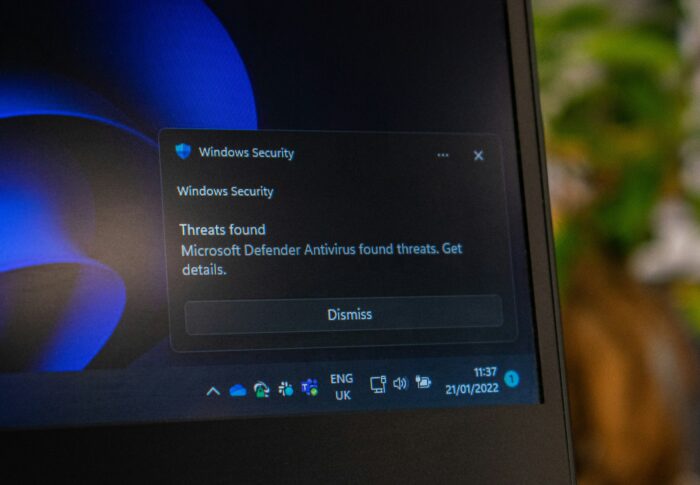
【解決済み】Windows Hello指紋認証がコールドブート後にサインインできない原因と直し方【KB5127648で修正】
朝いちばんにPCの電源を入れると、Windows Helloの指紋認証でサインインできない。なのに再起動やスリープからの復帰では普通に使える。そんな症状に悩んでいませんか。
センサーが壊れたのかと不安になりますが、この症状はMicrosoftが修正済みの不具合である可能性があります。
今すぐ結論だけ知りたい方は、次の「結論」セクションをご覧ください。原因として分かっていること、直し方、確認手順はその後に順番に解説します。
結論
先に結論です。コールドブート後にWindows Helloの指紋認証でサインインできない症状は、2026年10月13日公開のKB5127648で修正された可能性があります。
電源を完全に切った状態から起動したとき(コールドブート)だけ指紋認証サインインできないなら、この記事で扱う不具合に当てはまります。
Microsoft公式のリリースノートには、改善点として次の1文があります(KB5127648 – Microsoft サポート)。
“This update fixes an issue where fingerprint sign-in might not work after a cold boot on some devices.”
(一部のデバイスで、コールドブート後に指紋サインインが機能しない場合がある問題を修正しました)
対処の基本は、KB5127648を適用することです。修正を含むビルド番号は次のとおりです(2026-10-22時点)。
| Windows 11のバージョン | 修正を含むビルド |
|---|---|
| 26H2 | 26300.9711 以降 |
| 25H2 | 26200.9711 以降 |
| 24H2 | 26100.9711 以降 |
すべてのエディションが対象です。適用前は、PINやパスワードでサインインすれば作業を続けられます。
本文
ここからは、次の順番で詳しく解説します。
- 症状の確認方法: あなたの症状が「コールドブート型」かどうかをチェックします
- 原因: Microsoftが認めている内容と、まだ確認されていない部分を切り分けます
- 直し方: KB5127648の適用手順と、適用できない間の暫定回避策を説明します
- それでも直らない場合: BIOS・TPMの確認や上級者向けの対処法を紹介します
自分の症状が当てはまるか先に確認したい方は、次の「症状の確認方法」セクションから読んでください。
症状の確認方法|あなたの不具合は「コールドブート型」か
画像: TheDigitalArtist(Pixabay)
こんな症状なら本記事の対象です
ポイントは「どの起動方法で失敗するか」です。電源の入れ方ごとに、指紋サインインが通るかを試してみてください。
| 起動方法 | 指紋サインイン |
|---|---|
| 電源を完全に切ってから起動(コールドブート) | 失敗する |
| 再起動 | 問題なく使える |
| スリープ・休止状態からの復帰 | 問題なく使える |
コミュニティでも同じパターンの報告があります。USB指紋センサーを使うユーザーが「起動直後は指紋ログインが失敗するが、ロック・スリープ・休止からの復帰では動く」と投稿しています(ElevenForum)。
同じ投稿では、起動時にいったんPINでサインインすれば、その後は指紋が使えるとも報告されています。この流れに心当たりがあれば、本記事の対象と考えてよいでしょう。
似ているが別の問題|Dell 14 Plus/16 Plus系のBIOS不具合
症状は似ていても、原因がまったく違うケースがあります。Dellの次の4機種では、再起動後に指紋ログインができない問題が公式に案内されています。
- Dell 14 Plus(DB14250)
- Dell 16 Plus(DB16250)
- Dell 14 Plus 2-in-1(DB04250)
- Dell 16 Plus 2-in-1(DB06250)
こちらは「再起動後」に起き、デバイスマネージャーに指紋デバイスが表示されないこともあります。原因はBIOSの不具合とされ、BIOS 1.1.0以降への更新で解決すると案内されています(Dell公式サポート)。
Windows Updateでは直らない別問題なので、該当機種の方はDellの案内に従ってください。
原因は何か|確定していること・されていないこと
Microsoftが公式に認めて修正した内容
確定しているのは、KB5127648のリリースノートの「Improvements(改善点)」欄に、指紋サインインの修正が載っていることです。
「Known issues(既知の問題)」欄ではない点に注意してください。修正済みの項目として扱われています。
前後には、ゲーム中のマウス入力のカクつき修正や、NTLMv1のSSO既定動作の変更が並んでいます(KB5127648)。
なお、大手テック系メディアのKB5127648解説では、この指紋認証の修正点に触れていない記事もあります(BleepingComputer)。見落としやすい修正だと言えます。
なぜコールドブートの時だけ起きるのか(未確認)
コールドブート時だけ失敗する理由について、Microsoftは説明していません。
ユーザーの間では「高速スタートアップを無効にしている環境で、TPMやPlutonなどのセキュリティ部品と指紋センサーのドライバーの準備がずれるのでは」という説が挙がっています。ただしこれは投稿者個人の推測で、公式の裏付けはありません。
発生時期・対象デバイスは非公開
いつの更新から起き始めたのか、どの機種で起きるのかも公開されていません。リリースノートの表現は「some devices(一部のデバイス)」にとどまります。
直し方|まずKB5127648を適用する【最優先】
画像: TheDigitalArtist(Pixabay)
Windows Updateで更新を確認する手順
- 「スタート」ボタン(画面下のタスクバー中央)→「設定」(歯車アイコン)を開く
- 左側に並ぶメニューの中から「Windows Update」を選ぶ(通常は一覧の一番下にあります)
- 画面右上にある「更新プログラムのチェック」ボタンを押す
- KB5127648(または、それ以降の累積更新)が一覧に表示されたら、ダウンロードとインストールを行う
- 案内に従って再起動する
手動でパッケージを探したい場合は、Microsoft Update Catalogで「KB5127648」を検索すると、ダウンロードページの一覧が表示されます。
適用済みかを確認する方法
- キーボードの「Windows」キーと「R」キーを同時に押す
- 「winver」と入力してEnterキーを押す
- 表示された小さなダイアログの中に「OSビルド」という行があります。その行の数字(例: 26100.9711)を確認してください
24H2なら26100.9711以上、25H2なら26200.9711以上、26H2なら26300.9711以上であれば、修正を含む更新が入っています。
適用後は、いったん電源を完全に切ってから起動し、指紋でサインインできるか試してください。ただし公式には「一部デバイス」向けの修正と書かれているだけで、すべての環境で直るとは明記されていません。
すぐに適用できない場合の暫定回避策
会社の管理下にあるPCなどで、すぐに更新できない場合もあります。その間は次の方法でしのげます。効果の根拠もあわせて整理しました。
| 回避策 | 効果の根拠 |
|---|---|
| PINまたはパスワードでサインインする | Microsoft公式の指紋認証トラブルシューティングで示されている方法 |
| 起動直後だけPINでサインインし、以後は指紋を使う | ユーザー報告で、PINで一度サインインした後は指紋が機能したとされる |
| 指紋の削除・再登録、ドライバーの更新 | コールドブート型への効果を裏付ける情報は確認できていない |
| 高速スタートアップの設定変更 | 原因説(未確認)に基づく考え方で、効果は確認できていない |
高速スタートアップの設定を変更する場合は、コントロールパネルの「電源オプション」を開き、「電源ボタンの動作を選択する」を選びます。
続いて「現在利用可能ではない設定を変更します」をクリックし、「高速スタートアップを有効にする(推奨)」のチェックを外して保存してください。
確実なのは上の2つです。MicrosoftのWindows Hello指紋認証のトラブルシューティングでも、指紋が使えないときはPINやパスワードでサインインし、その後に対処する流れが案内されています。
それでも直らない場合の対処法
自分の症状をもう一度切り分ける
KB5127648を適用しても直らない場合は、まず症状の出方を確かめ直しましょう。再起動後やスリープ復帰後にも失敗するなら、コールドブート型ではない別の原因が考えられます。
Dell 14 Plus/16 Plus系の方は、前述のとおりBIOS 1.1.0以降への更新を確認してください。
BIOS・TPMの状態を確認する
KB5127648を適用しても直らない場合、次に確認したいのはBIOSとTPMです。「Win」+「R」でtpm.mscを開いてください。
表示される画面の上部にある「状態」欄に「TPMは使用可能です」と表示されていれば、TPM自体は正常に動作しています。
併せて、PCメーカーの公式サイトでBIOS(UEFI)の最新版が出ていないか確認してください。
セキュアコンポーネントの初期化タイミングが関係するという説(未確認)を踏まえると、BIOSの更新で状況が変わる可能性があります。
Windows Biometric Serviceの再起動・指紋データの再登録(上級者向け)
ここからは上級者向けの対処法です。指紋の登録データが壊れている可能性を考え、Windows Biometric Service(生体認証サービス)を再起動します。
「services.msc」を開き、「Windows Biometric Service」を右クリックして再起動してください。
それでも直らない場合は、登録済みの指紋データをリセットし、指紋を再登録する方法があります。まずは安全な方法から試してください。
安全な手順は、「設定」→「アカウント」→「サインインオプション」→「指紋認証(Windows Hello)」を開き、登録済みの指紋をいったん削除することです。
削除後、同じ画面からあらためて指紋を登録します。多くの場合はこの操作だけで再登録が完了します。
この方法でも直らない場合、指紋データの実体は「NGCフォルダー」と呼ばれるシステム領域に保存されています。ただし具体的なファイル操作は本記事では扱いません。
システムフォルダーを直接操作する対処はリスクが高いため、Microsoftコミュニティやメーカーサポートに相談しながら進めることを強くおすすめします。
実行前には、必ず他のサインイン方法(PINなど)が使えることを確認してください。操作に不安がある場合は、次に紹介するサポート窓口に相談することをおすすめします。
Microsoft公式のトラブルシューティングを試す
コールドブート型に限らない一般的な不具合には、先述のMicrosoft公式トラブルシューティングも参考にしてください。
メーカーサポートに問い合わせる
ここまでで直らない場合は、PCメーカーのサポート窓口に相談するのが近道です。その際は次の情報を伝えると話が早く進みます。
- 機種名・型番
- winverで確認したOSビルド番号
- 失敗する起動方法(コールドブートのみか、再起動でも起きるか)
なお、顔認証やPINそのものの不具合、指紋センサーの物理的な故障は本記事では扱っていません。
まとめ
コールドブート後だけWindows Helloの指紋認証でサインインできない症状は、KB5127648で修正されました。まずは次の3点を確認してください。
- winverでビルド番号を確認し、26100.9711/26200.9711/26300.9711以上か見る
- 未適用ならWindows Updateで適用し、電源を完全に切ってから試す
- 再起動後にも失敗するなら、Dellの機種固有問題など別の原因を疑う
再発を防ぐには、Windows Updateを定期的に確認し、重要な更新は配信後早めに適用する習慣が役立ちます。指紋が使えないときに備えて、PINなど代わりのサインイン方法も必ず設定しておきましょう。
今日のうちにwinverを開いて、ビルド番号をチェックしてみてください。