Windows11 KB5127648でリモートデスクトップに「0xC000000D」エラー|原因と対処法・直った不具合まとめ
結論
2026年10月のWindows Update(KB5127648)を入れたあと、リモートデスクトップが「0xC000000D」で繋がらなくなった。そんな方に向けて、先に答えをまとめます。
このエラーは、Microsoftが2026-10-13に既知の問題として公表したものです。「Administrator protection(管理者保護)」が有効なPCへ、管理者権限のないユーザーが接続すると起きます。
2026-10-13時点で恒久的な修正はまだありません。公式の回避策は、IT管理者がポリシーでAdministrator protectionを一時的に無効にする方法です(Microsoft Learn:Windows 11 24H2の既知の問題)。
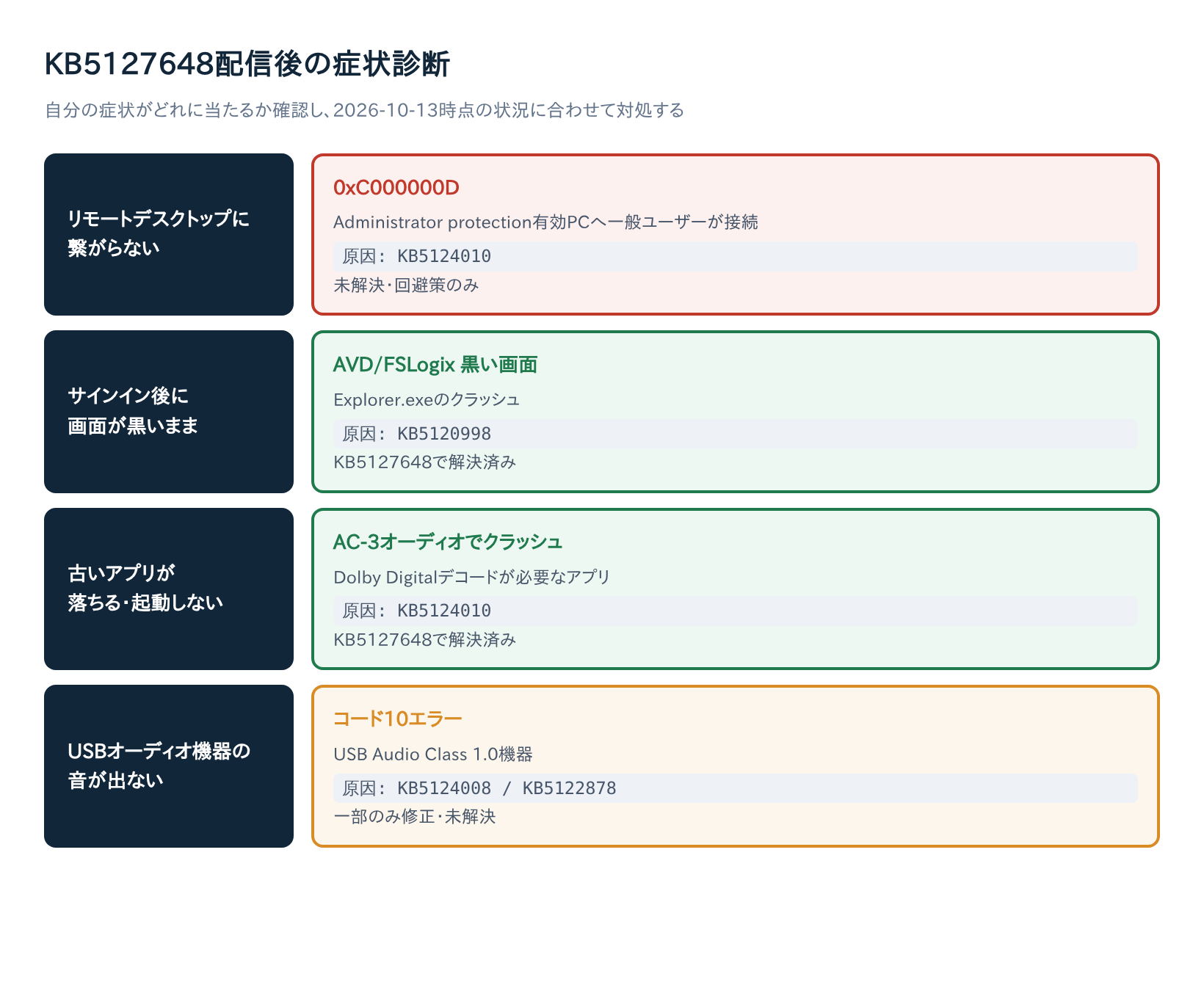
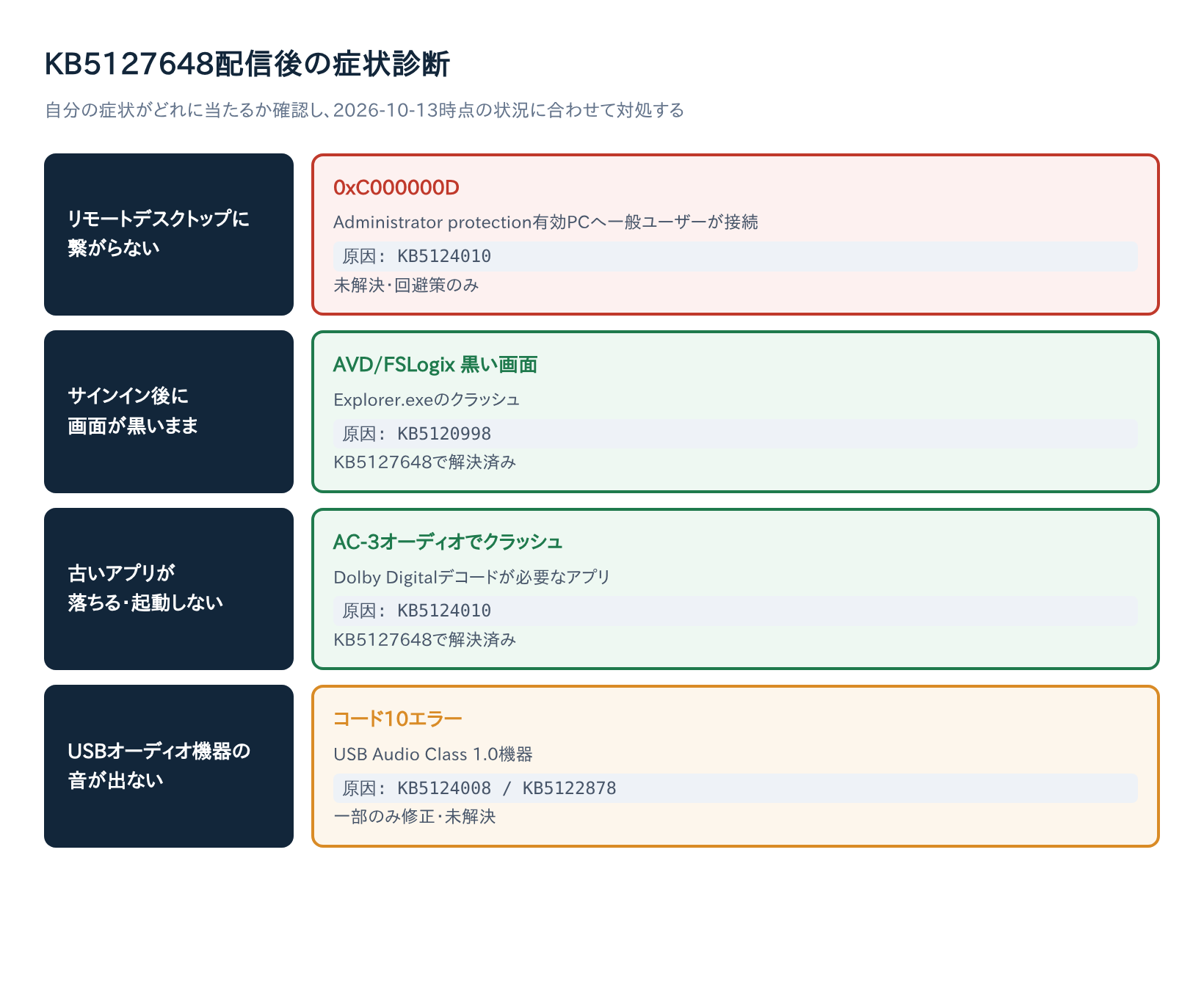
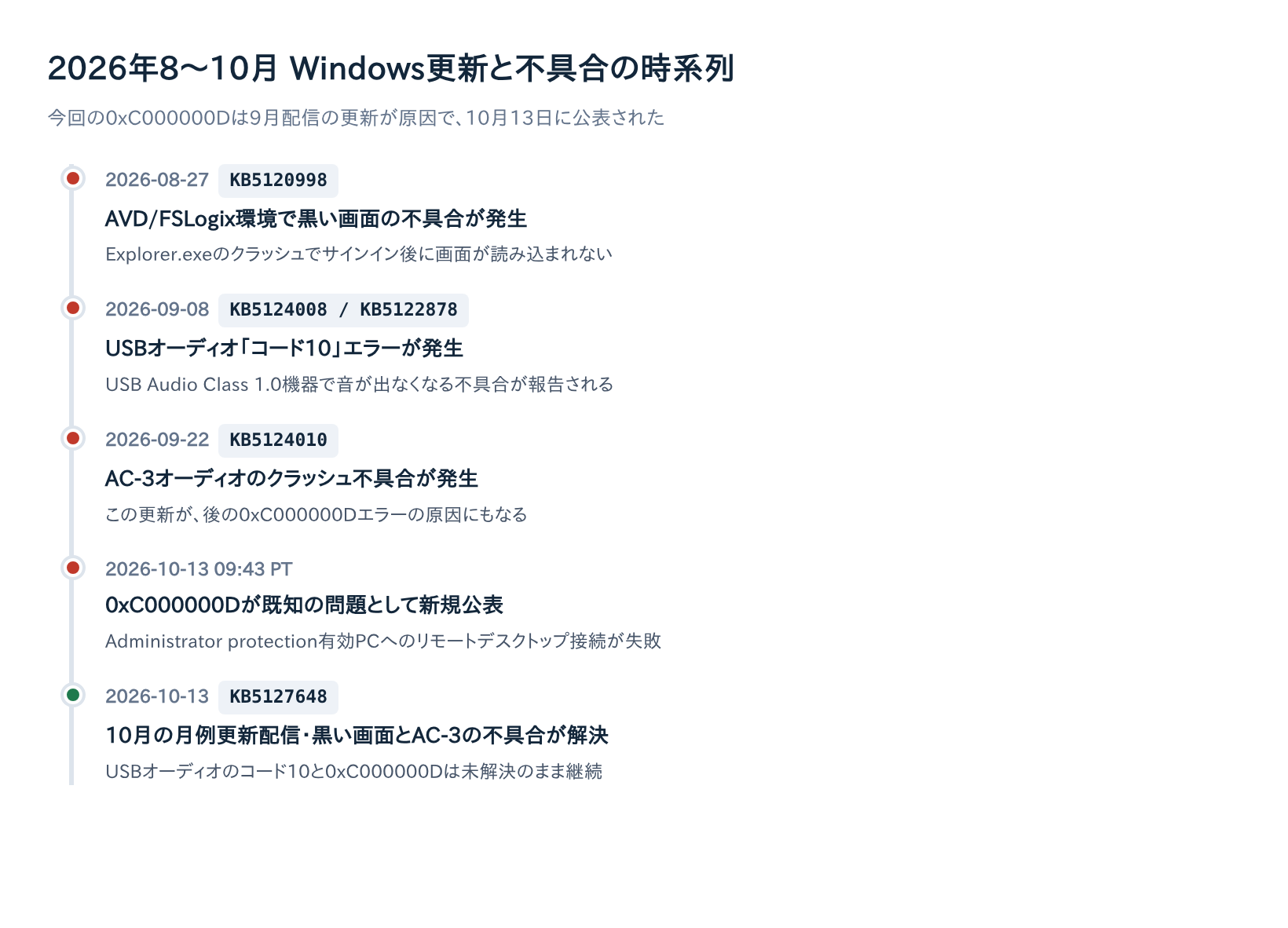
一方で、KB5127648で直った不具合もあります。まずは下の図で、自分の症状がどれに当たるかを確認してください。
| 症状 | 原因となった更新 | 2026-10-13時点の状況 | 対処の方向 |
|---|---|---|---|
| リモートデスクトップが「0xC000000D」で繋がらない | KB5124010(2026-09-22) | 回避策あり・修正は未提供 | 管理者がAdministrator protectionを一時無効化 |
| サインイン後に黒い画面のまま(AVD/FSLogix環境) | KB5120998(2026-08-27) | KB5127648で解決 | KB5127648を適用する |
| AC-3音声を使う古いアプリが落ちる | KB5124010(2026-09-22) | KB5127648で解決 | KB5127648を適用する |
| USBオーディオ機器が「コード10」で音が出ない | KB5124008(2026-09-08) | 一部のみ修正・未解決 | 既存の対処記事を参照 |
| インストールメディアが0xc0430001で起動しない | KB5124008(2026-09-08) | 別記事で解説 | 既存の対処記事を参照 |
本文
ここからは、10月の月例更新で何が配信されたかを確認したうえで、0xC000000Dエラーの詳細と回避策、直った不具合・まだ直らない不具合の順に解説します。
「KB5127648 失敗」「インストールできない」といった、更新そのものが入らないケースの対処は、後半の「それでも解決しない場合の対処法」にまとめています。
Windows11 KB5127648とは?2026年10月の月例更新で何が配信されたか
KB5127648は、2026年10月13日(米国時間)に公開されたWindows 11の月例更新です。日本では10月14日未明に配信が始まりました。
KB番号はWindowsのバージョンごとに異なります。2026-10-13時点の公式情報をまとめると、次のとおりです(Windows 11 リリース情報、Windows 10 リリース情報)。
| 対象バージョン | KB番号 | 更新後のビルド |
|---|---|---|
| Windows 11 26H2 | KB5127648 | 26300.9711 |
| Windows 11 25H2 | KB5127648 | 26200.9711 |
| Windows 11 24H2 | KB5127648 | 26100.9711 |
| Windows 11 26H1 | KB5127646 | 28000.3231 |
| Windows 11 23H2 | KB5126653 | 22631.7652 |
| Windows 10 22H2 / 21H2 LTSC(ESU) | KB5126657 | 19045.7807 |
| Windows 10 Enterprise LTSC 2019 | KB5126651 | 17763.9376 |
自分のPCにどれが入ったかは、「設定」→「Windows Update」→「更新の履歴」で確認できます。一覧にKB番号が表示されていれば、その更新は適用済みです。
【新規】リモートデスクトップで「0xC000000D」エラーが出て繋がらない
見出しの「【新規】」は、今回の月例更新に合わせて新たに公表された不具合であることを示す表記です。
KB5127648が原因で新しく起きた不具合という意味ではなく、既知の問題ページに本日付けで新しく掲載された、という意味で使っています。
症状と発生条件
接続先のPCで「Administrator protection(管理者保護)」が有効になっていると起きます。このPCへ、管理者権限を持たない一般ユーザーがリモートデスクトップで接続しようとすると失敗します。
この不具合が起こる条件を整理すると、次の両方に当てはまる場合です。
- 接続先PCでAdministrator protectionが有効になっている(既定では無効で、IT管理者がIntuneやグループポリシーで有効化した場合のみ該当)
- 接続する側のユーザーアカウントが、そのPCの管理者権限を持っていない
Administrator protectionは、管理者権限の扱いを厳しくするWindowsのセキュリティ機能です。組織のPCでは、IT管理者がIntuneやグループポリシーで有効にします。
表示されるのは、エラーコード「0xC000000D」と次のメッセージです。
The token that was passed to the function is invalid.
(日本語訳: 関数に渡されたトークンが無効です)
この問題は、Microsoft Learnの既知の問題ページに2026-10-13 09:43(米国太平洋時間)付けで掲載されました。
KB5127648を入れた環境だけでなく、それ以前のKB5124010を入れた環境も対象です。
なお、Microsoftの記載が主な対象としているのは、組織が管理するリモートデスクトップの接続先PCです。個人のPCでどの程度起きているかは確認できていません。
ただし、Administrator protectionを有効化していなければ、このエラーの対象にはならないと考えられます。
原因
既知の問題ページでは、問題を引き起こした更新としてKB5124010(2026-09-22配信)が挙げられています。KB5127648で新しく生まれた不具合ではなく、9月の更新から続く問題が10月13日に公表された形です。
なお、同じKB5124010は、後述する9月のドメイン信頼関係の不具合を解決した更新でもあります。1つの更新が、ある不具合では原因になり、別の不具合では修正になることは珍しくありません。
Microsoftのステータスは2026-10-13時点で「Mitigated」です。これは「回避策は案内されたが、恒久的な修正はまだ出ていない」状態を指します。修正は将来の更新で対応予定とされ、時期は示されていません。
対処法・回避策
公式の回避策は、IT管理者がAdministrator protectionを一時的に無効にする方法です(出典:Microsoft Learn)。手順の流れは次のとおりです。
- 接続できないPCが、Administrator protectionを有効にしている接続先か確認する
- Intuneまたはグループポリシーで「User Account Control Type Of Admin Approval Mode」ポリシーをリセットする
- 対象のPCでAdministrator protectionが無効になったことを確かめ、再度接続を試す
- 将来の修正が出たら、ポリシーを元に戻すかを判断する
会社のPCに接続できない一般ユーザーの方は、ご自身で設定を変えようとせず、社内のIT担当者に「0xC000000D」が出ていると伝えてください。エラーコードとメッセージをそのまま伝えると、原因の特定が早くなります。
IT担当者の対応を待つ間、利用者側で設定を変更して回避する方法は、現時点で確認されていません。
Administrator protectionの無効化は、IT管理者の権限でしか行えないためです。急ぎの用件がある場合は、対応の見込み時期もあわせて担当者に確認しておくと安心です。
今回のKB5127648で解決した不具合2つ
9月以降の更新で困っていた方には朗報です。次の2つは、KB5127648で解決済み(Resolved)になりました。
サインイン後の黒い画面・デスクトップが読み込まれない
AVD(Azure Virtual Desktop、Microsoftのクラウド上の仮想デスクトップ)やFSLogix(ユーザー設定を持ち運ぶ仕組み)を使う環境で起きていた不具合です。
サインイン後に画面が黒いままになり、デスクトップが自動で読み込まれませんでした。
原因はExplorer.exe(デスクトップやタスクバーを表示するプログラム)のクラッシュです。KB5120998(2026-08-27)から続いていましたが、KB5127648で解決しました。
Microsoft LearnのWindows 11 24H2の既知の問題ページには「This issue was resolved by Windows updates released October 13, 2026 (KB5127648)」と記載されています。
まだKB5127648を入れていない場合の暫定策は、次の2つです。
- タスクマネージャーを開き、「新しいタスクの実行」からexplorer.exeを手動で起動する
- 組織の管理者がKIR(Known Issue Rollback、問題のある変更だけを取り消す仕組み)用のグループポリシーを適用する
AC-3オーディオ再生で一部アプリが突然終了する
AC-3(Dolby Digital)という音声形式のデコードが必要な古いアプリが、起動に失敗したり、予期せず終了したりする不具合です。一部のゲームやメディアプレーヤーなどが該当します。
原因となった更新はKB5124010(2026-09-22)で、KB5127648で解決しました。古いゲームや動画プレーヤーが急に落ちるようになった方は、まずKB5127648を適用してください。
まだ直っていない不具合:USBオーディオ機器の「コード10」エラー
USB Audio Class 1.0という規格のUSBオーディオ機器で、「このデバイスを起動できません。(コード10)」と表示されて音が出ない不具合があります。
この不具合は2026-10-13時点でも未解決です(Windows 10 22H2の既知の問題)。
| 項目 | 内容 |
|---|---|
| 原因となった更新 | KB5124008(Windows 11)/KB5122878(Windows 10)、いずれも2026-09-08 |
| 部分的な修正 | KB5129195(Windows 11)/KB5129236(Windows 10)、いずれも2026-09-14 |
| 修正された範囲 | 8ch・3Dオーディオ使用時の症状のみ |
| 2026-10-13時点 | コード10の表示など他の症状は「Mitigated」のまま |
症状別の詳しい対処は、当サイトのKB5124008でUSBオーディオがコード10になるときの対処法で解説しています。
インストールメディアが0xc0430001で起動しない問題(boot.stlの欠落が原因)については、KB5124008後の0xc0430001エラーの対処法を参照してください。
ちなみに、9月に起きたドメインの信頼関係が失われてサインインできない不具合は、KB5124010ですでに解決しています。10月の更新で新たに起きた問題ではありません。
Windows 11 24H2のHome/Proは今回が最後の更新|25H2への移行手順
Windows 11 24H2のHome・Pro・Pro Education・Pro for Workstationsは、2026-10-13で更新の提供が終了しました(End of updates)。
今後は月例のセキュリティ更新もプレビュー更新も届きません。
Enterprise・Educationエディションは、2027-10-12まで更新が続きます。
| エディション | 24H2の更新提供 | 推奨される対応 |
|---|---|---|
| Home / Pro / Pro Education / Pro for Workstations | 2026-10-13で終了 | 25H2または26H2へ移行 |
| Enterprise / Education | 2027-10-12まで継続 | 計画的に移行を検討 |
Home/Pro向けの25H2は「enablement package」という小さな更新で提供されます。OSを入れ直す必要がないため、移行の負担は比較的軽めです。
移行の流れは次のとおりです。
- 「設定」→「Windows Update」を開く
- 「最新の更新プログラムを早期に取得する」をオンにする
- 「更新プログラムのチェック」を押し、25H2への更新が表示されたらインストールして再起動する
26H2へ移る選択肢もあります。どちらに移る場合も、作業前に大切なデータをバックアップしておくと安心です。
セキュリティ更新が止まったPCを使い続けるのは危険です。24H2のHome/Proを使っている方は、早めに移行してください。
それでも解決しない場合の対処法
ここまで紹介した0xC000000Dや黒い画面などの不具合は、更新をインストールしたあとに起きる症状です。
これに対し、KB5127648のインストール自体が失敗する、更新が進まないといった場合は話が別です。原因はKB5127648固有の問題というより、Windows Update全般で起こりがちな一般的な不具合であることが多いです。
配信当日時点では、KB5127648固有のインストール失敗について目立った報告は確認できていません。万一インストールがうまく進まない場合は、Microsoftが案内する次の手順を上から順に試してください(Microsoft サポート:Windows Updateのトラブルシューティング)。
| 手順 | 内容 |
|---|---|
| 1. トラブルシューターを実行 | Windows Updateのトラブルシューティングツールで自動診断する |
| 2. 空き容量を確認 | Cドライブの空き容量が足りているか確かめる |
| 3. 日時設定を確認 | PCの日付・時刻が正しいか確かめる |
| 4. 外付け機器を外す | USBメモリや外付けドライブなどを取り外して再試行する |
| 5. サービスを再起動 | Windows Updateサービスを再起動する |
| 6. キャッシュを削除 | C:\Windows\SoftwareDistribution の中身をクリアする |
| 7. システムファイルを修復 | 管理者のコマンドプロンプトで下のコマンドを実行する |
手順7では、次の2つのコマンドを順に実行します。
DISM /Online /Cleanup-image /Restorehealth
sfc /scannow
DISMはWindowsのイメージを修復し、sfcは壊れたシステムファイルを修復するコマンドです。完了まで時間がかかるため、途中で閉じずに待ちましょう。
まとめ
KB5127648の配信直後に押さえておきたいポイントは次の4つです。
- リモートデスクトップの「0xC000000D」は、Administrator protectionが有効なPCへの一般ユーザー接続で起きる。2026-10-13時点では修正がなく、管理者によるポリシーのリセットで回避する
- AVD/FSLogix環境の黒い画面と、AC-3音声のアプリ終了は、KB5127648で解決した
- USBオーディオの「コード10」は、2026-10-13時点で一部のみ修正の未解決状態が続いている
- Windows 11 24H2のHome/Proは2026-10-13で更新が終了したため、25H2か26H2へ移行する
再発を防ぐには、月例更新を配信直後に急いで入れず、数日様子を見てから適用するのも一つの方法です。ただし、セキュリティ更新を長く止めたままにはしないでください。
あわせて、MicrosoftのWindows 11 24H2の既知の問題ページをブックマークしておきましょう。更新のたびに自分の環境が対象かを確認する習慣をつけると、トラブルに慌てずに済みます。
リモートデスクトップが繋がらない方は、まずエラーコードが0xC000000Dかどうかを確認し、社内のIT担当者に相談するところから始めてください。