【解決済み】「登記ねっと」にログインできない原因6つと直し方|申請者ID失効・信頼済みサイト設定を確認
相続登記を自分でオンライン申請しようとしたら、登記・供託オンライン申請システム(登記ねっと)にログインできない。申請用総合ソフトが起動しない。そんな状態で手が止まっていませんか。
原因の多くは、申請者IDの失効、ブラウザの設定、ソフトの更新漏れなど、自分で直せるものです。法務省の公式資料をもとに、症状別の直し方を順に整理します。
結論
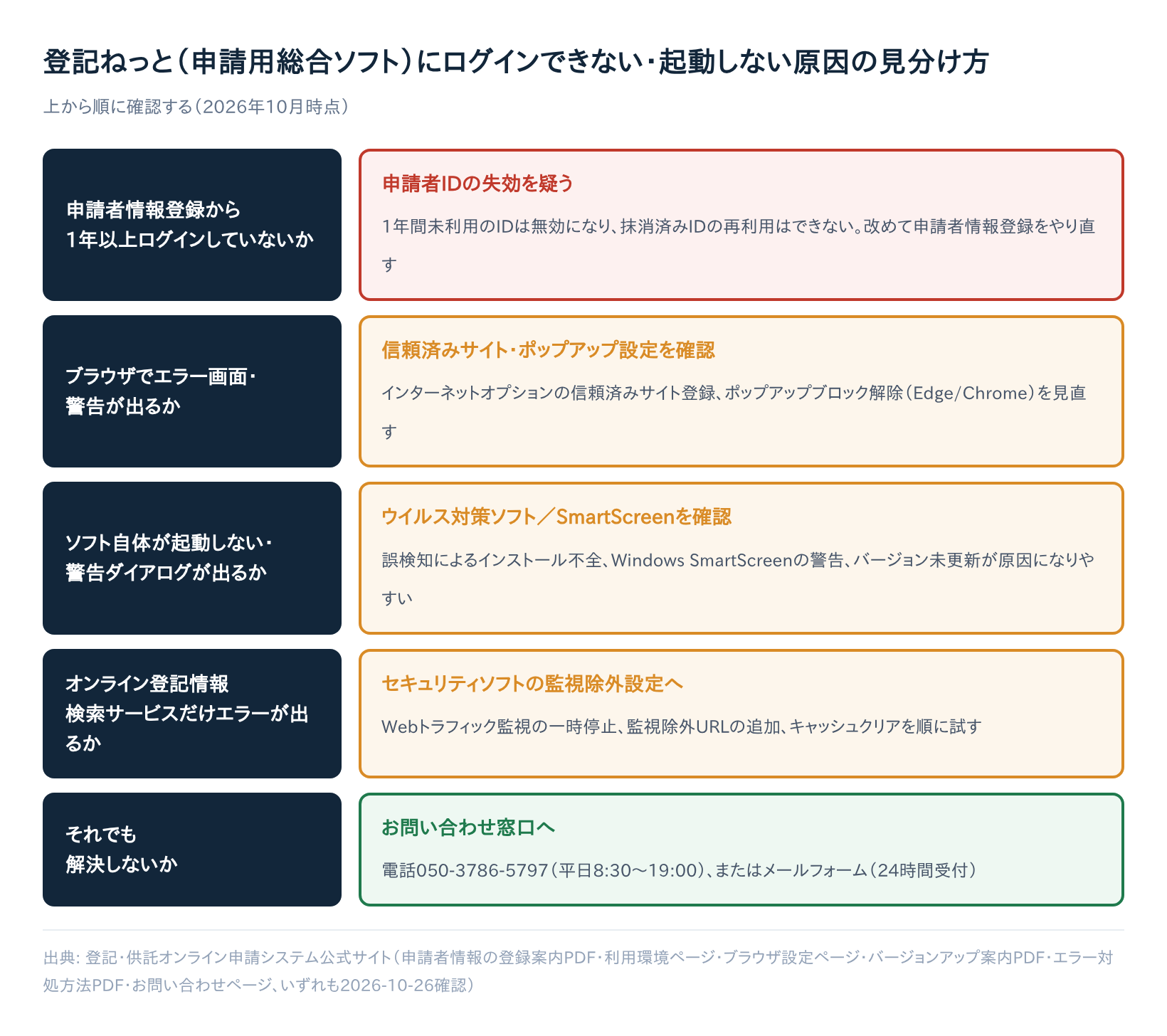
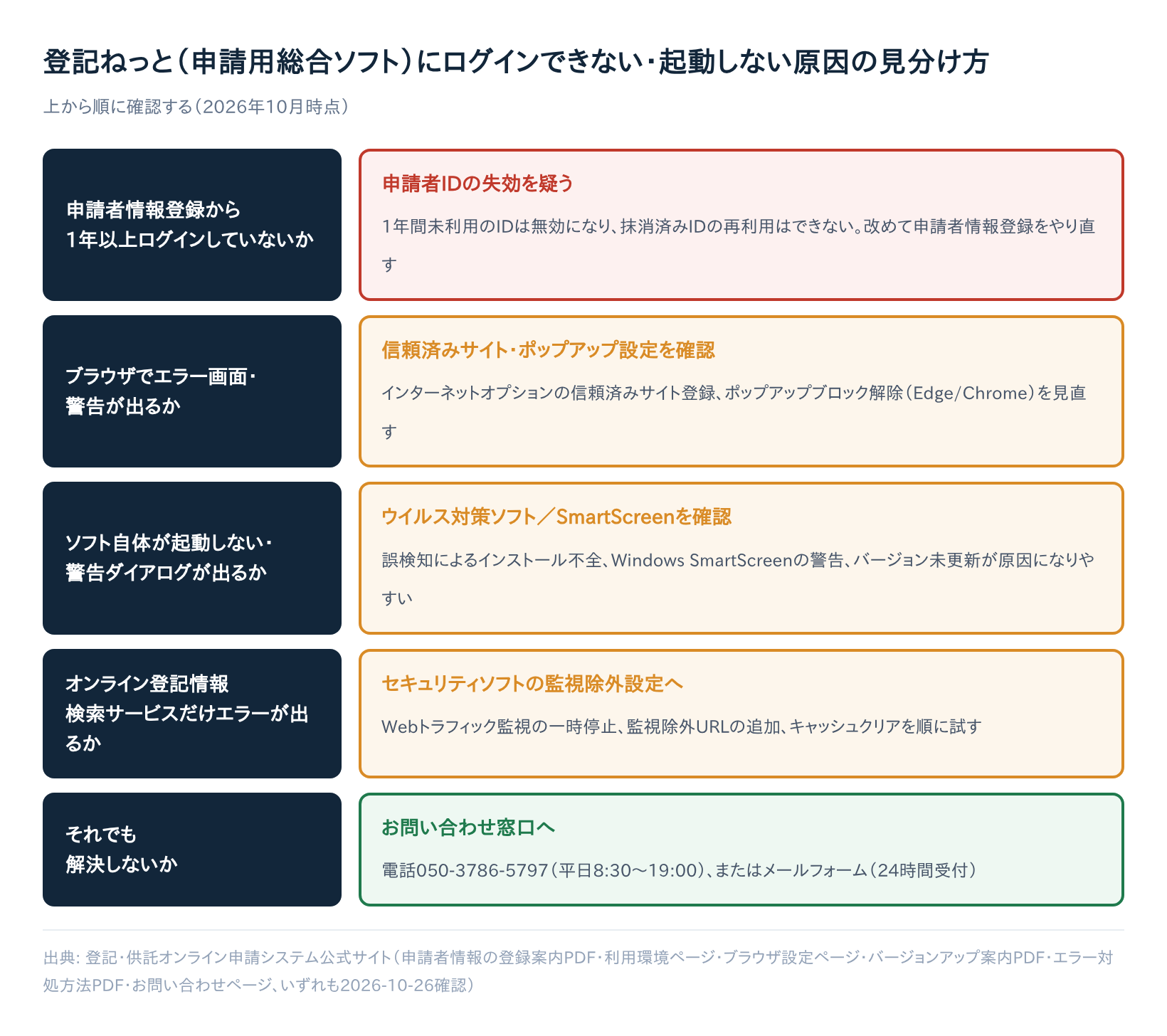
登記ねっとにログインできない、申請用総合ソフトでエラーが出るときは、次の順に確認してください。当てはまった項目の手順を試せば、申請の続きに戻れます。社内ネットワーク経由での接続や、物件検索サービスでのエラーも同じ表に含めています。
| 確認順 | 確認すること | 当てはまったときの対処 |
|---|---|---|
| 1 | 最後のログインから1年以上たっていないか | 申請者IDが無効になっている。申請者情報登録をやり直す |
| 2 | 信頼済みサイトとポップアップ許可を設定したか | 公式の2つのURLを信頼済みサイトに登録し、ポップアップを許可する |
| 3 | 申請用総合ソフトが最新版か | 起動時の更新ダイアログで「OK」。更新できなければ再インストール |
| 4 | ウイルス対策ソフトやSmartScreenに止められていないか | 一時停止して再インストール、または「詳細情報」から実行 |
| 5 | ソフトを入れたWindowsユーザーで使っているか | インストールしたユーザーでWindowsにログインし直す |
| 6 | 会社などのネットワーク(プロキシ)経由で接続しているか | プロキシ設定を確認し、必要なら社内ネットワーク管理者に相談する |
| 7 | 物件検索で「オンライン登記情報検索サービスに接続できません」と出るか | セキュリティソフトの監視設定を見直す(本文で3段階の対処を解説) |
すべて試しても直らない場合は、公式の「システムの操作に関するお問い合わせ」窓口に相談できます。窓口の連絡先は記事の後半にまとめました。
本文
ここからは、登記ねっとにログインできない・申請者IDが使えない原因を先に押さえ、そのあと症状別の手順を見ていきます。表示されたメッセージと照らし合わせながら確認しましょう。
結論の表にない「プロキシ経由での接続」や「検索サービスの接続エラー」も扱うので、当てはまらなかった方もそのまま読み進めてください。
ログイン・起動トラブルの主な原因
申請者IDが1年間のログインなしで失効している
いちばん見落としやすい原因です。法務局の案内には、次のように書かれています。
1年間ご利用(ログイン)のない申請者IDは,無効となります。その場合は,改めて,申請者情報登録を行ってください。
以前に登録したまま放置していたIDは、この仕様で使えなくなっている可能性があります。無効になったIDは再利用できないため、新しく登録し直すことになります。
ブラウザの信頼済みサイト・ポップアップ許可が未設定
公式サイトでは、信頼済みサイトへの登録とポップアップブロックの解除が利用前の設定として案内されています。ログイン画面がうまく表示されないときに、まず見直したい設定です。
利用環境を満たしていない
申請用総合ソフトの推奨環境は次のとおりです(2026-10-26時点、公式の利用環境ページ)。
| 項目 | 推奨環境 |
|---|---|
| OS | Windows 11(最新のアップデートを適用) |
| ブラウザ | Microsoft Edge、Google Chrome |
| .NET Framework | 4.8.1(最新版を推奨) |
| ハードディスク空き容量 | 300MB以上(必須) |
公式の推奨環境にMacの記載はありません。.NET Framework(ソフトの動作に必要なWindowsの部品)のインストールには、管理者権限のパスワードを求められることがあります。
ソフトを入れたWindowsユーザーと別のユーザーで使っている
申請用総合ソフトのReadme(PDF)によると、ソフトを使うときのWindowsのログインユーザーは、インストールしたユーザーと同じである必要があります。家族共用のPCで別アカウントから開くと使えません。
ソフトが最新バージョンでない
公式のバージョンアップ案内(PDF)には「最新のバージョンでない場合,通信エラーが発生する」とあります。直近では、2026年10月24日午前0時以降に9.4Aから9.4Bへ更新されました(公式のお知らせ)。
ウイルス対策ソフトやSmartScreenに止められている
更新時にウイルス対策ソフトが誤検知し、インストールが正常に終わらないことがあります。Windowsの保護機能(SmartScreen)が警告を出し、起動を止めるケースもあります。
症状別の解決手順
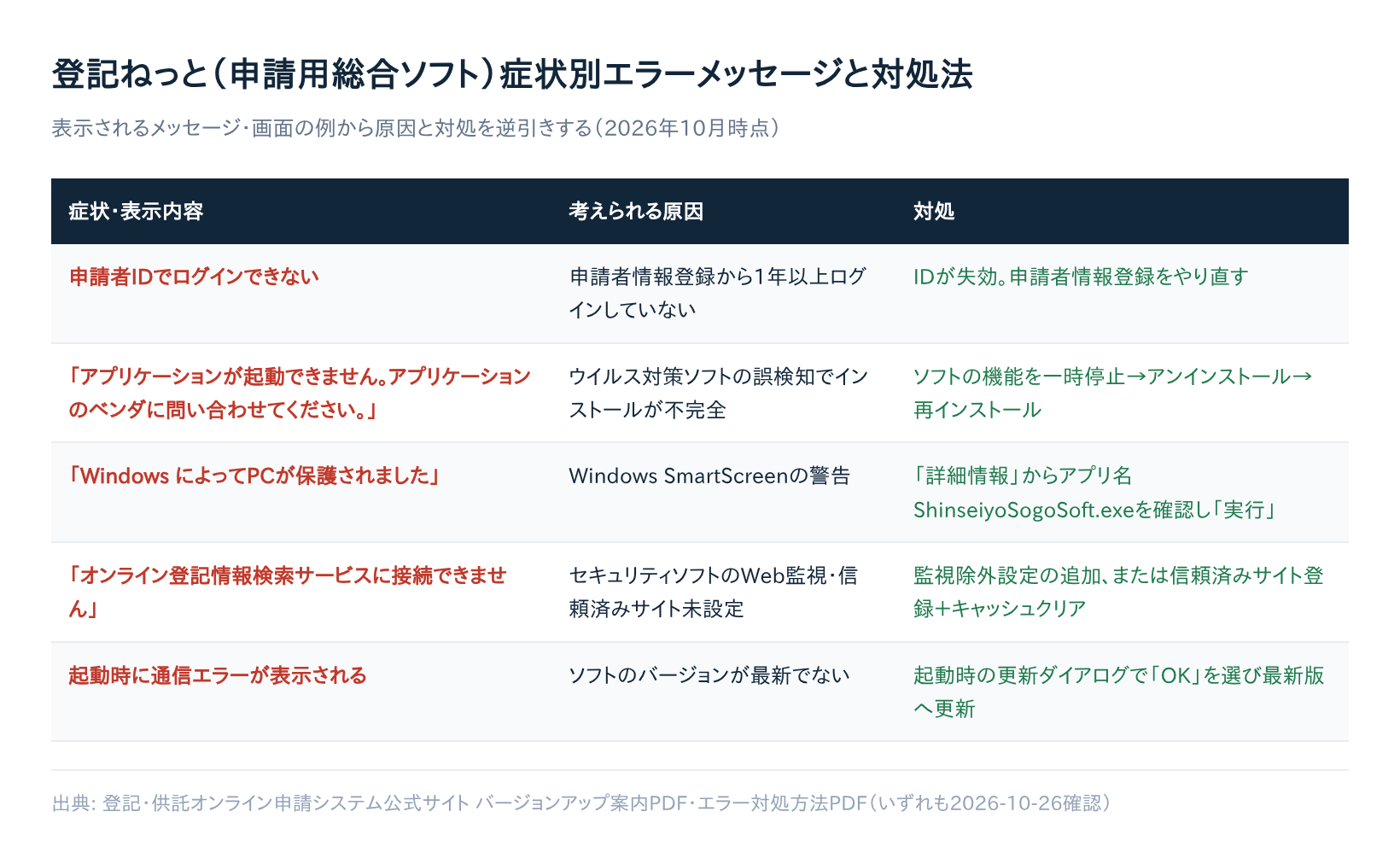
申請者IDが無効になっている:申請者情報登録をやり直す
公式サイトの申請者情報登録から、新しいIDを登録します。次の条件に注意してください。
- 受付時間は平日8時30分〜21時(祝日・休日、12月29日〜1月3日を除く)
- パスワードは半角英数字・記号を組み合わせた8〜20文字で、大文字と小文字を区別する
- 類推しやすいパスワードはエラーになる
- 仮登録後にメールで届く認証情報の有効期間は30分。過ぎると最初からやり直し
メールを受け取ったら、すぐに登録を完了させるのが確実です。
ログイン画面やポップアップが開かない:信頼済みサイトとポップアップを設定
信頼済みサイトは、公式のブラウザ設定ページの手順で登録します。
- コントロールパネルの「ネットワークとインターネット」から「インターネットオプション」を開く
- 「セキュリティ」タブで「信頼済みサイト」を選び、レベルを「中」または「中高」にする(保護モードのチェックは外す)
- 「サイト(S)」ボタンを押し、
https://www.touki-kyoutaku-online.moj.go.jpとhttps://t-k-download.moj.go.jpの2つを追加する - 「閉じる」「OK」を押し、ブラウザを一度完全に閉じる
ポップアップは、ブラウザごとに次の場所で許可します(公式のポップアップ設定ページ)。
| ブラウザ | 設定の場所 | 追加するサイト |
|---|---|---|
| Edge | 設定→「プライバシー、検索、サービス」→「サイトのアクセス許可」→「すべてのアクセス許可」→「ポップアップとリダイレクト」→「サイトの追加」 | www.touki-kyoutaku-online.moj.go.jp |
| Chrome | 設定→「プライバシーとセキュリティ」→「サイトの設定」→「ポップアップとリダイレクト」→許可するサイトの「追加」 | www.touki-kyoutaku-online.moj.go.jp |
「アプリケーションが起動できません」と出る:入れ直す
「アプリケーションが起動できません。アプリケーションのベンダに問い合わせてください。」と出る場合は、更新時の誤検知が疑われます。公式の案内に沿って、次の順で対処します。
- ウイルス対策ソフトの機能を一時的に停止する
- 申請用総合ソフトをアンインストールする
- もう一度インストールする
アンインストールしても、作成・送信済みの申請データや、登記識別情報に係る鍵情報のデータフォルダは消えません。再インストール後もそのまま使えます。標準ユーザーでアンインストールできないときは、PCの管理者に相談してください。
「Windows によってPCが保護されました」と出る
インストールや更新の途中で、この警告が出ることがあります。画面の「詳細情報」を押し、アプリ名が「ShinseiyoSogoSoft.exe」であることを確かめてから「実行」を押してください。
起動はするが通信エラーになる:最新版へ更新する
起動時に「利用可能な更新があります」と出たら、「OK」で更新します。「スキップ」を押すと1週間は再表示されないため、更新を後回しにしないことが大切です。
通常の方法で更新できない場合は、アンインストールして再インストールします。
複数のPCで同じデータフォルダを共有しているなら、全PCのバージョンをそろえてください。そろっていないと、保存や添付の操作でエラーが出る可能性があります。
詳しくは公式のバージョンアップ案内(PDF)を参照してください。
「オンライン登記情報検索サービスに接続できません」と出る
物件の検索で止まる場合は、公式の対処方法(PDF)に沿って3段階で試します。
| 段階 | やること |
|---|---|
| 1 | セキュリティソフトの「Webトラフィックへのスクリプト埋め込み」機能を一時停止して再試行 |
| 2 | セキュリティソフトの監視除外に www.touki-kyoutaku-online.moj.go.jp を追加(または /ToukiGateway/ と /ToukiGateway/* の両方を追加) |
| 3 | ブラウザで信頼済みサイトに登録し、キャッシュをクリア |
それでも直らなければ、検索サービスを使わず、所在・地番などの物件情報を直接入力して進められます。
会社などのネットワーク(プロキシ経由)から使っている
プロキシ設定について、法務省の個別の手順ページは見当たりませんでした。ただし、自分の端末で確認できる範囲はあります。
- Windowsの「設定」→「ネットワークとインターネット」→「プロキシ」を開き、プロキシサーバーが有効になっているかを確認する
- Edge・Chromeは、このWindowsの設定をそのまま使う。ブラウザ側で別途プロキシを設定する必要は通常ない
- 社内ネットワーク管理者に確認を依頼する場合は、接続先として
www.touki-kyoutaku-online.moj.go.jpとt-k-download.moj.go.jpがプロキシの許可リストに入っているかを伝える
自分の端末の設定だけで直らない場合は、ネットワーク管理者への確認が必要です。
電子証明書(ICカード)を使っていてエラーになる
ICカード形式の電子証明書を使ってログイン・申請している場合、エラーの原因は本記事で扱った申請者IDやブラウザ設定とは別の仕組みによるものです。
証明書の設定・取得そのものについて確認できる公式の個別手順ページは見当たりませんでした。該当する場合は、公式の「導入編」手引書(インストール・設定全般の手引き、PDF)か、後述の問い合わせ窓口で確認してください。
それでも解決しない場合の問い合わせ先
公式サイトでは「申請用総合ソフトが起動できない」「システムにログインができない」が、操作の問い合わせ窓口の対象として明記されています(公式の問い合わせ案内)。
| 窓口 | 内容(2026-10-26時点) |
|---|---|
| 電話 | 050-3786-5797(障害時の予備: 050-3822-2811 または 2812) |
| 電話の受付時間 | 平日8時30分〜19時(祝日・年末年始を除く) |
| 通話料金 | 国内一般加入電話から全国一律3分11.88円(税込) |
| メールフォーム | 24時間受付 |
10時台と11時台は電話がつながりにくいとされています。急ぎでなければ、別の時間帯かメールフォームを使うとスムーズです。
問い合わせの際は、OSとブラウザの種類、表示されたメッセージの文言、どの操作で止まったかを伝えましょう。メールフォームでも、利用環境をできるだけ具体的に書くよう案内されています(公式の連絡先ページ)。
なお、相続登記の手続きの進め方そのものは、この記事では扱いません。法務局のオンライン申請の案内を確認してください。
まとめ
登記ねっとにログインできない、申請用総合ソフトでエラーが出るときは、ID・ブラウザ設定・ソフトの更新・セキュリティ機能の順に確かめれば、原因を絞り込めます。再発を防ぐために、次の3つを習慣にしておきましょう。
- 申請者情報登録のあとは、1年に1回以上ログインしてIDの失効を防ぐ
- 起動時の更新通知はスキップし続けず、その場で最新版にする
- 信頼済みサイトとポップアップの設定は、最初の利用前に済ませておく
まずは結論の表の1番から順に試し、申請の続きに戻ってください。直らなければ、メッセージの文言を控えて公式窓口へ相談しましょう。