【解決済み】Windows11 USBオーディオ「Code 10」で音が出ない原因と対処法|KB5132061で直ったか確かめる4ステップ
出典: Unsplash
結論
USBマイクやヘッドセットを挿しても音が出ない。デバイスマネージャーには「このデバイスを開始できません(コード10)」。9月の更新のあとから、こうした症状に悩んでいる人は多いはずです。
結論から言うと、Windows11のUSBオーディオがCode 10で動かない問題は、Microsoft公式で解決済み(Resolved)になっています。
2026年11月10日公開のKB5132061(とそれ以降の更新)で直ったと、Windows release health(Windows 11, version 25H2)に書かれています(2026-11-13時点)。
| 症状 | 直った更新 |
|---|---|
| コード10・音が出ない・音量操作できない・サウンド設定が反応しない | KB5132061(2026-11-10) |
| 8チャンネル・3Dオーディオなどマルチチャンネルで失敗 | OOB更新(2026-09-14)で先に修正済み |
ただし対象はUSB Audio Class 1.0の機器に限られます。この記事では次の3点を順に確認します。
- 自分の症状がこの既知の問題に当たるか
- KB5132061が入っているかの確認と適用手順
- 適用しても直らないときの次の一手
なお、KB5132061は公開から3日しか経っていません。直った・直らないという利用者の声はまだ少なく、ここでの内容は公式発表(2026-11-10)時点の情報です。
適用しても直らない場合に備えて、既存のワークアラウンドへの案内もこの記事の後半にまとめています。
この症状はKB5124008由来の既知の問題か|チェックリスト
Microsoftは、2026年9月8日公開の更新KB5124008(OS Build 26200.9445)を入れたあと、一部のUSB Audio Class 1.0機器で次の症状が出ると認めています(出典)。
| 確認項目 | 当てはまる場合 | 当てはまらない場合 |
|---|---|---|
| デバイスマネージャーに「このデバイスを開始できません(コード10)」 | 既知の問題の可能性大 | 下の項目も確認 |
| 音が出ない | 既知の問題の可能性あり | ― |
| 音量が反応しない・0のまま動かない | 既知の問題の可能性あり | ― |
| サウンド設定が応答しない・開けない | 既知の問題の可能性あり | ― |
| 8chや3Dオーディオでだけ失敗し、2chにすると直る | マルチチャンネルの症状(9月のOOB更新で修正済み) | ― |
| 挿すだけで使えていた機器(専用ドライバーなし) | USB Audio Class 1.0の可能性あり | 別の原因を疑う |
| 2026年9月8日(KB5124008)以降に症状が出た | 既知の問題の可能性大 | 別の原因を疑う |
デバイスマネージャーは、スタートボタンを右クリックして開くメニューから起動できます。「サウンド、ビデオ、およびゲームコントローラー」の下に、使っているUSBマイクやヘッドセットが黄色い感嘆符付きで表示されていれば、コード10の対象です。
USBマイクが認識しない症状でも、9月より前から続いている場合や、専用ドライバーを入れて使う機器の場合は、この問題とは別の原因が考えられます。
HDMI・DisplayPort経由の音が出ない問題は、Microsoftの発表でも別の項目として扱われています。この記事では扱いません。
原因の解説|なぜKB5124008でUSBオーディオが壊れたのか
出典: Unsplash
Microsoftは、この問題を「USB Audio Class 1.0デバイスに限られる」と書いています。
原文は「This issue is limited to USB Audio Class 1.0 devices.」です(出典)。
USB Audio Class 1.0とは
USB Audio Class 1.0は、Windows標準のドライバー(usbaudio.sys)だけで動く機器の規格です。専用ドライバーがいらないので、「クラスコンプライアント」とも呼ばれます。
古い世代の、手ごろな価格のUSBマイク・ヘッドセット・USBオーディオアダプタによく使われています。
たとえばStarTechのUSBオーディオアダプタ「ICUSBAUDIOB」は、USB Audio Class 1.0対応と製品資料に書かれています。
どの製品が当てはまるかの一覧は、Microsoftも出していません。製品の仕様書やパッケージに「USB Audio Class 1.0」「UAC1」「Class-compliant」の表記があるかを確かめてください。
仕様書やパッケージが手元にない場合は、デバイスマネージャーからも手がかりが見つかります。
対象の機器を右クリックして「プロパティ」→「ドライバー」タブ→「ドライバーの詳細」を開きます。ドライバーファイルにusbaudio.sysが表示されていれば、USB Audio Class 1.0の標準ドライバーで動いている可能性が高いです。
あわせて、上のチェックリストにある「専用ドライバーをインストールせず挿すだけで使えていた機器か」という項目も、USB Audio Class 1.0の有力な手がかりになります。
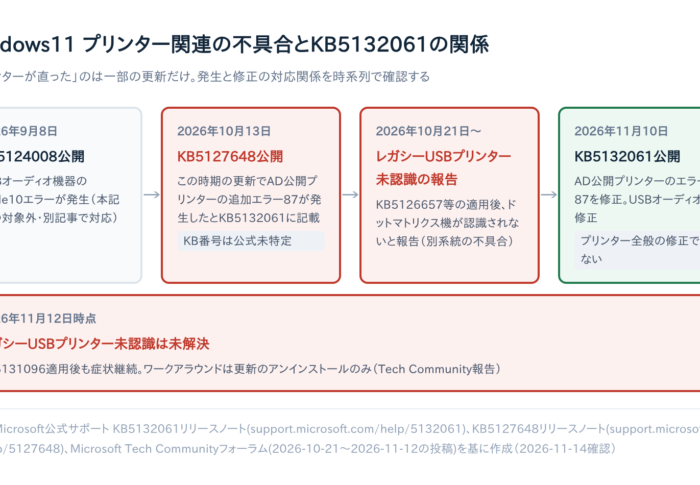
タイムライン|KB5124008からKB5132061までの経緯
| 日付 | 更新・出来事 | 内容 |
|---|---|---|
| 2026-09-08 | KB5124008 公開 | 適用後にコード10・無音などの症状が出る |
| 2026-09-14 | OOB更新 公開 | マルチチャンネルの症状だけ先に修正 |
| 2026-11-09 16:04(太平洋時間) | 既知の問題として記録(Opened) | 残りの症状の項目 |
| 2026-11-10 10:00(太平洋時間) | KB5132061 公開 | Resolvedに変更 |
影響を受けるのはWindows11だけではありません。クライアント・サーバーを問わず、次のバージョンが対象として挙げられています(出典)。
| 種別 | 対象バージョン |
|---|---|
| クライアント(Windows11) | 26H2・26H1・25H2・24H2・23H2 |
| クライアント(Windows10) | 22H2・21H2、Enterprise LTSC 2019・2016 |
| サーバー(Windows Server) | 2025・2022・2019・2016・2012 R2・2012 |
対象範囲が広いのは、USB Audio Class 1.0対応機器を使う環境であれば、クライアントPCでもサーバーでも同じ仕組み(usbaudio.sys)が動くためと考えられます。
解決手順|KB5132061を適用して直す
KB5132061は自動で配信されています。次の4ステップで確認しましょう。
| ステップ | やること | 確認ポイント |
|---|---|---|
| 1 | ビルド番号を確認する | 対象ビルド以降になっているか |
| 2 | Windows Updateで適用する | 更新の一時停止を解除したか |
| 3 | 手動インストール(.msu) | ステップ2で入らないときだけ実施 |
| 4 | 再起動して確認する | コード10・音量・サウンド設定が復旧したか |
ステップ1:ビルド番号を確かめる
「設定」>「システム」>「バージョン情報」でOSビルドを見ます。KB5132061のサポートページでは、修正が入ったビルドを次のように書いています(2026-11-13時点)。
| ビルド | 公式ページでの対象バージョン |
|---|---|
| 26300.9974 | 26H2 |
| 26200.9974 | 25H2・26H2 |
| 26100.9974 | 24H2・25H2・26H2 |
このビルド以降なら、KB5132061は入っています。対象は26H2と25H2が全エディション、24H2はEnterprise/Educationと書かれています。
24H2のHome・Proについては、同ページの記載からは判断できません。Windows Updateで最新の更新が入っているかを確かめてください。
ステップ2:Windows Updateで適用する
「設定」>「Windows Update」>「更新プログラムのチェック」を押します。KB5132061が出てきたらインストールします。
更新を一時停止にしていると、配信されません。停止中なら再開してください。
ステップ3:うまく入らないときは手動で入れる
Windows Updateで何度も失敗する場合は、オフライン用のインストーラー(.msu形式のファイル)を手動で入れる方法もあります。
入手先はWindows Latestの解説にまとまっています。お使いのPCがx64かARM64かを確かめてから選びましょう。
ステップ4:再起動して直ったか確かめる
適用したら、PCを再起動します。そのあと次の3点を確かめます。
- デバイスマネージャーからコード10の表示が消えたか
- 音量のつまみが動くか
- サウンド設定が開けて反応するか
KB5132061自体がインストールできないときの注意
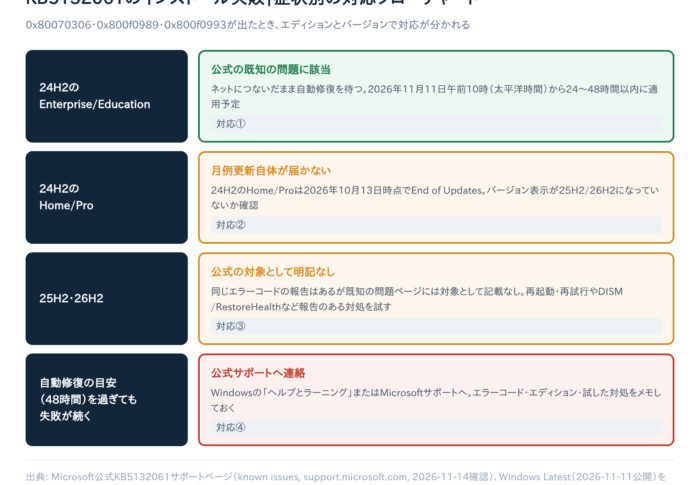
KB5132061には、別の既知の問題もあります。一部のPCでインストールが終わらず何度もやり直したり、エラーコード0x80070306・0x800f0989・0x800f0993が出たりするものです(出典)。
公式ページに書かれている対象は、24H2のEnterprise/Educationです。Home・Proで起きるかは、記載からは判断できません。
この問題の修正は自動で配信されます。2026年11月11日午前10時(太平洋時間)から24〜48時間で直るとされています。
48時間待つ以外にすぐ試せる方法としては、上の「解決手順|ステップ3」で紹介したオフライン用インストーラー(.msuファイル)を使った手動インストールがあります。
Windows Update経由でエラーが出ている場合でも、.msuファイルから直接インストールすれば、同じ修正が適用できる場合があります。
| 状況 | 今すぐできること |
|---|---|
| エラーコード0x80070306・0x800f0989・0x800f0993が出る | 手動インストール(.msuファイル)を試す |
| 48時間待っても直らない | Microsoftサポートへ問い合わせる |
それでも改善しない、または48時間を過ぎても症状が続く場合は、Microsoftサポートへの問い合わせが案内されています。
KB5132061に含まれるそのほかの修正
KB5132061は、USBオーディオのコード10問題だけを直す更新ではありません。公式サポートページには、次のような修正も含まれていると記載されています(出典)。
| 修正内容 | 概要 |
|---|---|
| Active Directory公開プリンター | 追加時に出ていたエラー87を修正 |
| NTLMメッセージ署名 | 既定で有効になるよう変更 |
| Secure Boot証明書 | 対象を拡大 |
| リモートデスクトップ(RDP) | 証明書不一致による接続失敗に対処 |
| PowerShellスクリプト | 署名検証を強化 |
USBオーディオ以外にも心当たりのある不具合があれば、KB5132061の適用でまとめて解決している可能性があります。
それでも解決しない場合の対処法
KB5132061を入れても直らないときは、次の順で試してください。
- 暫定策を試す:次の3つが代表的な方法です。
- 2チャンネルへの切り替え:マルチチャンネル(8ch・3Dオーディオ)に設定して使っている場合は、サウンドの詳細設定でチャンネル数を2チャンネル(ステレオ)に変更すると復旧する場合があります。
- デバイスの無効化と有効化:デバイスマネージャーで対象の機器を一度無効にしてから、再度有効にし直します。
- ドライバーのロールバック:デバイスのプロパティ画面の「ドライバー」タブに「ドライバーを元に戻す」の選択肢があれば、それを使って直前のドライバーに戻します。
いずれも画面付きの詳しい手順はKB5124008直後の対処法をまとめた記事で解説しています。KB5132061を適用済みでも直らない場合に試す価値があります。
- Microsoftに報告する:公式ではResolved扱いのため、個別の不具合や別の原因かもしれません。フィードバックHubでの報告や、Microsoftサポートへの相談をおすすめします。機器名とビルド番号を伝えるとスムーズです。
- 機器を見直す:仕事で使っていて不安定さが続くなら、USB Audio Class 2.0対応の機器へ替えるのも一つの方法です。「USB Audio Class 2.0」「UAC2」の表記を確認して選びましょう。
IT管理者向け|KIR・グループポリシーは元に戻してよい
(補足)ここはIT管理者向けの内容です。ご自身のPC1台だけを使っている方は、この節は読み飛ばして次の「まとめ」に進んで構いません。
社内で複数台のPCを管理していて、Microsoft Support for Businessに相談し、Known Issue Rollback(KIR)や特別なグループポリシーで回避していた管理者の方もいるでしょう。
KIRは、不具合のある部分だけを無効化し、更新に含まれるほかの修正はそのまま維持できる仕組みです。
公式ページでは、KB5132061を入れたあとは、そのKIRやグループポリシーは不要と書かれています(出典)。適用を確かめたら、元に戻して問題ありません。
まとめ
Windows11でUSBマイク・ヘッドセットがコード10で動かない、音が出ない問題は、USB Audio Class 1.0機器に限った既知の問題です。
Microsoftは2026年11月10日のKB5132061で解決済みとしています。
更新のあとに周辺機器がおかしくなったら、まずWindows release healthで既知の問題として出ていないかを見てください。原因が分かれば、慌てて機器を買い替えずに済みます。
判断に迷うときは、本記事のチェックリストとタイムラインを読み返してみてください。
今日やること:「設定」>「Windows Update」を開き、KB5132061が入っているかを確かめましょう。入っていなければ、今すぐ更新して再起動してください。