Windows11 KB5127648がインストールできない時の対処法5選|エラー0x800f0845
Windows11の2026年10月の更新プログラム「KB5127648」を入れようとしたら、「インストール エラー – 0x800f0845」と出て先に進めない。何度再試行しても失敗する。そんな状態で困っていませんか。
この記事では、0x800f0845の正体と原因を整理したうえで、更新を進めるための手順を簡単なものから順に紹介します。PCが起動しない場合の手順も扱います。
結論
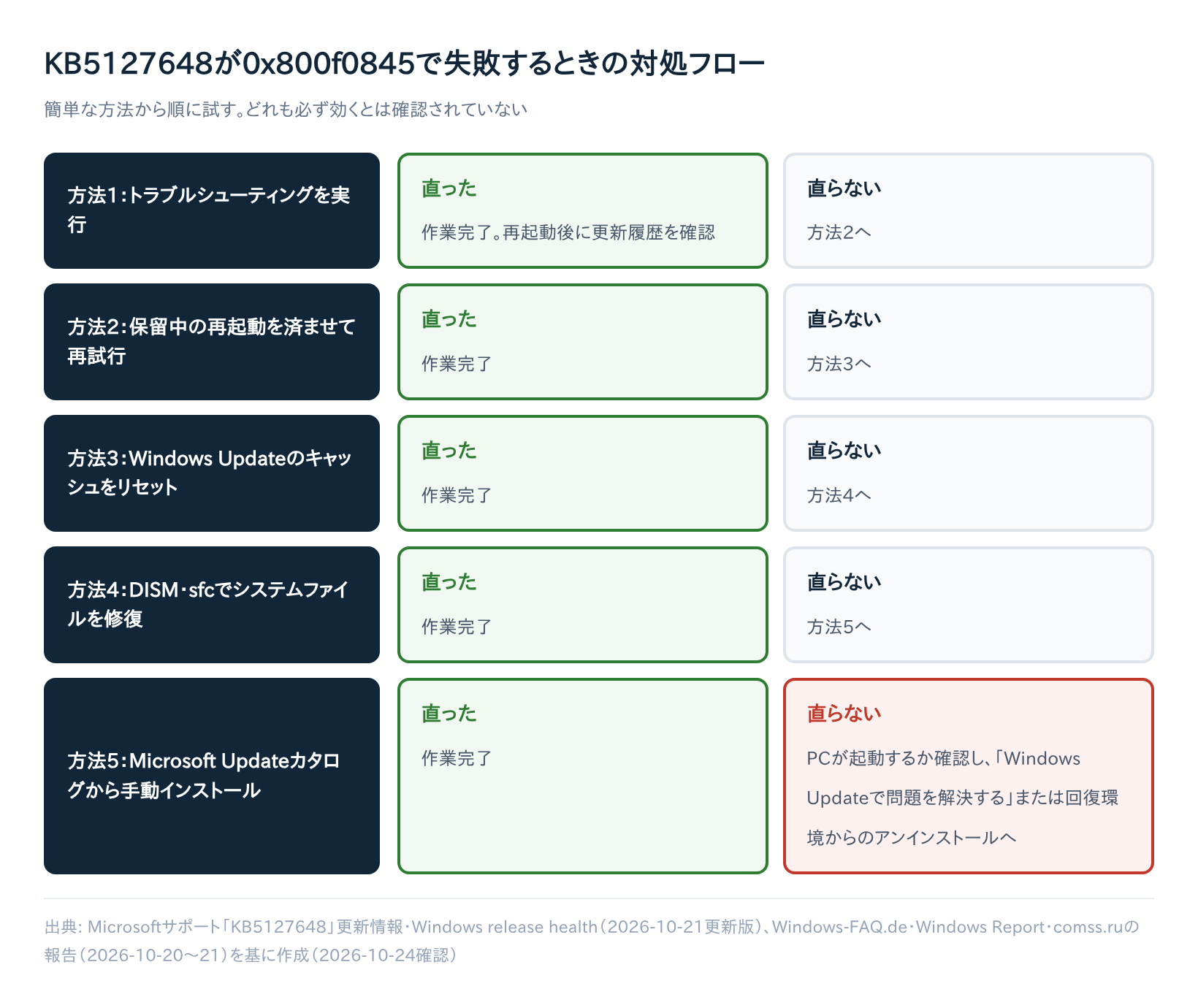
KB5127648が0x800f0845でインストールできない・失敗する場合は、次の順に試してください。
- 設定の「Windows Update」で最新の状態を再確認する
- Windows Updateのトラブルシューティングを実行する
- 保留中の再起動を済ませて再試行する
- Windows Updateのキャッシュ(SoftwareDistribution・catroot2)をリセットする
- DISMとsfcでシステムファイルを修復し、Microsoft Update カタログから手動で入れる
先に知っておいてほしいのは、2026-10-24時点でMicrosoftは0x800f0845をKB5127648の公式な既知の問題として確認していない点です。
報告はMicrosoft Q&Aへの個別の投稿と、それを伝える海外メディアの記事が中心です。
0x800f0845は「更新のインストールを完了できなかった」ことを示す汎用的なコードです。そのため原因は端末ごとに異なり、上の手順もすべての環境で効果があるとは限りません。1つずつ試し、改善しなければ次へ進んでください。
本文
KB5127648は、Microsoftが2026年10月13日に配信したWindows 11の累積更新です。
適用後のビルドは25H2が26200.9711、24H2が26100.9711、26H2が26300.9711になります(Microsoft サポート:KB5127648)。
なお24H2のHome/Proでは、このKB5127648が最後の月例更新になると案内されています。24H2を使っている人は、なおさら適用を済ませておきたい更新です。
KB5127648が0x800f0845で失敗する症状
報告されている症状は、次のとおりです。
- 更新履歴に「インストール エラー – 0x800f0845」と表示される
- 再起動後に0x800f0845で元のビルドへロールバックする(comss.ru)
- 0x800f0845のほか0x80070306・0x800f0989でも失敗する例がある(Windows Report)
これらが公式に確認された不具合かどうかは、次のセクションで一次情報と合わせて確認します。
公式の既知の問題に0x800f0845は載っているか
KB5127648のサポートページと、Windows 11 26H2の既知の問題一覧(Windows release health、2026年10月21日更新版)を確認した結果を整理します。
| 区分 | 掲載されている内容 | 0x800f0845 |
|---|---|---|
| KB5127648 公式サポートページ | Smart App Controlを有効化できない場合がある/Administrator Protection有効時に非管理者のリモートデスクトップ接続が0xC000000Dで失敗/USB Audio Class 1.0デバイスが起動しない・音が出ない | 記載なし |
| 26H2の既知の問題一覧 | Azure Virtual Desktopでの黒い画面(解決済み)/リモートデスクトップ0xC000000D(軽減策あり)/AC-3オーディオでアプリが強制終了(解決済み)/USBオーディオデバイスの問題(軽減策あり) | 記載なし |
| コミュニティ・海外メディアの報告のみ | 0x800f0845、0x80070306、0x800f0989でのインストール失敗 | 公式未確認 |
※2026-10-24時点の内容です。掲載状況は変わることがあるため、最新情報は公式ページで確認してください。
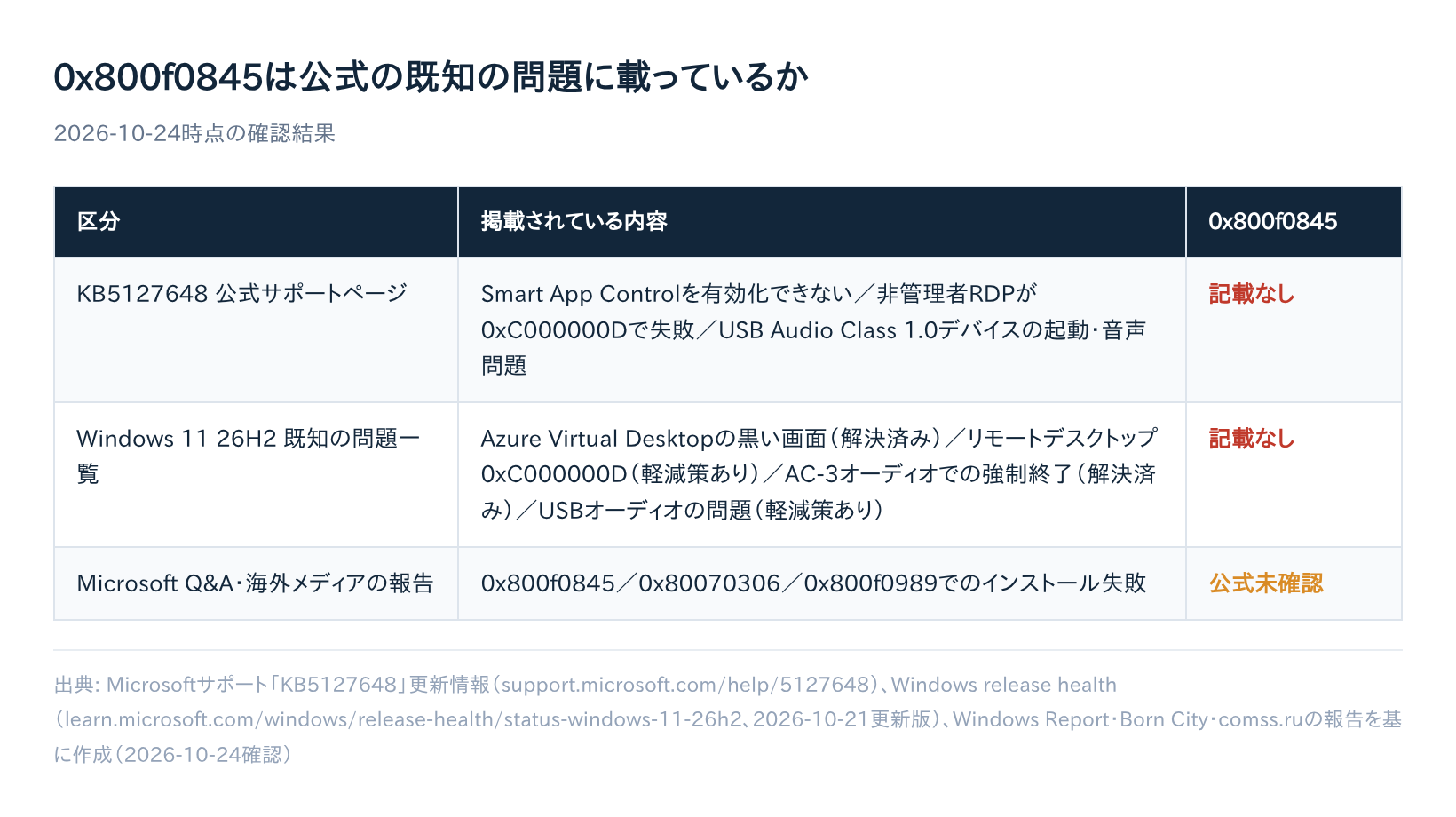
つまり0x800f0845は「公式に認められた不具合」ではなく、「公式未確認の個別報告」の段階です。ドイツのBorn Cityも、KB5127648などで0x800f0845が報告されていると伝える一方、原因や公式の回避策は示していません。
なお、KB5127648に関連してXboxのサインインエラー0x87DD0005も話題になっていますが、これは更新を適用した後のサインインの問題で、今回の0x800f0845(インストール自体の失敗)とは無関係です。
なぜ0x800f0845で失敗するのか
0x800f0845は、一般に「Windowsが更新のインストールを完了できなかった」ことを示すコードです。
KB5127648だけのエラーではなく、過去にもKB5037858/KB5037853(Insider Preview)などで発生しています。
当時のケースはKB5039212の配信で解消したとParallelsのサポート記事は説明しています。
一般的な原因としては、次のものが挙げられています(Appuals)。
- 破損したシステムファイル
- 破損したWindows Updateのコンポーネント(SoftwareDistribution・catroot2フォルダ)
- ディスクの空き容量不足
- サードパーティ製セキュリティソフトの干渉
- 通信状況の不安定さ
特定のハードウェアが原因なのか
ドイツのWindows-FAQ.deは、Microsoft Q&Aへの報告として、Gigabyte B850マザーボードとRyzen 7 9800X3D搭載機で2026年8月以降の累積更新が失敗し続けている例を紹介しています。
BIOS更新や修復を試しても恒久的には直っていないとのことです。
ただし同記事自身が、これは「重要な手がかりだが、このハードウェア構成に起因する一般的な不具合の証拠にはならない」と位置づけています。その端末で以前から更新コンポーネントが壊れていた可能性もあり、原因は1つに特定できません。
まず確認すること
対処を始める前に、次の3点を確認しておくと切り分けが楽になります。
| 確認項目 | 確認方法 |
|---|---|
| 今のビルド番号 | Windowsキー+Rで「winver」と入力して実行 |
| 失敗した日時とKB番号 | 設定 → Windows Update → 更新の履歴 |
| ディスクの空き容量 | 設定 → システム → ストレージ |
ビルドがすでに26200.9711などになっていれば、KB5127648は適用済みです。保留中の再起動がないかも、Windows Updateの画面で確認しておきましょう。
KB5127648のインストールエラー0x800f0845を解決する5つの方法
最初に、設定 → Windows Updateで「更新プログラムのチェック」を押し、最新の状態を再確認してください。
Microsoftは2026年10月14日に追加の更新(OOB更新)KB5129195を配信しています。配信状況は変わるため、最新の状態を見てから作業すると無駄がありません。
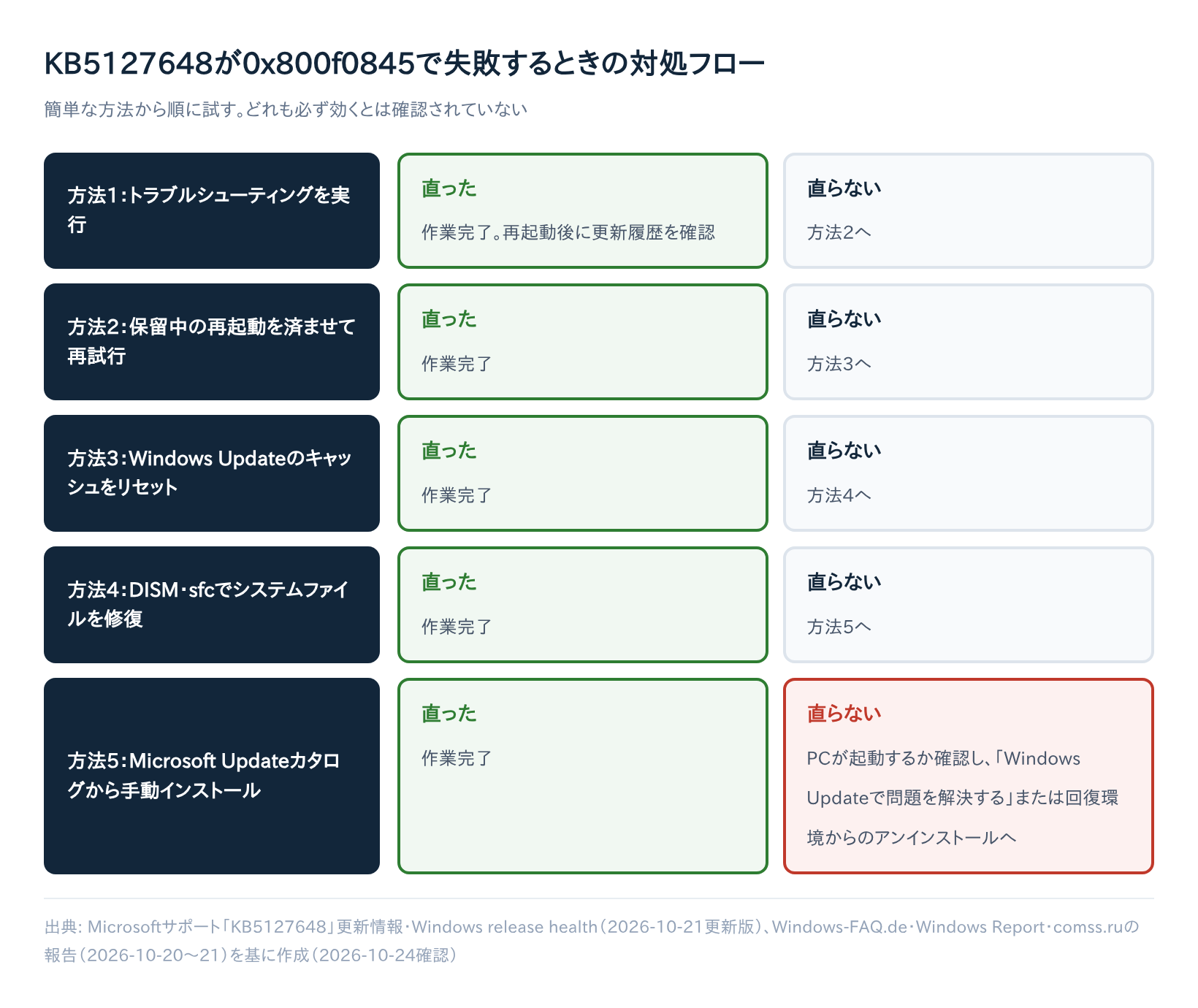
以下の方法は、どれも0x800f0845に必ず効くと確認されたものではありません。簡単なものから順に試してください。
方法1:Windows Updateのトラブルシューティングを実行する
設定 → システム → トラブルシューティング → その他のトラブルシューティング ツールを開き、「Windows Update」の「実行する」を選びます。問題が見つかれば自動で修正されます。
方法2:保留中の再起動を済ませてから再試行する
別の更新が再起動待ちのままだと、次の更新が失敗することがあります。一度PCを再起動し、もう一度Windows Updateを実行してください。
方法3:Windows Updateのキャッシュをリセットする
更新ファイルの一時保管場所(SoftwareDistribution・catroot2)を作り直す方法です。
管理者としてコマンドプロンプトを開くには、スタートボタンを右クリックして「ターミナル(管理者)」を選びます。表示される確認画面で「はい」を選ぶと、管理者権限のウィンドウが開きます。
開いたウィンドウで、次を1行ずつ実行します。
net stop wuauserv
net stop bits
net stop cryptSvc
net stop msiserver
ren C:\Windows\SoftwareDistribution SoftwareDistribution.old
ren C:\Windows\System32\catroot2 catroot2.old
net start wuauserv
net start bits
net start cryptSvc
net start msiserver
実行後にPCを再起動し、更新を再試行します。Windows Update全般の破損対策として広く案内されている方法ですが、Windows-FAQ.deは「再起動後に失敗するケースでは有効とは限らない」と留保しています。
方法4:DISMとsfcでシステムファイルを修復する
方法3と同じ手順(スタートボタンを右クリック→「ターミナル(管理者)」)で管理者のコマンドプロンプトを開き、次の2つを順に実行します。DISMはWindowsのシステムイメージを、sfcはシステムファイルを点検・修復するコマンドです。
DISM /Online /Cleanup-image /Restorehealth
sfc /scannow
完了まで時間がかかることがあります。こちらも、実行してもエラーが解消するとは限りません。
方法5:Microsoft Update カタログから手動でインストールする
Microsoftの公式サイト「Microsoft Update カタログ」で「KB5127648」を検索し、自分のバージョン(25H2・24H2など)とCPU種別(x64・Arm64)に合うものをダウンロードして実行します。
前提となる更新が必要な場合がある点に注意してください。
| 方法 | 難易度 | 主に対応する原因 |
|---|---|---|
| 1 トラブルシューティング | 低 | 更新設定の軽い不具合 |
| 2 保留中の再起動 | 低 | 前の更新の処理待ち |
| 3 キャッシュのリセット | 中 | Windows Updateコンポーネントの破損 |
| 4 DISM・sfc | 中 | システムファイルの破損 |
| 5 手動インストール | 中 | Windows Update経由の配信の失敗 |
それでも解決しない場合
PCが起動するかどうかで、次の手順が変わります。
| PCの状態 | 次の手順 | 注意点 |
|---|---|---|
| 起動する | 設定 → システム → 回復 →「Windows Updateで問題を解決する」 | Windowsを再インストールする機能。アプリ・ファイル・設定を保持するオプションがあるが、事前にバックアップとBitLocker回復キーを確認 |
| 起動しない | 回復環境(WinRE)→ トラブルシューティング → 詳細オプション →「更新プログラムのアンインストール」 | 直近の更新を削除するため、含まれていたセキュリティ修正も一時的に失われる |
BitLockerはWindowsがドライブを暗号化する機能です。有効になっている場合、回復キーが無いとデータにアクセスできなくなることがあります。
回復キーは、暗号化を有効にしたときにMicrosoftアカウント・USBメモリ・紙のメモなどに保存するよう案内されています。心当たりの場所を、作業前に確認しておきましょう。
詳しく調べたい人は、C:\Windows\Logs\CBS\CBS.log や、PowerShellの「Get-WindowsUpdateLog」で出力されるログを確認すると、失敗した箇所の手がかりが得られる場合があります。
一方で、BIOS/EFIパーティションの変更や、Secure Boot・BitLocker・レジストリを場当たり的に変えるのは避けてください。更新の失敗より深刻なトラブルを招くおそれがあります。
2026-10-24時点で、0x800f0845向けの公式の修正パッチの提供時期は発表されていません。上の手順で直らない場合は、後続の更新を待つのも現実的な選択肢です。
まとめ
KB5127648が0x800f0845で失敗する問題は、2026-10-24時点でMicrosoftの公式な既知の問題には載っていません。
原因は端末ごとに異なるため、最新の状態を確認したうえで、トラブルシューティング → 再起動 → キャッシュのリセット → DISM・sfc → 手動インストールの順に試してください。
再発を防ぐには、ディスクの空き容量を確保し、保留中の更新や再起動を溜めないことが大切です。KB5129195のような後続の修正更新も出ているため、Windows Updateの画面をときどき確認する習慣をつけましょう。
なお、KB5127648を適用した後に起きる個別の不具合(指紋認証・Wi-Fiなど)は、この記事では扱っていません。それぞれの症状を扱う記事を参照してください。
まずは今すぐ設定 → Windows Updateを開き、「更新プログラムのチェック」から始めてみてください。