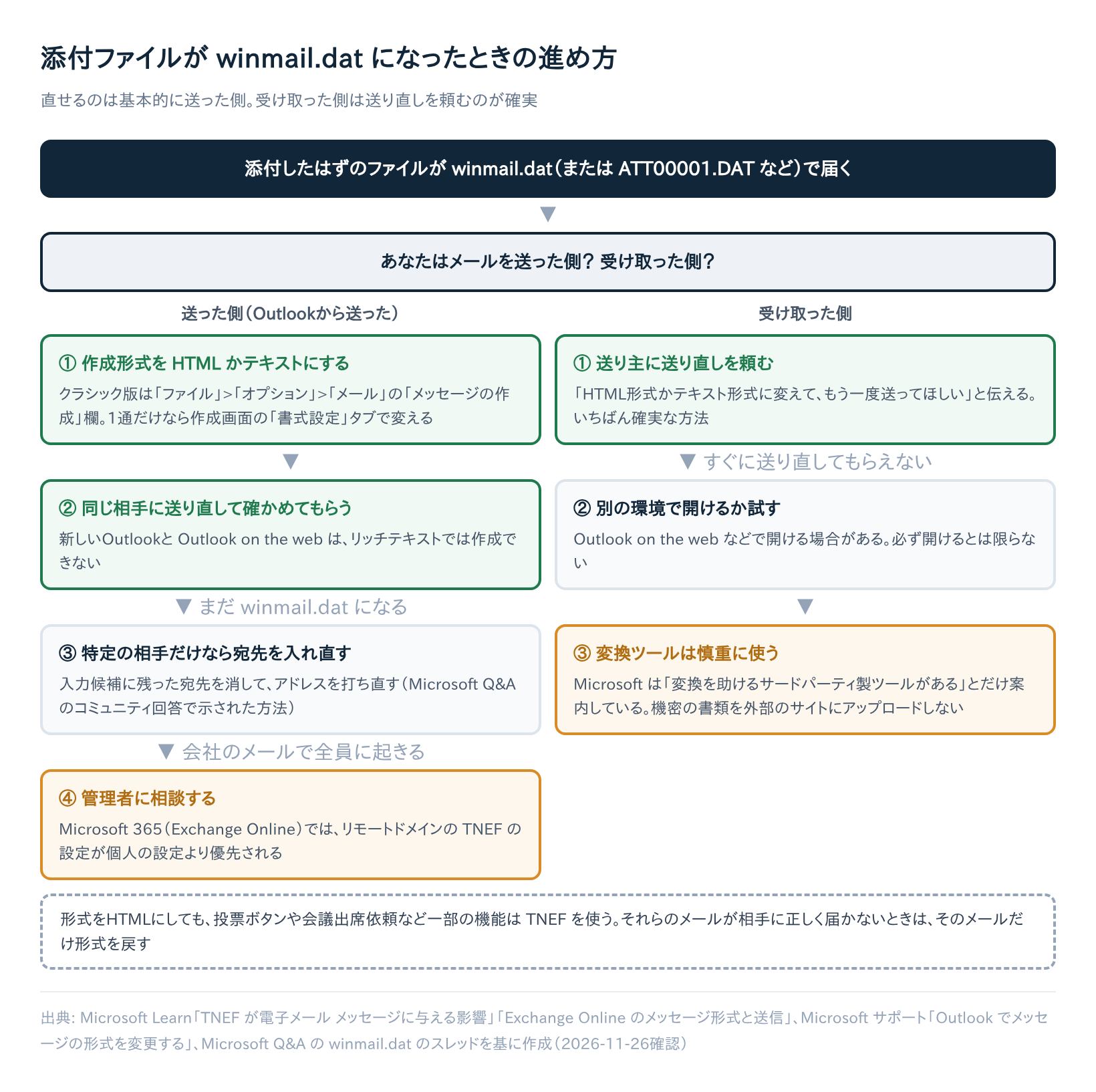
【解決】Outlookの添付ファイルがwinmail.datになる原因と直し方|送信側の設定変更と受け取った側の対処
「添付したはずのファイルが、相手には winmail.dat という1つのファイルで届いた」。取引先にそう言われたり、受け取ったファイルが開けなかったりすると焦りますよね。
これは送信側のOutlookやメールサーバーの設定で起きる症状で、元のファイルが壊れたわけではありません。送った側か受け取った側か、自分の立場の章から読めば対処できます。
結論
送信側は、Outlookの作成形式をリッチテキストからHTML(またはテキスト)に変えれば、次から添付ファイルが通常の形で届くようになります。直らないときは、宛先ごとの指定と会社の管理者設定を確かめます。
受信側は、まず送り直しを頼むのが最も確実です。この記事には、依頼文の例と、相手に変えてもらう設定の場所も載せています。
手元で中身を取り出す確実な方法は、送り直しです。急ぐときは、Outlook on the web など別の環境で開けるか試せます。変換ツールは最後の手段で、機密性のあるファイルを外部サイトへ上げないでください。
| あなたの立場 | 最短の対処 | 読む章(章名) |
|---|---|---|
| 送った側 | 作成形式をHTMLかテキストにする | 「【送信側】Outlookの設定を変えて、次から正しい添付ファイルで届くようにする」 |
| 送った側(社内の多くで起きる) | 管理者が外部宛てのTNEFを止める | 「【管理者向け】Microsoft 365(Exchange Online)で組織全体のwinmail.datを止める」 |
| 受け取った側 | 依頼文で送り直しを頼む | 「【受信側】winmail.datで届いた時の頼み方と開き方」 |
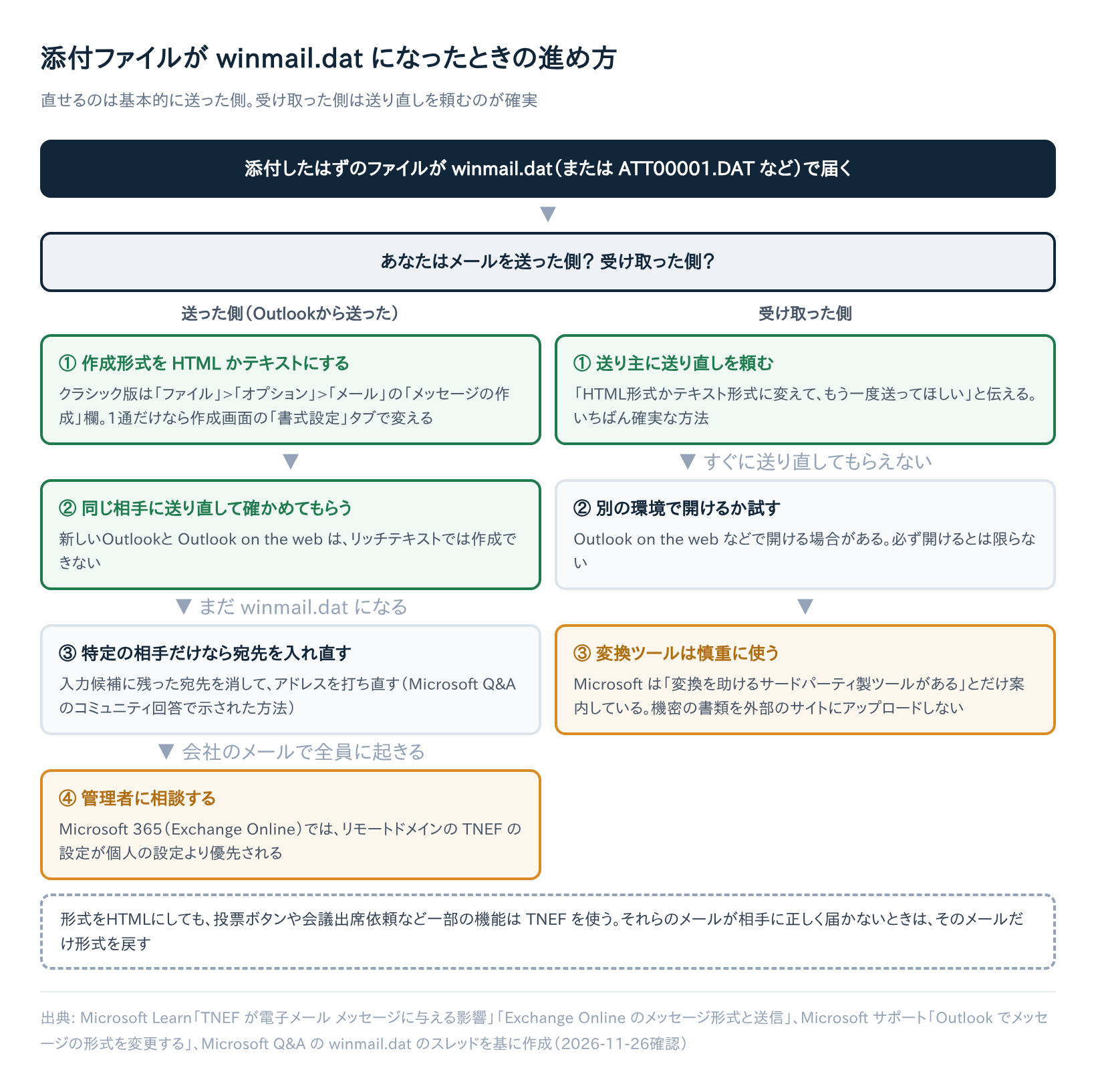
winmail.datが付く原因(相手のメールソフトがTNEFを読めない)
Outlookはメールを HTML・プレーンテキスト・リッチテキストのいずれかで送れ、既定はHTMLです。リッチテキストの場合、OutlookはTNEFという形式で、書式や添付ファイルなどのメッセージ情報をひとまとめにします。
受け取った側のメールソフトがTNEFを処理できないと、本文がプレーンテキストになり、Winmail.dat という添付が付きます。ATT00005.eml のような汎用の名前の添付になることもあります(Microsoft Learn)。
Winmail.dat の中身は、書式付きの本文、埋め込み画像、投票ボタンなどOutlook特有の機能、そして元の添付ファイルです。TNEF非対応のソフトで開いても、役立つ情報は出ないとMicrosoftは説明しています。
ただし、リッチテキストなら必ずこうなるわけではありません。組織外へ送るリッチテキストのメールは、Outlookが自動でHTMLに変換するという公式の記載もあります(Microsoftサポート)。
宛先ごとの指定やサーバー側の設定など、リッチテキストのまま送られる条件が重なったときに起きると考えてください。
Winmail.dat には送信者の環境の情報も含まれるため、Microsoftは送信者側で付けない設定にすることを勧めています。
【送信側】Outlookの設定を変えて、次から正しい添付ファイルで届くようにする
Microsoftは、Outlook以外の相手に添付ファイルを送るときの形式について、こう勧めています。
Outlook または Exchange クライアントを使用していない受信者に添付ファイルを含むメッセージを送信する場合は、TNEF を必要としないメール形式 (HTML やプレーン テキストなど) を手動で選択することをお勧めします。
手順はOutlookの種類で異なります。画面の項目名は版によって少し表記が違います。
手順1: 作成形式をHTML(またはテキスト)に変える(クラシック版Outlook)
- 「ファイル」タブ→「オプション」→「メール」を開く
- 「メッセージの作成」欄にある作成形式の一覧で、HTMLを選ぶ(書式が要らなければテキスト)
- 外部の相手に1通送り、添付ファイルが通常の形で届いたか確かめてもらう
HTMLはクラシック版の既定なので、ここがリッチテキストになっていれば原因の可能性が高いです。項目名はお使いの版で少し違うため、見当たらなければ「メール」の画面で作成形式を選ぶ欄を探してください。
このほか、リッチテキストで作ったメールを外部宛てにHTMLへ変換する設定もあります(英語版の表記は Convert to HTML format で、これが既定)。「HTMLに変換」が選ばれているかを、同じ「メール」の画面で見ておくと安心です。
手順2: 新しいOutlook・Outlook on the webでは作成形式を確かめる
新しいOutlookの作成形式はHTMLとテキストの2種類で、リッチテキストは選べません(既定はHTML)。英語版の画面では Settings > Mail > Compose and reply の Message format で選びます。
日本語の画面では、「設定」→「メール」の中にある作成と返信の項目を探してください。
Outlook on the web もHTMLとプレーンテキストの2種類で、リッチテキストのメールは読めても作成・送信はできません(Exchange Online の公式文書(英語))。
それでも一部の相手にだけwinmail.datが届くという相談が、新しいOutlookの利用者からMicrosoft Q&Aに寄せられています。
その場合は手順3と管理者側の設定を疑います。
手順3: HTMLにしても直らない時は宛先ごとの指定を確かめる
特定の相手にだけ起きるなら、宛先ごとの指定が残っているかもしれません。Microsoft Q&Aのコミュニティ回答では、宛先の入力候補(オートコンプリート)にリッチテキストの指定が残ることがあるとされています。
公式文書の手順ではありませんが、手間が小さいので先に試せます。
- 新しいメールの宛先欄に、相手のアドレスの一部を入力する
- 出てきた候補にカーソルを合わせ、右側の「×」を選んで候補を消す(「×」が見当たらない画面では、次の手順へ)
- 宛先欄を空にして、アドレスを最初から入れ直し、1通送って確かめてもらう
また古い版のOutlookには連絡先ごとに送信形式を選ぶ設定があり、リッチテキストが指定されているとTNEFのまま送られます(公式文書の記載)。お使いの版にこの画面が無ければ、気にしなくて構いません。
社内の何人もで同じことが起きるなら、管理者側の設定が原因の可能性があります。後述の管理者向けの章を情報システム部門に共有してください。
重要な1通だけ形式を変えて送り直すとき
- クラシック版: メッセージ ウィンドウの「書式設定」タブで、HTMLかテキストを選ぶ。閲覧ウィンドウで書いているときは先に「ポップアウト」を選ぶ(返信・転送も同様。英語版の手順は Format Text > HTML)
- 新しいOutlook: 「オプション」→「プレーン テキストに切り替える」→「OK」を選ぶ(返信・転送や閲覧ウィンドウでは先にポップアウト)
「書式設定」タブが見当たらないときは、「テキストの書式設定」と表示されている場合があります。
最後の手段: レジストリのDisableTNEFでTNEFを止める
作成形式を変えても直らないときに限り、Microsoftが手順を公開しているレジストリ設定があります(クラシック版)。操作を誤るリスクがあるため、会社のPCでは自分で触らず情報システム部門に相談してください。
| 項目 | 内容 |
|---|---|
| キー | HKEY_CURRENT_USER\Software\Microsoft\Office\16.0\Outlook\Preferences |
| 値の名前・種類 | DisableTNEF(DWORD) |
| 値のデータ | 1(設定後にOutlookを再起動) |
| 元に戻す | DisableTNEF を削除するか 0 にして再起動 |
キーの「16.0」は公式手順に書かれた値で、Outlookの版によってはキー名が違う場合があります。作業前にレジストリのバックアップを取りましょう。設定後は、Outlookの機能で必要な場合を除いてTNEFが使われなくなります。
形式を変えると何が変わる?副作用と形式の比較
| 形式 | Outlook以外の相手での見え方 | 文字の書式 |
|---|---|---|
| HTML(既定) | 通常の添付ファイルのまま届く | 使える |
| テキスト | 通常の添付ファイルのまま届く | 使えない |
| リッチテキスト | 本文+winmail.datになることがある | Outlook同士なら使える |
HTMLとテキストはTNEFを必要としない形式です。ただし、宛先ごとの指定や管理者の設定でTNEFが使われる場合は別です。
一方、会議出席依頼と返信、投票ボタン、タスク要求、埋め込み添付ファイルなどはTNEFが必要な機能です。TNEFを止めても、これらで必要なときは使われます。
投票ボタンや会議出席依頼が相手に正しく届かない場合は、そのメッセージだけTNEFを有効にするようMicrosoftは案内しています。
【管理者向け】Microsoft 365(Exchange Online)で組織全体のwinmail.datを止める
社内の多くの人で起きる、個人の設定で直らないといった場合は、管理者の設定で止められます。TNEFの扱いは3段階で決まり、上の段の設定が下の段を上書きします(TNEF conversion options(英語))。
| 優先順位 | 設定する場所 | 主な設定項目 |
|---|---|---|
| 1(最優先) | リモートドメイン(管理者) | TNEFEnabled |
| 2 | メール連絡先・メールユーザー(管理者) | UseMapiRichTextFormat |
| 3 | Outlookの設定(利用者) | 作成形式など |
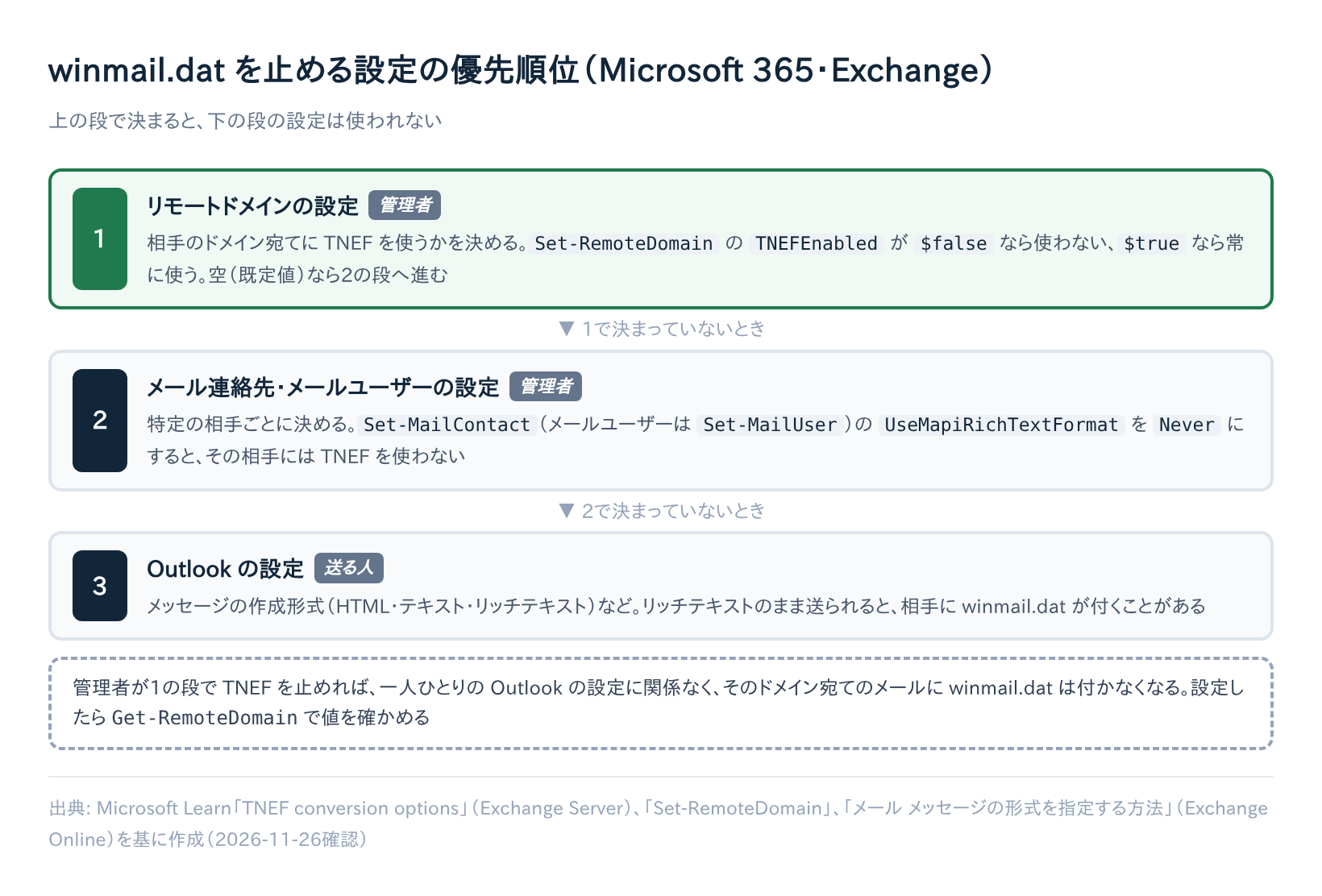
たとえばリモートドメインでTNEFを許可していなければ、送信者がリッチテキストで作っても、相手に届くのはプレーンテキストかHTMLです。利用者ごとの設定に関係なくwinmail.datを抑えられます。
特定のドメイン宛てをまとめて止めるには、PowerShellで次を実行します(example.com は相手のドメインに置き換えます)。
New-RemoteDomain -Name example.com -DomainName example.com
Set-RemoteDomain -Identity example.com -TNEFEnabled $false
Get-RemoteDomain -Identity example.com | Select TNEFEnabled
特定の相手だけなら、メール連絡先に次を設定します(メールユーザーは Set-MailUser を使います)。1行目はリッチテキストを使わない(Never)指定、2行目は公式の手順で1行目と合わせて指定している項目なので、2行とも実行します。
Set-MailContact 相手のメールアドレス -UseMapiRichTextFormat Never
Set-MailContact -Identity 相手のメールアドレス -UsePreferMessageFormat $True
Get-MailContact -Identity 相手のメールアドレス | Select UseMapiRichTextFormat, UsePreferMessageFormat
TNEFEnabled は、$true で常に使用、$false で使用しない、既定の $null(空白)は下位の設定に従う、という意味です(Set-RemoteDomain のリファレンス)。設定はコマンドで行うのが基本です。
Exchange Online の既定の動作は、公式文書の間で説明が食い違っています。既定に頼らず、設定後に Get のコマンドで値を確かめ、外部へ試しに1通送ってください(Microsoft Learn の管理者向け手順)。
【受信側】winmail.datで届いた時の頼み方と開き方
winmail.datで届いたら、まず送り直しをお願いする(依頼文の例)
Outlookには、受け取ったwinmail.datから元の添付ファイルを自動で復元する機能がない、とMicrosoft Q&Aのコミュニティ回答は説明しています。いちばん確実なのは送り直してもらうことです。
相手を責めず、変えてもらう場所を1行添えると伝わりやすくなります。
〇〇様
いつもお世話になっております。いただいたメールの添付ファイルが、こちらでは「winmail.dat」という1つのファイルになっており、開けませんでした。
お手数ですが、Outlookのメッセージ形式をHTML(またはテキスト)に変更のうえ、再送いただけますでしょうか。クラシック版のOutlookでは「ファイル」→「オプション」→「メール」の「メッセージの作成」欄で変更できます。
よろしくお願いいたします。
同じ会社の複数の人からのメールで起きている場合は、相手の会社の管理者設定が原因のこともあります。急ぎでなければ、この記事の管理者向けの章を伝えるのも一つの方法です。
winmail.datをOutlook on the webなど別の環境で開けるか試す
手元で中身を取り出す方法は、確実度の高い順に次の3つです。
- 送り直しを頼む(確実。上の依頼文をそのまま使えます)
- 別の環境で開けるか試す(開けないこともあります)
- 急ぐときだけ、変換ツールを使う(社内ルールの確認が前提です)
Exchange Server向けの公式文書には、Outlook on the web がTNEFを変換して書式付きで表示する、とあります。勤務先でOutlook on the webが使えるなら、そこでメールを開いてみる価値はあります。
ただし、必ず開けるとは限りません。開けなかったときは、送り直しを頼むのが早道です。
変換ツール・ビューアーを使うときの注意
Exchange Onlineの公式文書には、Winmail.datの変換を助けるサードパーティ製のユーティリティがある、と記載されています。ただしMicrosoft自身の復元機能の案内はなく、この記事では特定のツールはおすすめしません。
使う前に、社内のルールで外部ツールの利用が認められているかを確かめてください。契約書や見積書など機密性のあるファイルは、外部のサイトにアップロードしないでください。送り主が信頼できる相手かも確かめ、迷ったら送り直しを頼むのが安全です。
添付がATT00001.DATなどの名前で届いたとき
Microsoftのトラブル解決の表では、Winmail.datを受け取る、ATT00001.DATを受け取る、通常の添付ファイルを受け取れない、のどれもTNEFの無効化が解決策です。
名前が違っても原因は同じなので、同じ依頼文で送り直しを頼めます。
それでも直らない時の確認リスト
| 症状 | 疑う場所 | 対処 |
|---|---|---|
| HTMLにしたのに特定の相手だけ届く | 宛先の入力候補・連絡先の指定 | 手順3(宛先の入力候補を消す)を行う |
| 社内の多くの人で起きる | 管理者の設定 | リモートドメインのTNEFEnabledを確かめる |
| 投票ボタンや会議出席依頼が相手で使えない | TNEFが必要な機能 | その1通だけTNEFを有効にする |
| 送り直してもらっても開けない | 送信側の管理者設定・受信側の環境 | 管理者向けの章を共有し、別の環境で試す |
まとめ
- 送信側: 作成形式をHTML(またはテキスト)にして、外部宛ての最初の1通で確かめる
- 直らないとき: 宛先の入力候補を入れ直し、社内の多くで起きるなら管理者が外部宛てのTNEFを止める
- 受信側: 依頼文で送り直しを頼む。急ぐときは別の環境で開けるか試し、変換ツールに機密性のあるファイルを上げない
まずは今日、Outlookの作成形式を確かめてください。クラシック版は「ファイル」→「オプション」→「メール」、新しいOutlookは「設定」→「メール」から確認できます。
winmail.datを受け取った方は、上の依頼文をそのまま使って、気軽に送り直しをお願いしてみてください。