【クラシックOutlook】共有カレンダーの招待を承諾するとクラッシュ(強制終了)する原因と回避策3選
結論
同僚から届いた共有カレンダーの招待で「承諾」を押した瞬間、Outlookが強制終了して困っていませんか。何度やり直しても落ちるので、PCやデータの故障を疑う方も多いはずです。
結論から言うと、これはMicrosoftが把握しているクラシック版Outlook for Windowsの既知の不具合です。Outlook 共有カレンダー クラッシュの原因はあなたのPCではありません。
| 項目 | 内容 |
|---|---|
| 起きる環境 | クラシック版Outlook for Windows |
| 引き金 | 共有通知の「承諾(Accept)」をクリック |
| 発生条件 | 所有者が「すべての詳細を表示(Can view all details)」権限で共有した場合 |
| 公式の回避策 | 新しいOutlook、またはOutlook on the webで承諾する |
| 状況 | 調査中(2026-10-17時点で未解決) |
いちばん確実なのは、同じ招待を新しいOutlookかOutlook on the web(ブラウザ版)から承諾することです。詳しい手順は下の「回避策3選」で紹介します。
本文
ここから本文では、症状の具体的な見分け方、原因となる権限設定の特定方法、そして今すぐ試せる回避策3つを順番に解説します。
結論の表だけで十分な方はこのまま回避策の章まで読み進めてもらって構いません。「自分のケースに当てはまるか確認したい」「どの回避策を選べばいいか知りたい」という方は、次の章から順に読むと迷わず判断できます。
Outlookで共有カレンダーを承諾すると強制終了する症状とは
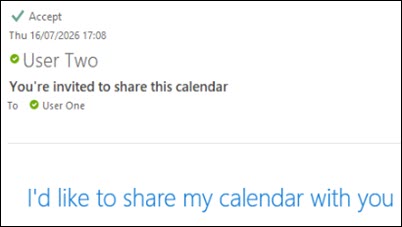
典型的なのは、同僚や上司から「カレンダーを共有したい」という招待が届いたときです。通知内の「承諾(Accept)」を押すと、クラシック版Outlookが予期せず終了します。
出典: Microsoft サポート「Classic Outlook for Windows might crash when accepting a Shared Calendar invite」
上の画像は、公式ページに掲載されている招待通知の画面です。「You’re invited to share this calendar」という文面と「Accept」ボタンが表示されます。
ここで承諾を押した直後に落ちるなら、今回の不具合に当たる可能性が高いです。
公式の回避策が新しいOutlookとOutlook on the webでの承諾である以上、問題はクラシック版に限られると読めます。データ破損やPCの故障を心配する前に、まず使っているOutlookの種類を確かめましょう。
原因はクラシックOutlookと「すべての詳細を表示」権限の組み合わせ
Microsoftは公式サポートの既知の問題ページで、この不具合を公表しています。ページの最終更新日は2026年7月22日です。
ステータスは「STATUS: INVESTIGATING(調査中)」で、2026-10-17時点でも未解決のままです。日本語版のページは確認できず、英語ページのみの掲載となっています。
発生条件はカレンダー所有者が付けた権限
公式ページによると、このクラッシュはカレンダーの所有者が「Can view all details(すべての詳細を表示)」権限で共有した場合に起きることが分かっています。
| 共有時の権限 | 今回のクラッシュ |
|---|---|
| すべての詳細を表示(Can view all details) | 発生が確認されている |
| タイトルと場所を表示(Can view titles and locations) | 公式ページに言及なし |
| 予定あり/なしのみ表示(Can view when I’m busy) | 公式ページに言及なし |
ほかの権限で絶対に起きないとは書かれていません。あくまで「現時点で報告されていない」という意味で受け止めてください。
技術的な根本原因は未公表
なぜこの権限だと落ちるのか、内部の原因はMicrosoftも公表していません。ネット上で原因を断定する情報を見かけても、公式の裏付けはない点に注意が必要です。
なお、この不具合は「共有カレンダーの改善機能(Shared Calendar Improvements)」に関する既知の問題一覧にも、調査中の項目として載っています。
同じ一覧には、定期予定の変更がすべての回(インスタンス)に適用されてしまう不具合なども並んでいます。共有カレンダーまわりで別の異常があれば、あわせて確認すると切り分けが早くなります。
共有カレンダー 受け入れで落ちるときの回避策3選
公式が示す回避策は、共有の招待を新しいOutlookかOutlook on the webで承諾することです。3つ目は、クラシック版を使い続けたい人向けの暫定策です。
| 回避策 | 手軽さ | 公式の回避策か |
|---|---|---|
| 1. 新しいOutlookで承諾 | 切り替えられれば簡単 | はい |
| 2. Outlook on the webで承諾 | ブラウザだけで可能 | はい |
| 3. クラシック版のまま暫定対応 | 所有者の協力が必要 | いいえ(効果未確認) |
1. 新しいOutlookで招待を承諾する
まず、今使っているのがどちらのOutlookかを確認します。最も分かりやすいのは、画面右上のリボンに「ファイル」タブがあるかどうかです。
| 確認する場所 | クラシックOutlook | 新しいOutlook |
|---|---|---|
| リボンのタブ構成 | 「ファイル」タブがある | 「ファイル」タブが無い |
| スタートメニューのアイコン名 | 「(classic)」と表示される | 「New Outlook」のように表示される |
この2点のどちらかで大半は判別できます。両方確認しても分からない場合に限り、最終手段として社内のIT部門や公式ヘルプに確認してください(この見分け方は広く使われている方法ですが、Microsoft公式ページでの明記は確認できていません)。
新しいOutlookが使える環境なら、そちらで招待メールを開き「承諾」を押します。公式の回避策そのものなので、最初に試す価値があります。
2. Outlook on the web(ブラウザ版)で承諾する

出典: Unsplash(Photo by Vitaly Gariev)
新しいOutlookが入っていない場合は、ブラウザでOutlook on the webを開きます。会社のメールアドレスとパスワードでサインインしてください。
受信トレイから同じ招待メールを探し、承諾します。件名や送信者名はクラシックOutlookで見ていたものと同じなので、検索ボックスに送信者名や「カレンダーの共有」などのキーワードを入力すると見つけやすいです。
サインインできない場合は、会社でブラウザ版の利用が許可されているかをIT部門に確認してください。
ブラウザで承諾したあとは、クラシック版Outlookでも共有カレンダーが表示されるかを確認しましょう。
3. クラシックOutlookのまま使いたい場合の暫定対応
発生条件が「すべての詳細を表示」権限なので、所有者にタイトルと場所のみなど別の権限で共有し直してもらう方法が考えられます。
ただし、これは公式ページの発生条件から推測した方法で、Microsoftの回避策ではありません。効果は保証できず、見える情報も減る点に注意してください。
すでに落ちたあと、共有カレンダーが中途半端に残って開けない場合は、Windowsの検索ボックスまたは「ファイル名を指定して実行」(Win+Rキーを押して開く画面)に Outlook.exe /resetnavpane と入力して実行すると、ナビゲーションウィンドウをリセットできます。
これは別の既知の問題「Unable to open a shared calendar in Outlook Desktop」で案内された手順です。今回のクラッシュへの効果は確認されていません。
それでも解決しない場合の対処法
ここまで試しても解決しない場合は、次の点を順に見直してください。
- Outlook・Microsoft 365アプリを最新版に更新する(修正が更新に含まれる可能性があるため)
- 使っているOutlookの種類を確認し直す(新しいOutlookで落ちるなら別原因の可能性)
- IT部門や管理者に相談する(共有権限の変更や環境の確認を依頼)
- 公式の既知の問題ページを定期的に確認する(ステータスが修正済みに変わるかを見る)
2026年10月19日には、Microsoft 365の月例の定期更新が予定されています。ただし、この更新で今回の不具合が直るかは、2026-10-17時点で公式に明言されていません。
参考までに、2017年にも共有カレンダーの承諾で「Something went wrong」と表示される別の既知の問題が報告されており、その際もWeb版などで承諾する方法が回避策とされていました。承諾できない状態が続くなら、所有者に招待の再送を頼むのも一つの手です。
なお、Outlookモバイルの同期不具合は今回とは別の問題のため、この記事では扱いません。
まとめ
Outlookで共有カレンダーの招待を承諾すると強制終了するのは、クラシック版Outlookの既知の不具合です。「すべての詳細を表示」権限で共有されたときに起きることが分かっています。
2026-10-17時点でMicrosoftは調査中で、恒久的な修正はまだ提供されていません。当面は、次の運用に切り替えるのが確実です。
- 招待は新しいOutlookかOutlook on the webで承諾する
- 使えない場合は、所有者に別の権限での共有を相談する
- 修正状況は公式の既知の問題ページで確認する
いま手元に招待が届いているなら、まずブラウザでOutlook on the webを開いて承諾してみてください。