Googleフォームで同じ人が何度も回答できる時の直し方|「回答を1回に制限する」の設定手順と、アカウントが無い人への代替策
Googleフォームで申込やアンケートを集めたら、同じ人の回答が何件も入っていて集計が合わない。回答者がGoogleアカウントを使えるなら、設定を1か所変えるだけで防げます。
この記事では、1人1回に絞る手順、アカウントが無い回答者がいる時の代わりの方法、入ってしまった重複の消し方を順に説明します。画面の名称は公式ヘルプの表記です。
結論
答えは、回答者全員がGoogleアカウントでログインできるなら「回答を 1 回に制限する」をオン、できない人がいるなら番号の必須入力と集計前の重複チェックです。
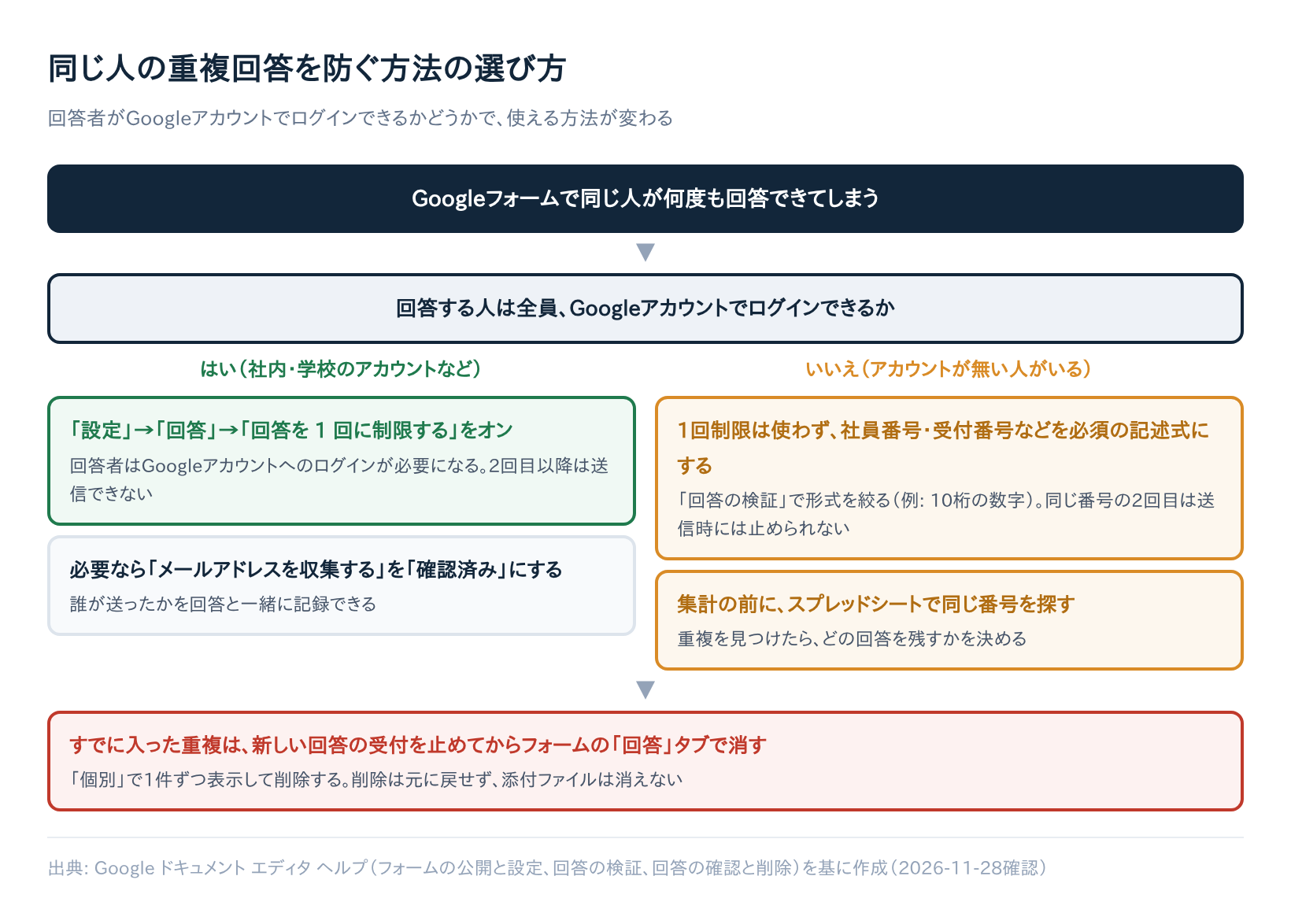
分かれ道を整理すると、次のとおりです。
- 全員がログインできる: 「設定」→「回答」→「回答を 1 回に制限する」をオンにします。同じアカウントからの2回目以降は送信できません。誰の回答かも残すなら「メールアドレスを収集する」を「確認済み」にします。
- アカウントが無い人がいる: 1回制限は使わず、社員番号や受付番号を必須の記述式にして「回答の検証」で形式を絞ります。集計の前に、スプレッドシートで同じ番号を探します。
- すでに重複が入った: 受け付けを止めてから、「回答」タブの「個別」で削除します。削除は元に戻せず、添付ファイルは消えません。
なぜ同じ人が何度も回答できてしまうのか
2回目の送信を止める設定は、「回答を 1 回に制限する」だけです。これがオフのままだと、同じ人が送信を繰り返しても止まりません。メールアドレスの質問を作っても同じです。
誰の回答かについても、公式ヘルプに次の記載があります。
ユーザー名が記録されるのは、設定で「回答」をオンにしてメールアドレスを収集する場合のみです。
出典: Googleフォームの公開と設定についての公式ヘルプ
メールアドレスの集め方は「確認済み」と「回答者からの入力」の2つです(メールアドレスの収集についての公式ヘルプ)。同じ人かを見分けるなら、Googleアカウントのアドレスを集める「確認済み」が向いています。
「回答を1回に制限する」をオンにする手順
設定タブから「回答を 1 回に制限する」をオンにする
操作は3ステップで終わります。
- フォームの編集画面で、上部の「設定」タブを開く
- 「回答」の横にある下向きの矢印を開く
- 「回答を 1 回に制限する」をオンにする
英語表示では「Settings」→「Responses」→「Limit to 1 response」です(英語版の公式ヘルプ)。
オンにすると回答者はGoogleアカウントでのログインが必要
公式ヘルプのヒントには、フォームを開いて入力するにはGoogleアカウントへのログインが必要になる旨が書かれています。アカウントが無い人は回答できなくなると考えてください。
画面に出る注記も含めて、公開前に次の2つを自分で試しておくと安心です。
- ログインしていないブラウザ(シークレットウィンドウなど)でリンクを開き、ログインを求められるか
- ログインして一度送信した後、もう一度開いて2回目を送れないか
止められるのは「同じアカウント」からの2回目
この設定はログインしたGoogleアカウントで回答を受け付ける仕組みです。同じアカウントからの2回目を止めるもので、別のアカウントを使い分ける人までは止められない点に注意してください。
気になる場合は、メールアドレスの収集を「確認済み」にして誰の回答かを残し、集計前に次のCOUNTIFで同じ人が複数入っていないかを確かめます。
関連する設定は2回目の送信を止めない
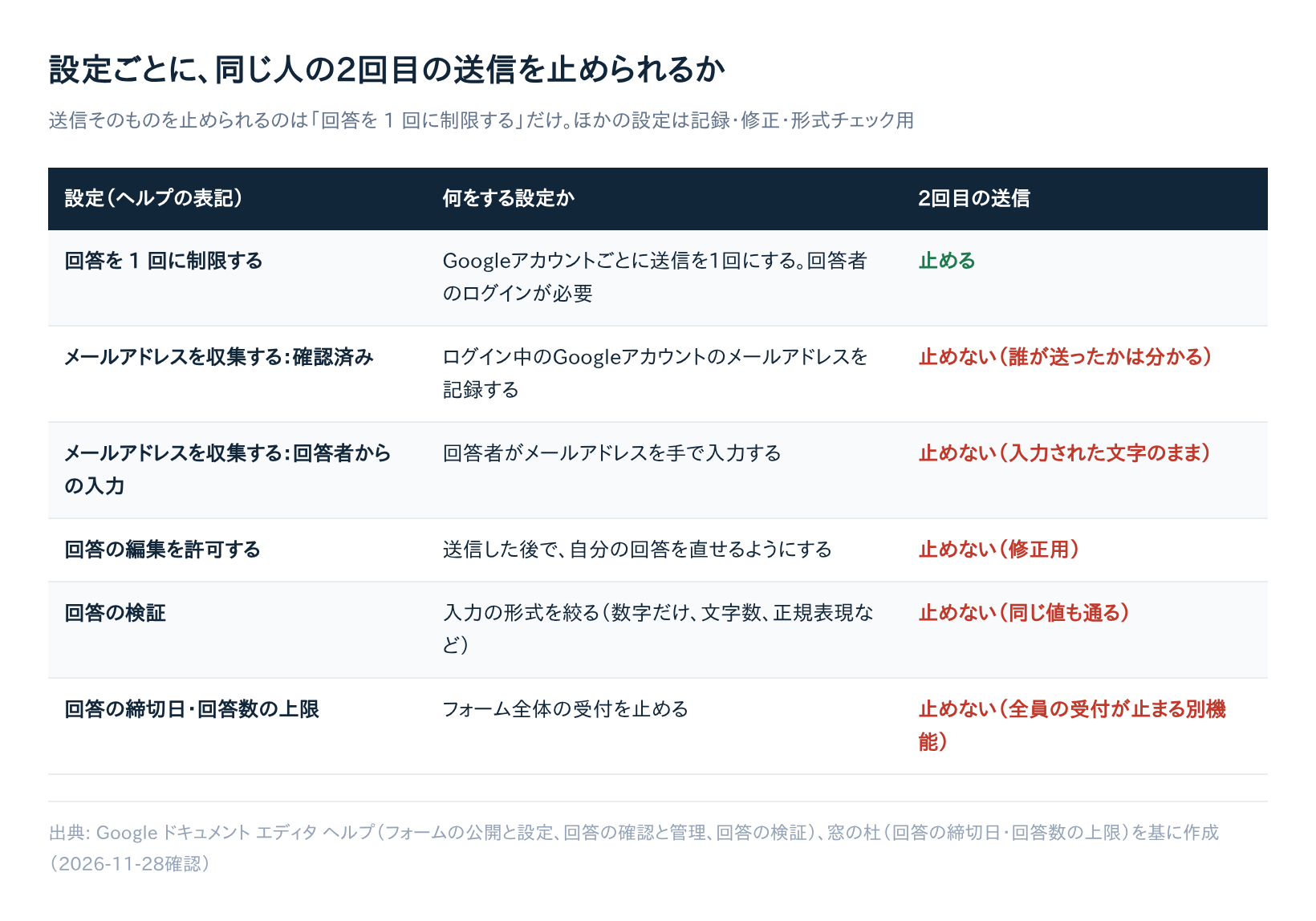
2回目の送信を止めるのは「回答を 1 回に制限する」だけです。ほかの設定の役割は次の表のとおりです。
| 設定(ヘルプの表記) | 役割 | 2回目の送信 |
|---|---|---|
| 回答を 1 回に制限する | 1人1回にする(ログインが必要) | 止める |
| メールアドレスを収集する(確認済み) | アカウントのアドレスを記録 | 止めない |
| メールアドレスを収集する(回答者からの入力) | 手で入力されたアドレスを記録 | 止めない |
| 回答の編集を許可する | 送信後に自分の回答を直せる | 止めない |
| 回答のコピーを送信 | 回答者に回答の控えを送る | 止めない |
| 回答の検証 | 入力の形式を絞る | 止めない |
| 「公開」「管理」での回答者の範囲指定 | 誰が回答できるかを選ぶ(回数の制限とは別) | 止めない |
| 回答の締切日・回答数の上限 | フォーム全体の受け付けを止める | 止めない |
Googleアカウントが無い回答者がいる時の代わりの方法
Googleアカウント無しで2回目の送信そのものを止める方法は、公式ヘルプでは確かめられませんでした。送信は受け付けたうえで、集計の前に重複を見つけて除く方法に切り替えます。
選び方は次のとおりです。
- 番号を配れる(社員・会員・受付番号など): 番号を必須にして、集計時に同じ番号を探します
- 番号を配れない(一般向けの申込など): 重複は集計時に取り除く前提にします。メールアドレスを「回答者からの入力」で集め、同じアドレスを探します。入力された文字列で、本人確認はされません
社員番号・受付番号を必須にし、「回答の検証」で形式を絞る
社員番号や受付番号など、1人に1つ決まっている番号を必須の記述式の質問にします。質問の右下の「その他」アイコンから「回答の検証」を選びます(回答の検証についての公式ヘルプ)。
10桁の数字なら正規表現 [0-9]{10} で絞る例がヘルプにあり、「カスタム エラー テキスト」で注意文も出せます。形式がそろうと、後で同じ番号を探しやすくなります。
ただし検証は形式を絞る機能で、同じ番号の2回目も、他人の番号での送信も防げません。
スプレッドシートで同じ番号を探す(COUNTIF)
集計の前に、回答を連携したスプレッドシートでCOUNTIF関数を使って重複を数えます。フォームの回答をスプレッドシートに連携していることが前提なので、まだなら先に連携しておきます。
構文は COUNTIF(範囲, 条件) です(COUNTIF – Google ドキュメント エディタ ヘルプ)。
番号がC列、見出しが1行目なら、空いている列の2行目に =COUNTIF(C:C, C2) と入れて下の行へコピーします。結果が2以上の行は、同じ番号の回答がほかにもあります。
その列でフィルタをかけて2以上の行だけを表示すると、見つけやすくなります。C列は例なので、番号が入っている列に置き換えてください。
スプレッドシートの重複の行は消さずに印を付けて集計から外します。フォームに残った回答を消すときは、次の節のとおりフォームの「回答」タブで消します。
事前入力リンクは入力の補助にとどめる
回答を入力して「リンクを取得」を押すと、一部の項目を入力済みにしたリンクを作れます(英語版の公式ヘルプ)。回答者ごとに番号を入れて配れば、打ち間違いは減らせます。
ただし、リンクは転送や共有ができるため、同じ人が複数回送信することは防げません。1人1回を保証する方法としては公式にも説明されていないため、COUNTIFでの確認と併用してください。
すでに入ってしまった重複回答の消し方
公式ヘルプでは、既存の回答を消す前に新しい回答の受け付けを止めることが勧められています(回答の管理についての公式ヘルプ)。
1件ずつ消す手順
- フォームの「回答」タブを開き、「個別」を選ぶ
- 矢印で、削除したい回答を表示する
- 削除アイコンを押し、確認画面で承認する
すべて消す場合は、「回答」→「概要」→右上のその他アイコン→「すべての回答を削除」と進みます(回答の削除についての公式ヘルプ)。
消す前に知っておきたい3つの注意点
- 削除は元に戻せません。COUNTIFで重複の番号を控え、残す回答(最初か最後か)を決めてから消します
- 「Google フォームから回答を削除しても、添付ファイルは削除されません。」とヘルプにあります
- フォームとスプレッドシートは別のファイルで、スプレッドシートを削除してもフォームは消えず、連携を解除しても既存のデータは残ります
それでも1回に制限できない時の確認
| 症状 | 確かめること |
|---|---|
| 設定が見つからない | 「設定」タブで「回答」の横の矢印を開いた中にある |
| 回答者がフォームを開けない | フォームが公開されているか、「管理」で選んだ範囲に回答者が入っているか |
| 会社・学校のアカウントで使っている | 1人1回を管理者が一括で強制する設定は公式情報に見当たらず、1回制限は作成者がフォームごとにオンにする。まず自分のフォームの「設定」でオンになっているかを確かめる |
| 締切日・回答数の上限を設定した | どちらもフォーム全体の受け付けを止める機能で、1人1回とは別(窓の杜) |
管理コンソールの「フォームの回答」は、組織のユーザーが外部のフォームに回答できるかなどを決める設定です(Google Workspace Updates)。同じ人の2回目を防ぐには、作成者がフォームで1回制限をオンにします。
まとめ
Googleフォームの重複回答は、回答者がGoogleアカウントでログインできるかで対策を選ぶと迷いません。
- 全員がログインできるなら、「回答を 1 回に制限する」をオンにする
- できない人がいるなら、番号を必須にして形式を絞り、集計前にCOUNTIFで重複を探す
- 公開前に、ログインなしで開く・2回送る、のテストをする
- 重複が入ったら、受け付けを止めてから「回答」タブで消す(元に戻せない)
まずは今のフォームの「設定」→「回答」を開き、「回答を 1 回に制限する」がオンになっているかを確かめてみてください。