FXブロードネットにログインできない時の対処|パスキー認証アプリの登録方法と5つの詰まり解決(2026年11月版)
FXブロードネットにログインしようとしたら、パスワードではなくパスキー認証を求められて先に進めない。そんな状態で困っていませんか。
この記事では、公式の案内(2026-11-28時点)をもとに、認証アプリでパスキーを登録してログインできる状態に戻す手順と、途中で詰まったときの対処をまとめました。
結論
FXブロードネットのFX口座は、パスワード入力に代えて、スマホによるパスキー認証でログインする方式になっています。
公式のパスキー認証によるログインのご案内には「従来のパスワードによるログインはできません。」と書かれています(2026-11-28時点)。
ログインできないときは、スマホに「FXブロードネット 認証アプリ」を入れ、ログイン画面の「パスキー認証の登録はこちら」から登録してください。登録が済めば、スマホでもパソコンでもログインできます。
症状ごとに、最初にすることを表にまとめました。
| 症状 | 最初にすること | 詳しい説明 |
|---|---|---|
| パスワードでログインできず、パスキーを求められる | 認証アプリを入れてパスキーを登録する | 登録方法(7ステップ) |
| 登録用のメールが届かない | 迷惑メールフォルダとゴミ箱を確認する | 案内メールが届かない |
| メールのURLから先に進めない | 最新のメールのURLを、認証アプリを入れたスマホで開く | URLを開いても登録が進まない |
| 機種変更した | 新しいスマホでパスキーを登録し直す | 機種変更した |
| スマホを紛失した | 速やかにカスタマーサポートへ連絡する | スマホを紛失した |
| パソコンで先に進めない | 画面の二次元コードを、認証アプリを入れたスマホで読み取る | パソコンで二次元コードが読めない |
パスキー必須化はいつから?公式の告知で分かっていること
パスキー認証は、パスワードの代わりに、スマホの指紋・顔認証・PINなどで画面ロックを解除してログインする仕組みです。
生体情報は端末の中で処理され、FXブロードネットに送信・保存されないと公式は説明しています。
必須化の時期は、告知によって書きぶりが少し違います。
| 公式の情報 | 必須化についての記載 |
|---|---|
| 2026年7月13日付のお知らせ | 2026年8月〜9月頃から順次導入予定。お客様側の設定の必須化は2026年12月末で、必須化以降はパスキー設定が完了していないとログインできなくなる |
| 2026年9月28日付のお知らせ | 9月28日(月)にパスキー認証を導入。「2026年末にかけて、順次、パスキー登録の必須化を予定しています」。必須化後に登録していないとログイン等ができなくなる |
| パスキー認証によるログインのご案内 | FX口座へのログインにはパスキー認証が必要で、従来のパスワードではログインできない |
2026-11-28時点の公式の情報には、確定した切り替え日や、口座ごとにいつ切り替わるかの説明はありません。
ログイン画面でパスキーを求められているなら、日付を待たずにその場で登録を進めるのが確実です。9月28日付のお知らせも、早めの登録をすすめています。
登録前に準備すること(認証アプリ・画面ロック・動作環境)
公式が挙げる事前準備は、次の2つです。登録にはスマートフォンが必要です。
- スマホに認証専用アプリ「FXブロードネット 認証アプリ」をインストールする(App Store/Google Play)
- スマホで、生体認証またはPINによる画面ロック解除を設定しておく
ストアへのリンクは、公式のご案内ページにも載っています。
動作環境は、公式の表では次のとおりです(2026-11-28時点)。
| 区分 | 公式の表の記載 |
|---|---|
| スマホ・タブレット | Android 9以上、iOS 13以上 |
| パソコン | Windows 11以上、macOS |
| ブラウザ | Google Chrome、Firefox、Microsoft Edge、Safari |
注意したいのは、同じページのFAQ(Q2)ではiOSが「12以上」と読め、iPhoneの条件が表の「13以上」と食い違っている点です。
古いiPhoneを使う場合は、iOS 13以上を目安にしてください。判断に迷うときは、カスタマーサポートに確認すると確実です。
スマホがないとパスキー認証は使えず、動作環境に合わない古いOSの端末も使えません(FAQ Q2)。
iPadなどのタブレットも同様のOSなら使えるとFAQにあります。
ただし9月28日付のお知らせは、「パスキーの登録には、スマートフォン端末が必須となります」としています。タブレットだけで登録できるかは、公式に確認してください。
パスキーの登録方法(7ステップ)とログインの手順
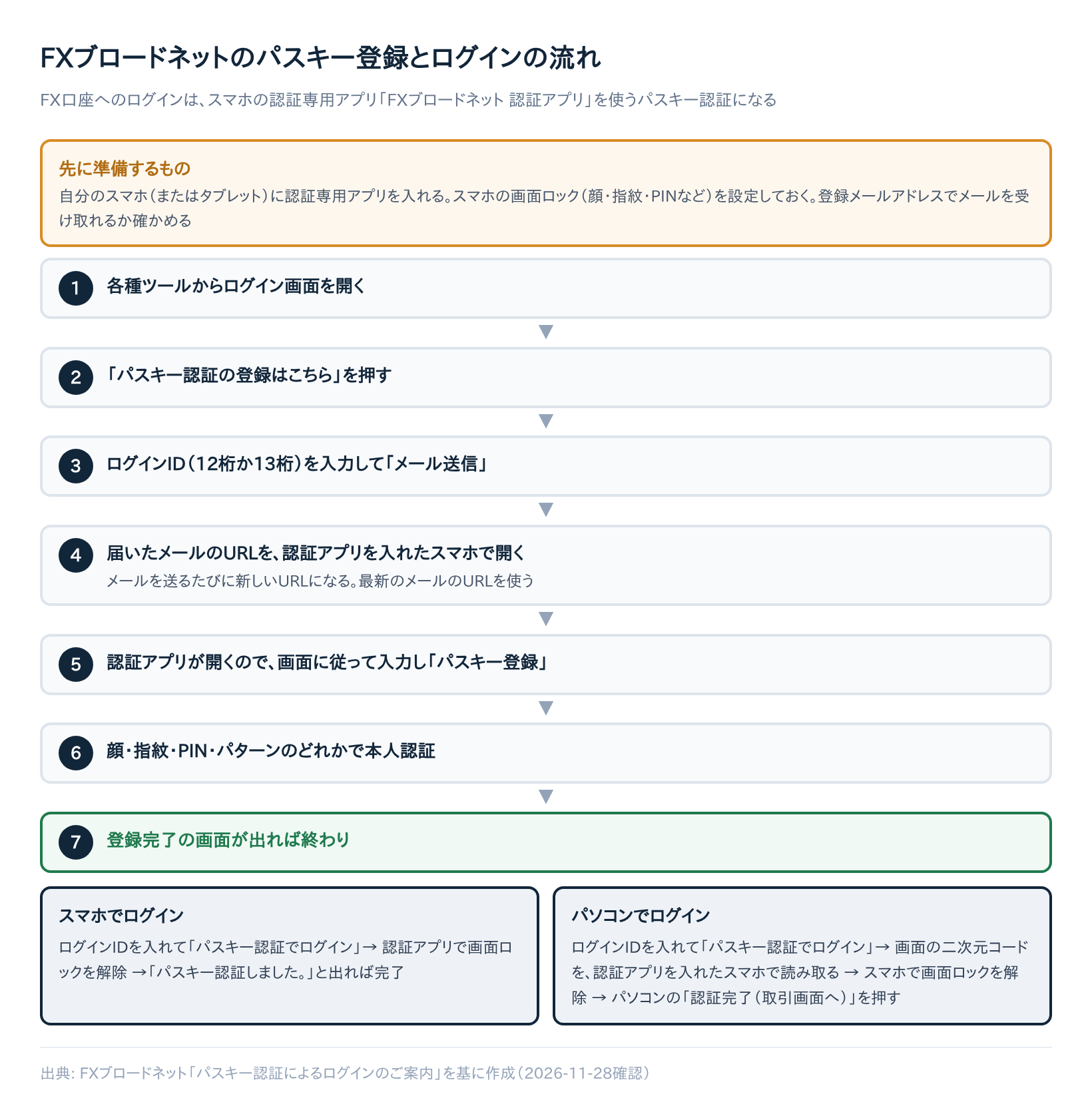
登録は、ログイン画面からメールを受け取り、スマホの認証アプリで仕上げる流れです。全体像を図にまとめました。
出典: FXブロードネット「パスキー認証によるログインのご案内」を基に作成(2026-11-28確認)
公式の手順は次の7ステップです。
- 各種ツールからログイン画面を開く
- 「パスキー認証の登録はこちら」を押す
- パスキー認証設定フォームにログインID(12桁または13桁)を入力し、「メール送信」を押す
- スマホに届いたメールのURLを開く
- 認証アプリの画面に従って必要な情報を入力し、「パスキー登録」を押す
- 顔認証・指紋認証・PINコード・パターン認証などで本人確認をする
- 登録完了の画面が表示されれば完了
手順4について、公式は「『FXブロードネット 認証アプリ』をインストールしたスマートフォンからメールを確認してください。」と注記しています。
また、公式は「メール送信の都度、新しいURLが発行されます。パスキー登録を行う際には、最新のURLをご使用ください。」とも書いています。
手順3のログインIDの確認方法は、公式の案内に書かれていません。IDが分からないときは、問い合わせ先のカスタマーサポートに確認してください。
手順5で入力する「必要な情報」の中身も、公式は示していません。画面の指示で止まったときも、同じくカスタマーサポートに相談しましょう。
スマホでログインする(3ステップ)
登録が済んだら、スマホでは次の3ステップでログインします。
- ログインIDを入力し、「パスキー認証でログイン」を押す
- 認証アプリが起動したら、生体認証やPINなどで画面ロックを解除する
- 「パスキー認証しました。」と表示されれば完了
パソコンでログインする(4ステップ)
パソコンでは、画面に出る二次元コードをスマホで読み取って認証します。
- ログインIDを入力し、「パスキー認証でログイン」を押す
- パソコンの画面に表示された二次元コードを、認証アプリを入れたスマホで読み取る
- スマホで画面ロックを解除する
- 認証に成功したら、パソコンの画面の「認証完了(取引画面へ)」を押す
スマホとパソコンの違いは次のとおりです。パソコンでログインするときも、認証アプリを入れたスマホが手元に必要です。
| 項目 | スマホでログイン | パソコンでログイン |
|---|---|---|
| 手順の数 | 3ステップ | 4ステップ |
| 認証の始め方 | 認証アプリが起動する | 画面の二次元コードをスマホで読み取る |
| 本人確認 | スマホの画面ロックを解除 | スマホの画面ロックを解除 |
| 最後の操作 | 「パスキー認証しました。」の表示を確認 | パソコンで「認証完了(取引画面へ)」を押す |
それでもログインできない時の対処(5つの詰まり)
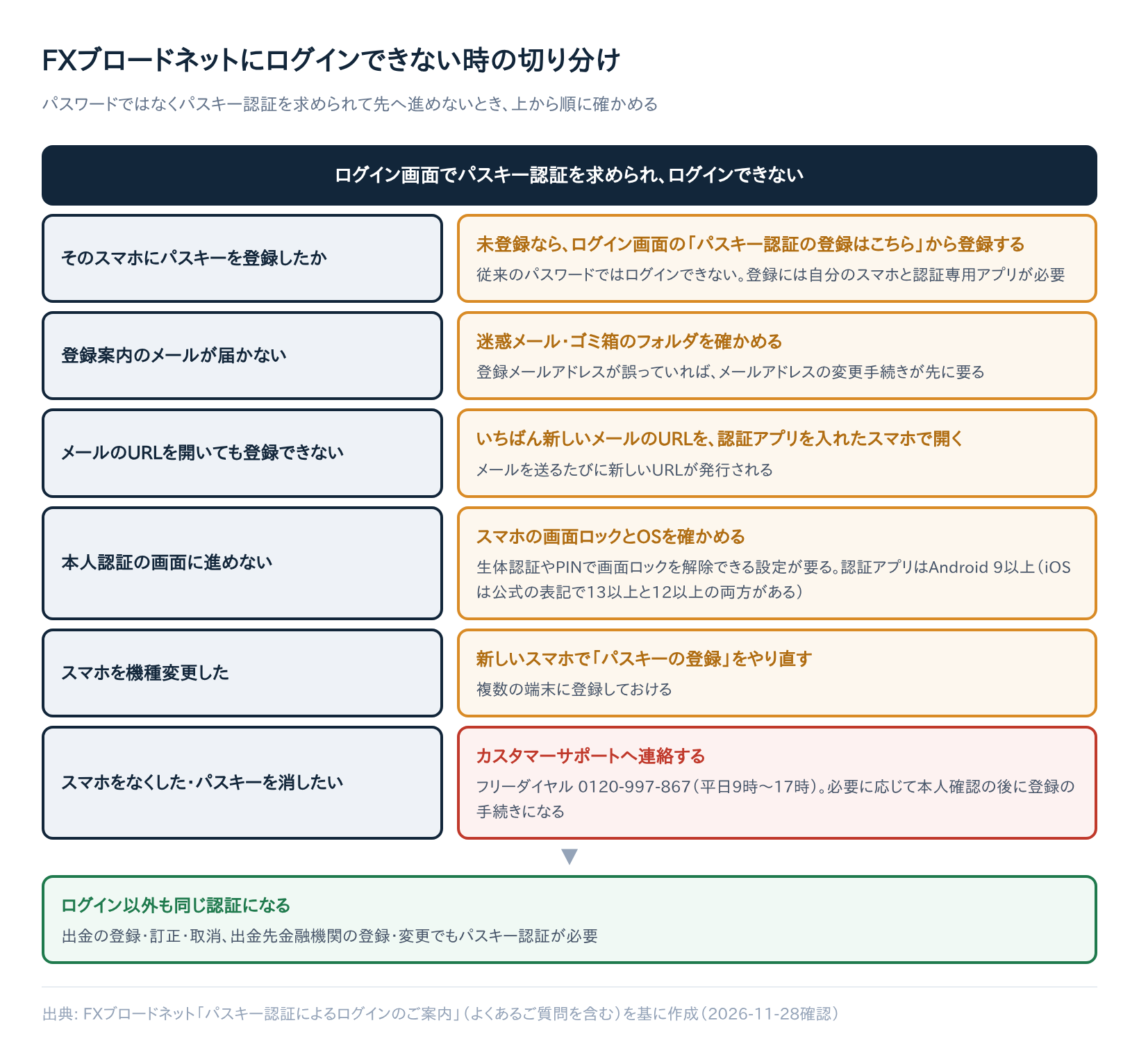
登録やログインの途中で止まったときは、当てはまる症状から確かめてください。対処は公式のご案内ページのFAQと手順をもとにしています。
出典: FXブロードネット「パスキー認証によるログインのご案内」(よくあるご質問を含む)を基に作成(2026-11-28確認)
案内メールが届かない
まず、迷惑メールフォルダとゴミ箱を確認してください(FAQ Q1)。
登録しているメールアドレスに誤りがある場合は、メールアドレスの変更手続きが必要です(FAQ Q1)。
変更手続きの窓口や方法は、公式の案内に書かれていません。問い合わせ先のカスタマーサポートに確認してください。
メールの再送方法や、届くまでの待ち時間、受信拒否設定についても、公式の案内にはありません。
再送専用の操作も、公式には書かれていません。確実に知りたいときは、カスタマーサポートに確認してください。
何度かメールを送った場合は、最新のメールのURLを使います。迷惑メールとゴミ箱を見ても届かないときは、どの手順まで進んだかを伝えて問い合わせましょう。
メールのURLを開いても登録が進まない
公式の手順と事前準備に書かれた条件を、次の順に確かめてください。
- 最新のメールのURLを開いているか
- 認証アプリを入れたスマホでメールを開いているか
- スマホに生体認証またはPINの画面ロックを設定しているか
- スマホのOSが、前述の動作環境に合っているか
公式は、これらが進めない原因になるとまでは書いていません。すべて満たしても進まないときは、カスタマーサポートに問い合わせてください。
機種変更した・これから機種変更する
機種変更した場合は、新しい端末で再度パスキーを登録する必要があります(FAQ Q6)。新しいスマホに認証アプリを入れ、登録の7ステップをやり直してください。
古いスマホが手元にない、または初期化済みの場合の扱いは、公式の案内に書かれていません。新しいスマホで登録できないときは、問い合わせ先のカスタマーサポートに確認してください。
パスキーは複数の端末に登録できます(FAQ Q5)。これから買い替えるなら、古いスマホを手放す前に新しいスマホでも登録しておくと安心です。
古い端末に登録したパスキーを消したいときは、次の項目のとおりカスタマーサポートへ連絡します。
スマホを紛失した・パスキーを削除したい
スマホを紛失したときは、速やかにカスタマーサポートへ連絡してください。公式FAQ Q8には「必要に応じて本人確認後にパスキー登録の手続きを行います。」とあります(フリーコール0120-997-867、平日9時~17時)。
登録済みのパスキーの削除も、カスタマーサポートへの連絡で行います(FAQ Q7)。
パソコンで二次元コードが読めない・先に進めない
公式の手順では、パソコンの画面に出る二次元コードを、認証アプリを入れたスマホで読み取ります。次の点を確かめてください。
- 読み取りに使っているのが、認証アプリを入れたスマホか
- パソコンとブラウザが、前述の動作環境に合っているか
- スマホで認証したあと、パソコンの画面で「認証完了(取引画面へ)」を押したか
カメラの不調など個別の原因への対処は、公式の案内にはありません。上の点を確かめても進まないときは、カスタマーサポートに相談してください。
出金や出金先の登録でもパスキーが必要
パスキー認証が求められるのは、ログインだけではありません。公式FAQ(Q4)では、次の操作でも必要とされています。
- ログイン
- 出金の登録・訂正・取消
- 出金先金融機関の登録・変更
出金したいときに認証できないと手続きを進められないため、早めに登録を済ませておきましょう。
なお、このご案内ページは外国為替証拠金取引(FX)口座へのログインについての説明で、くりっく365口座が対象かどうかは書かれていません。くりっく365口座をお使いの方は、公式の案内を確認してください。
困ったときの問い合わせ先
自分で解決できないときや、スマホを紛失したときの連絡先です(2026年9月28日付のお知らせより、2026-11-28時点)。
| 項目 | 内容 |
|---|---|
| 窓口 | カスタマーサポート部 |
| 電話 | フリーダイヤル 0120-997-867 |
| 受付時間 | 午前9時〜午後5時(土曜・日曜・インターバンク市場休場日を除く) |
| メール | support@fxbroadnet.com |
問い合わせるときは、どの手順で止まったか(メールが届かない、URLから進めないなど)を伝えられるようにしておくと、やり取りがスムーズです。
まとめ
FXブロードネットにログインできないときは、認証アプリを入れてパスキーを登録するのが解決の近道です。要点を振り返ります。
- 登録はログイン画面の「パスキー認証の登録はこちら」から。メールは認証アプリを入れたスマホで開き、最新のURLを使う
- パソコンでは、画面の二次元コードをスマホで読み取ってログインする
- メールが届かないときは、迷惑メールフォルダとゴミ箱を確認する
- 機種変更したら新しい端末で登録し直す。パスキーは複数の端末に登録できる
- 紛失やパスキーの削除は、カスタマーサポートへ連絡する
必須化は「2026年末にかけて、順次」とされ、確定した日付は示されていません(2026-11-28時点)。まだ登録していない方は、出金などで困る前に、スマホに認証アプリを入れて登録を始めましょう。