Microsoft Store版Microsoft 365(Word・Excel)は2026年12月にセキュリティ更新終了|見分け方とクイック実行版への切り替え手順
自分のWordやExcelがMicrosoft Store版で、12月にセキュリティ更新が止まるのか不安な方へ。見分け方から切り替え、つまずいた時の対処まで順に説明します。
結論|Store版のOfficeは2026年12月にセキュリティ更新が終わる
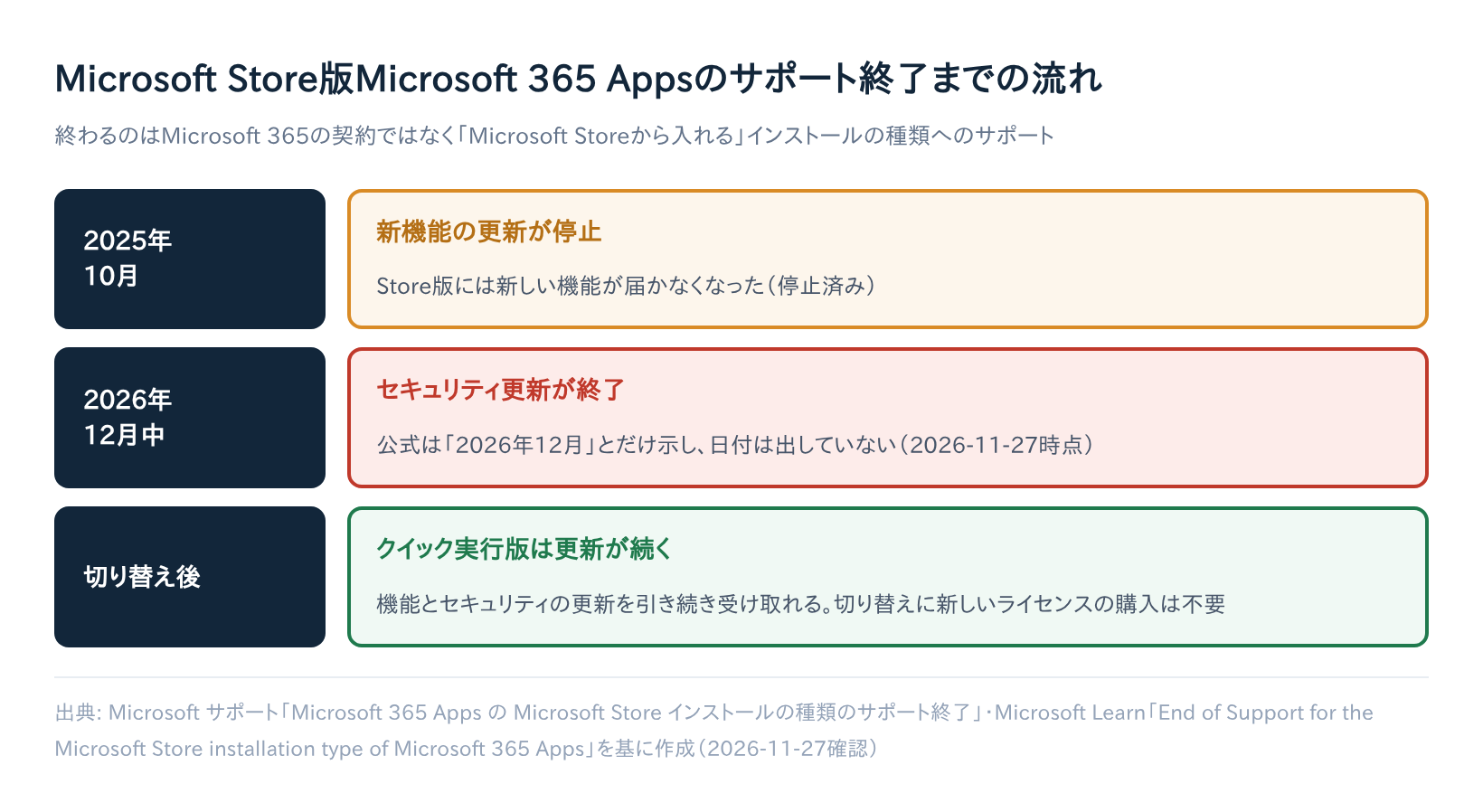
Microsoftの公式サポート記事によると、「Microsoft Store インストールの種類」のMicrosoft 365 Appsは、セキュリティ更新が2026年12月に終了します。
新機能の更新は2025年10月に停止済みです。公式は終了日を示していないため(2026-11-27時点)、12月中に止まるものと考えて早めに確かめましょう。
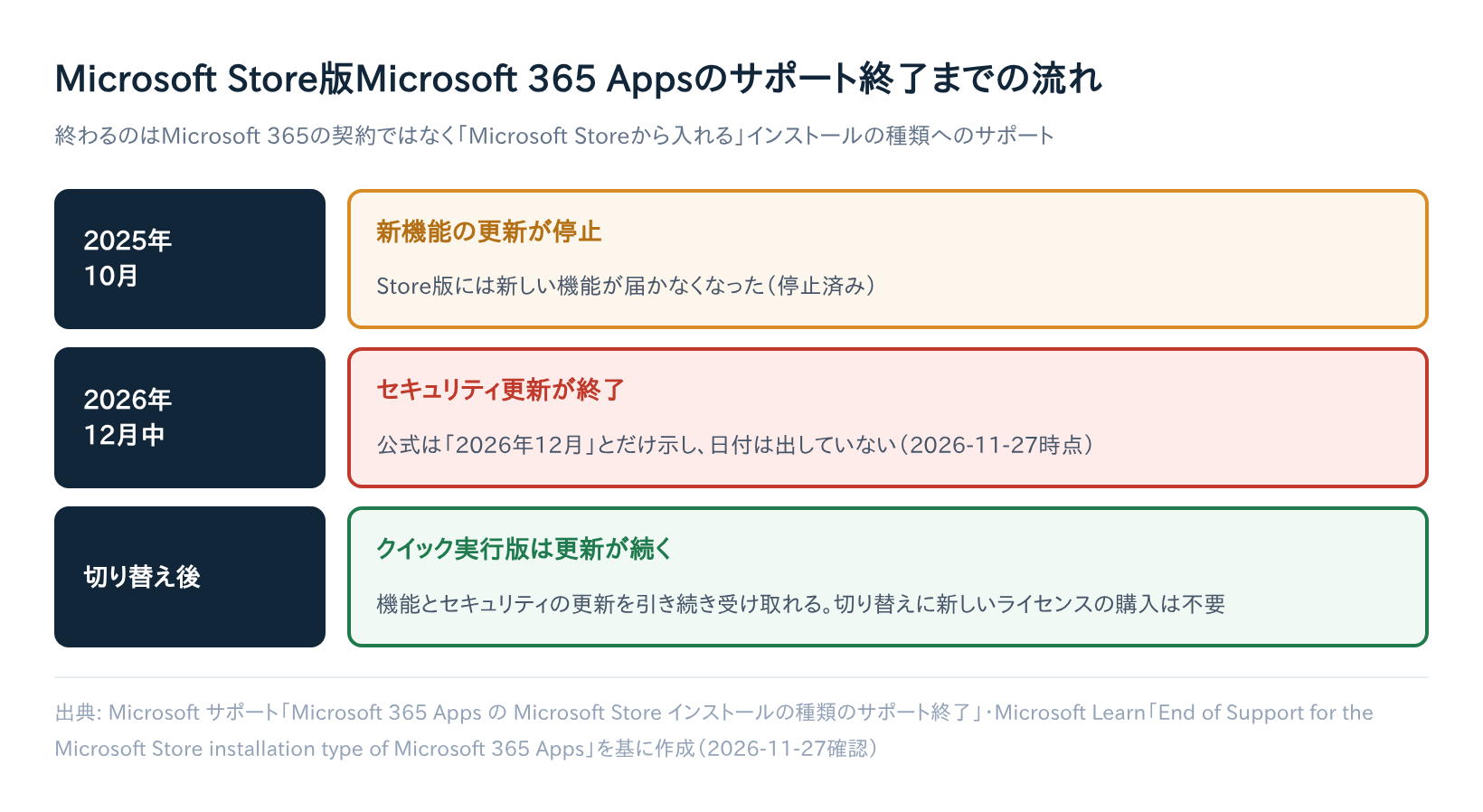
図:Store版のサポート終了までの流れ(Microsoft公式情報をもとに当サイト作成)
確認と対応は次の3ステップです。
- WordかExcelの[アカウント]画面で、インストールの種類を見る
- 「クイック実行」なら対象外。何もしなくてよい
- 「Microsoft Store」なら、クイック実行版に入れ替える(新しいライセンスは不要)
自分のOfficeはStore版?クイック実行の確認方法
Word・Excelの画面で確かめる
- WordかExcelを起動する
- [ファイル]→[アカウント]を開く(「Office アカウント」と表示される場合もあります)
- 画面の「製品情報」の中にある[バージョン情報]の付近を見る
その付近に、インストールの種類として「クイック実行」または「Microsoft Store」を含む表示が出ます。公式サポート記事によると、表示は次の2種類です。実際の画面の細かな文言は、お使いのバージョンで多少異なる場合があります。
| 表示 | 意味 | やること |
|---|---|---|
| クイック実行(Click-to-Run) | 終了の対象外 | 何もしなくてよい |
| Microsoft Store | 終了の対象 | クイック実行版へ切り替える |
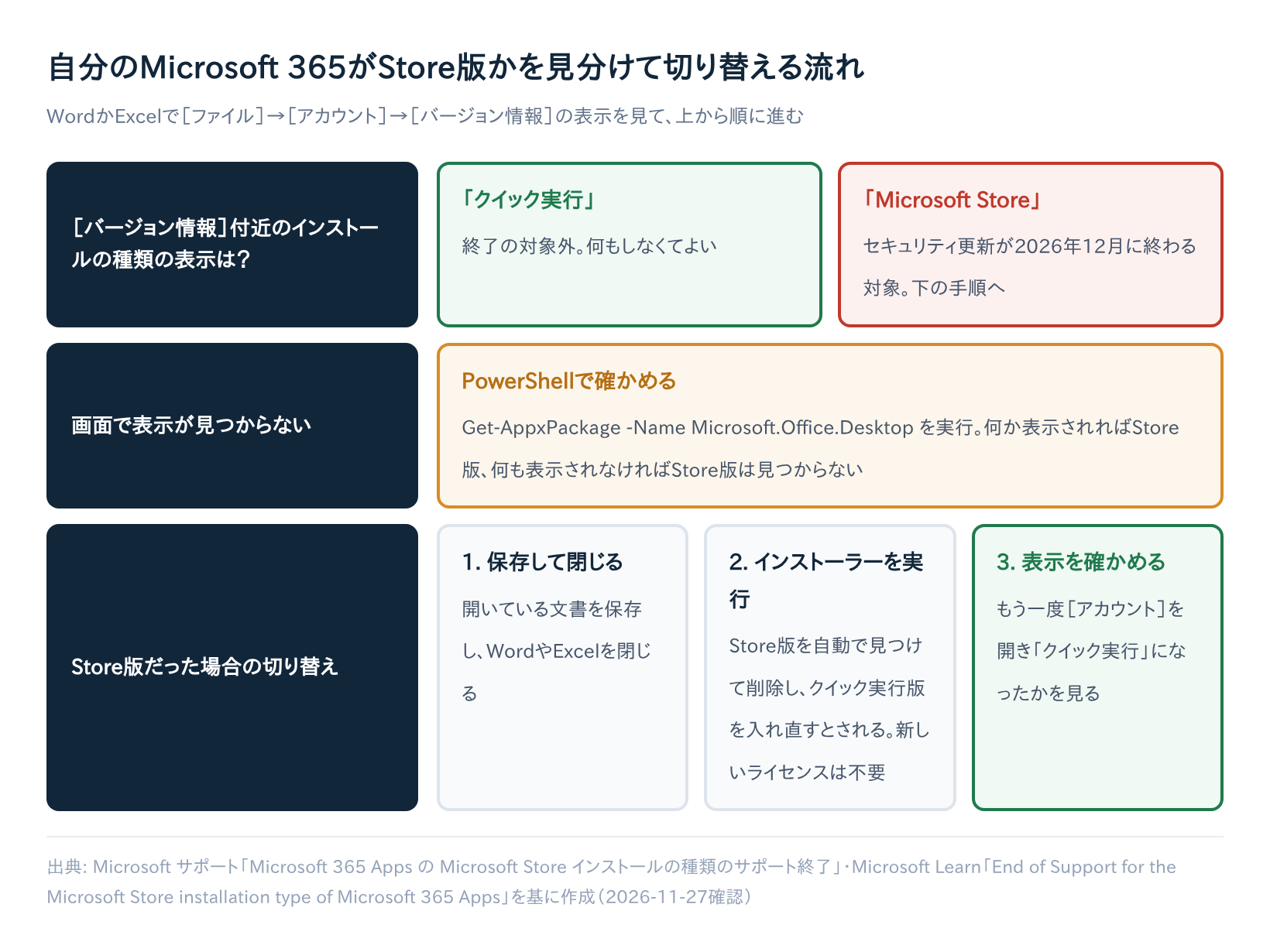
図:見分け方から切り替えまでの流れ(Microsoft公式情報をもとに当サイト作成)
PowerShellで確かめる
画面で見つけにくいときは、Windowsのコマンド入力ツール「PowerShell」で確かめられます。この確認方法はWindows専用で、Macには当てはまりません。
PowerShellを開き、次の1行を入力してEnterキーを押します。
Get-AppxPackage -Name Microsoft.Office.Desktop
何か表示されればStore版が入っています(Microsoft Learn)。何も表示されなければ、Store版は見つかっていません。
なぜStore版だけ更新が終わるのか
終わるのはMicrosoft 365の契約ではなく、「Microsoft Storeから入れる」というインストールの種類へのサポートです。
英語版の公式記事も、Store版の利用者にクイック実行版へのアップグレードを求めています。
Store版になる原因は公式に書かれておらず、購入時からPCに入っていたものがどちらの種類かも記載がありません。思い込まずに画面で確かめるのが確実です。
なお、Office 2016・2019などの買い切り版は、この記事の対象外です。
Store版からクイック実行版へ切り替える手順
インストーラーの入手先は、個人の契約か職場・学校のアカウントかで変わります。手順2は当てはまる方だけ読んでください。
手順1:文書を保存してOfficeのアプリを閉じる
開いている文書やブックを保存し、WordやExcelなどを閉じます。PCの中にだけある大事なファイルは、念のため別の場所へコピーしておくと安心です(公式手順ではない任意の安全策)。
設定やアドインが引き継がれるかは公式に記載がありません。使っているアドインの名前やよく使う設定を、先にメモしておくと切り替え後の確認が楽です。
手順2(個人):購入したアカウントでサインイン
PersonalやFamilyなど個人の契約は、購入に使った個人のMicrosoftアカウントでサインインします。
次に、公式ページ「PC に Microsoft 365 をダウンロード、インストール、または再インストールする」を開き、インストールの項目の手順に沿ってインストーラーを入手します。
押すボタンの正確な名前は、当サイトでは確認できていません。公式ページの手順で示された項目を選んでください。個人用と職場・学校用のアカウントを取り違えるとインストールできないことがあるので、サインイン中のアカウントも確かめてください。
手順2(職場・学校):[アプリのインストール]から入手
組織のアカウントでMicrosoft 365にサインインし、右上の[アプリのインストール]から[マイ アカウント]ページへ進み、OfficeSetup.exeを入手して実行します(Microsoft Learn)。
会社がPCを一括管理している場合は、入れ替える前に管理者へ確認してください。
手順3:インストーラーを実行する
公式サポート記事によると、インストーラーはStore版を自動で見つけて削除し、クイック実行版を入れ直すとされています。
ただし、個人の方が通常の手順で入れた場合に実際にそのとおり置き換わるかは、当サイトでは確かめていません。置き換わったかは手順4で必ず確認し、Store版が残っていたら下の「うまくいかない時の対処」の手動削除へ進んでください。
所要時間を15〜30分ほどとする海外サイト(Office Watch)もありますが、回線やPCで変わる目安です。
手順4:クイック実行になったか確かめる
もう一度[ファイル]→[アカウント]を開き、「クイック実行」に変わったかを見ます。PowerShellのコマンドで何も表示されなければ、Store版は残っていません。
手順1でメモしたアドインや設定が残っているかも、あわせて確かめましょう。
うまくいかない時の対処
つまずきやすい点を、インストールできない場合の公式ページなどからまとめました。
| 症状 | 原因 | 対処 |
|---|---|---|
| サインインしてもインストールできない | 個人用と職場・学校用のアカウントの取り違え | サインアウトし、microsoft365.com/signin で入り直す |
| 「プレミアムに移行」と表示される | 製品がアカウントに関連付いていない | プロダクトキーを microsoft365.com/setup で関連付ける |
| インストールのボタンが出ない | Microsoft 365 Familyの共有を受けている | インストールできない場合の公式ページの該当項目を確認する |
| デスクトップ版を入れられない | Microsoft 365 Basicはデスクトップアプリを含まない | 契約中のプランを確認する |
| 切り替え後もStore版が残る | 自動で削除されなかった | 下の方法で手動削除し、手順2からやり直す |
| インストール中にエラーが出る | エラーごとに異なる | 公式のエラー一覧で対処を確認する |
Store版を手動で消すときは、コントロールパネルの[プログラムと機能]から削除します。
消せなければ、管理者権限で開いたPowerShell(Windows専用)で次を実行します(Microsoft サポート)。
Get-AppxPackage -name "Microsoft.Office.Desktop" | Remove-AppxPackage
その後、「PowerShellで確かめる」のコマンドで何も表示されなければ、削除は完了です。
エラーコード別の対処は、英語の公式エラー一覧にまとまっています。
切り替えに関するよくある疑問
新しいライセンスを買う必要はある?
ありません。Microsoft Learnに「Upgrading doesn’t require purchasing a new license.」(アップグレードに新しいライセンスの購入は不要)とあります。
作った文書やブックは消えない?
Officeを削除する公式手順のページに、アンインストールしても作成した文書やブックは削除されないと書かれています。
切り替えずに使い続けるとどうなる?
公式に書かれているのは、セキュリティ更新が届かなくなることです。終了後にアプリが起動するかは、公式の案内に書かれていません(2026-11-27時点)。
「使えるから大丈夫」とは言い切れないため、早めの切り替えが安心です。
まとめ
Store版のMicrosoft 365 Appsは、2026年12月にセキュリティ更新が終わります。日付は示されていないため、12月中に止まると考えて早めに動くのが安全です。
まずは[ファイル]→[アカウント]で表示を確かめ、「Microsoft Store」なら、この記事の手順でクイック実行版へ切り替えましょう。
最新の案内はMicrosoftの公式サポート記事で確認できます。