Gmailの署名の設定方法|PC・Android・iPhoneのやり方と、付かない時の直し方6つ
Gmailで署名を作ったのに、スマホから送ったメールに付かない。返信にだけ入らない。そんな時は、どこで設定した署名が、どこから送るメールに使われるのかを知ると原因を絞り込めます。
この記事では、パソコン・Androidアプリ・iPhoneアプリでの署名の設定方法と、症状別の直し方を、Googleの公式ヘルプに沿って説明します。
結論
Gmailの署名の設定は、パソコンのGmail(PC版)と、スマホのGmailアプリ(Android・iPhone)で別の場所にあります。アプリの署名は「モバイル署名」という別の設定で、アプリから送るメールにだけ表示されます。
アプリ専用の署名が要らなければ、アプリでの設定は不要です。アプリでモバイル署名を作っていなければ、新しいメールにはパソコンで設定した署名が使われます(Gmailヘルプ(iPhone・iPad版))。
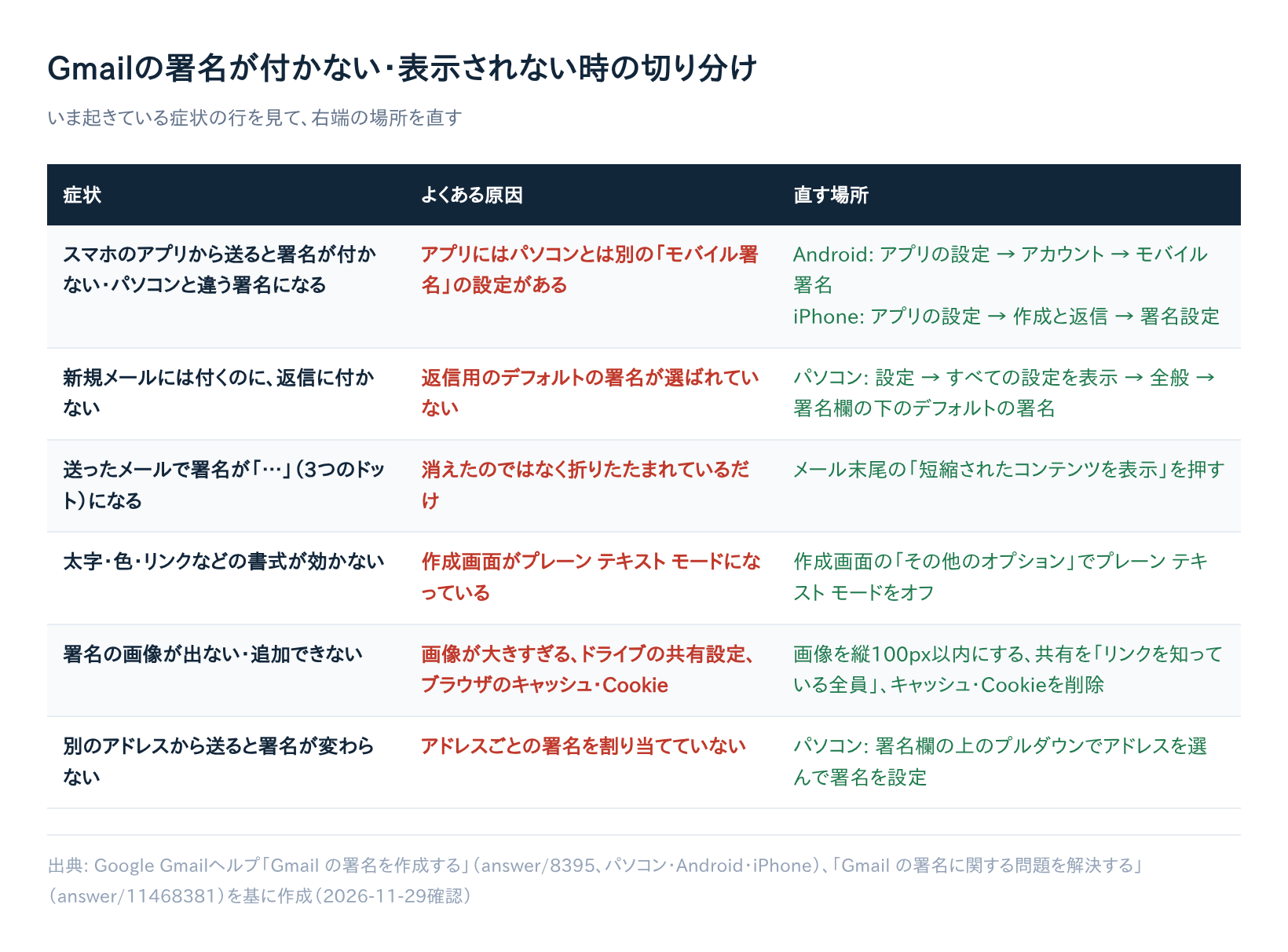
署名が表示されない・返信に入らない時は、次の早見表で、症状から原因と直す場所を探してください。
署名が付かない・表示されない時の早見表
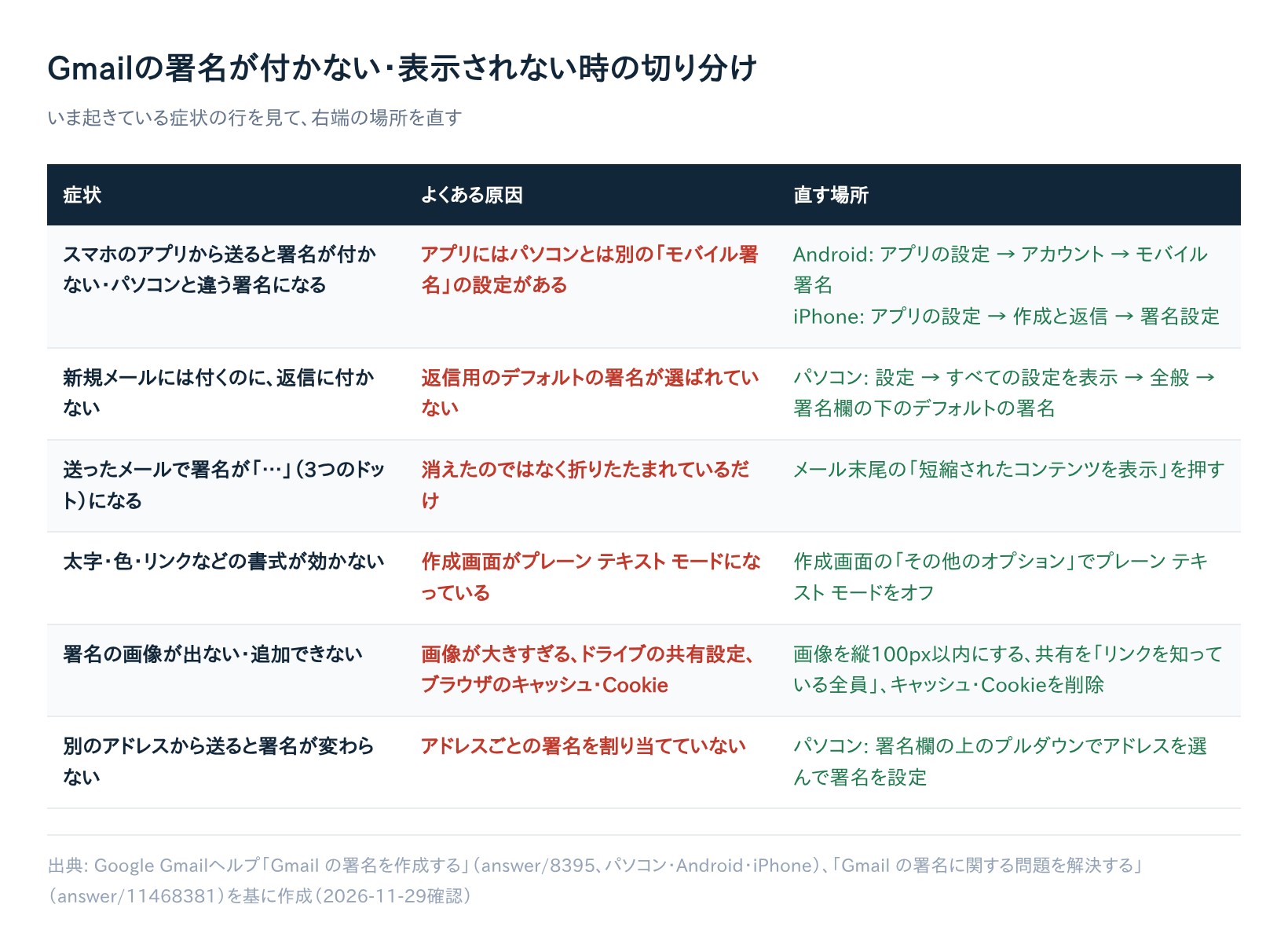
図解:Google Gmailヘルプ(署名の作成・署名の問題)を基に当サイトで作成
| 症状 | 主な原因 | 直す場所 |
|---|---|---|
| スマホアプリから送ると付かない・PCと違う署名が付く | モバイル署名の設定(PC版とは別) | アプリの設定の「モバイル署名」 |
| 返信にだけ付かない | 返信メール用のデフォルトの署名が選ばれていない可能性 | PC版の設定の「全般」タブ、署名欄の下 |
| 「…」になって見えない | 署名が折りたたまれている | メール末尾の「短縮されたコンテンツを表示」 |
| 書式が効かない・余分な文字が出る | プレーン テキスト モード | 作成画面の「その他のオプション」 |
| 画像が出ない・アップロードできない | 画像のサイズ、ドライブの共有設定、ブラウザのCookieなど | 署名欄の画像とブラウザ |
| 別のアドレスで送ると署名が変わらない | アドレスごとの署名が無い | 署名欄の上のプルダウン |
| 署名を直したのに反映されない | 「変更を保存」を押していない | 設定ページ下部の「変更を保存」(症状6) |
詳しい直し方は、後半の「署名が表示されない・返信に入らない時の原因別の直し方」で症状ごとに説明します。
準備するもの・前提
必要なのは、Gmailのアカウントと、署名に入れる内容です。例えば次の項目を先に用意しておくと、入力が早く済みます。
- 氏名(仕事用なら会社名・部署名も)
- 電話番号
- メールアドレスやWebサイトのURL
署名には最大10,000文字を入力できます。画像も文字数に数えられるため、画像を入れてエラーが出たら画像のサイズを変更します(Gmailヘルプ「Gmail の署名を作成する」)。
スマホのアプリから送るメールに専用の署名を付けたいなら、PC版とは別にアプリで設定します。使っているのがAndroid版かiPhone版かも確かめておきましょう。
PC版Gmailで署名を設定する手順
パソコンのブラウザでGmailを開き、次の順に操作します。
- 右上の設定アイコンをクリックし、「すべての設定を表示」を選ぶ
- 「全般」タブを開き、「署名」の項目を探す
- 署名のボックスに、署名のテキストを入力する
- ページ下部の「変更を保存」をクリックする
署名のボックスでは、画像の追加や書式の変更もできます。画像はURL・マイドライブ・アップロードの3つの方法で追加でき、大きさは「小」「中」「大」「元のサイズ」から選べます。
| 署名画像の大きさ | 縦 | 横 |
|---|---|---|
| 推奨 | 70〜100px | 300〜400px |
| 上限 | 100px | 1,000px |
画像が大きすぎると、署名が正しく表示されないことがあります(Gmailヘルプ(署名の問題))。
保存し忘れに注意(ページ下部の「変更を保存」)
「変更を保存」は、署名欄ではなく設定ページの下部にあります。押さずに画面を離れると、署名が付かない原因になります。
保存したら新規メールの作成画面を開き、署名が入るか確かめましょう。
複数の署名を使い分ける手順
Gmailでは署名を複数作り、場面に応じて使い分けられます。公式ヘルプには次のようにあります。
メールに異なる署名を使用できます。たとえば、新規メールや返信メールにデフォルトの署名を設定したり、送信するメールごとに異なる署名を指定したりできます。
出典:Gmailヘルプ「Gmail の署名を作成する」。使い分けの方法は次の3つです。
新規メール・返信メールのデフォルトの署名を選ぶ
PC版の「全般」タブで署名を追加したら、署名欄の下にあるデフォルトの署名の項目で、新規メールと返信メールに使う署名を選びます。
公式ヘルプには項目名までは書かれていないため、画面の表示に合わせて次の順に操作します。
- 設定アイコンから「すべての設定を表示」を開き、「全般」タブを選ぶ
- 署名欄の下にあるデフォルトの署名の項目のうち、新規メール用の選択欄を開き、使う署名を選ぶ
- 返信に使う方の選択欄も開き、「署名なし」になっていたら作った署名を選ぶ
- ページ下部の「変更を保存」をクリックする
メールの作成中に「署名を挿入」で切り替える
作成ウィンドウの下部にある「署名を挿入」アイコンから、そのメールだけ別の署名に替えられます。取引先向けと社内向けのように、相手に合わせて1通ごとに替えたい時に向いています。
送信元のアドレス(「名前」機能)ごとに署名を分ける
Gmailの「名前」機能で別のアドレスからも送っているなら、署名欄の上のプルダウンでアドレスを選び、アドレスごとに署名を追加します。
プルダウンが出ない時は、「アカウントとインポート」タブの「名前」に、そのアドレスが載っているか確かめます。
Androidアプリで署名(モバイル署名)を設定する手順
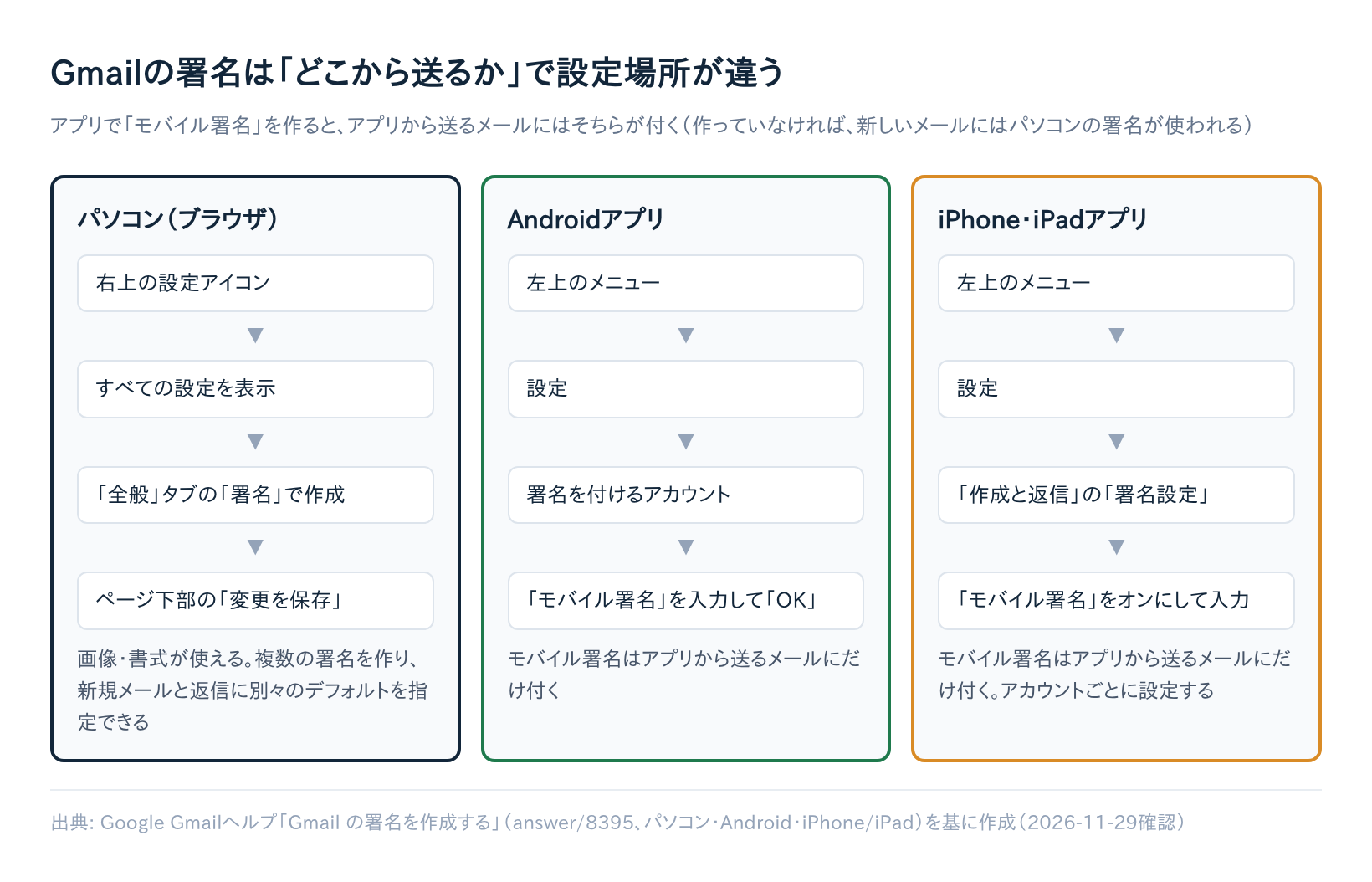
図解:Google Gmailヘルプ(パソコン版・Android版・iPhone版の署名の手順)を基に当サイトで作成
PC版で保存した署名は、アプリでモバイル署名を作らなければ、アプリから送る新しいメールにもそのまま使われます。
スマホのGmailアプリの署名は「モバイル署名」として、PC版とは別に設定します。モバイル署名は、Gmailアプリから送るメールにだけ表示されます。アプリ専用の署名を付けたい時だけ設定すれば足ります。
Androidアプリでは、次の順に操作します(Gmailヘルプ(Android版))。
- Gmailアプリを開き、左上のメニュー(三本線)アイコンをタップする
- 「設定」をタップする
- 署名を付けるGoogleアカウントを選ぶ
- 「モバイル署名」をタップし、署名を入力して「OK」をタップする
アカウントを選んで設定する手順なので、複数のアカウントを使うなら、送信に使うアカウントごとに確かめておくと安心です。
なお、公式ヘルプのアプリの手順で案内されているのは署名のテキストの入力までで、PC版のような画像・書式の設定には触れていません。
iPhoneアプリで署名を設定する手順
iPhone・iPadのGmailアプリでは、次の順に操作します(Gmailヘルプ(iPhone・iPad版))。
- Gmailアプリを開き、左上のメニュー(三本線)アイコンをタップする
- 「設定」をタップする
- 「作成と返信」の中の「署名設定」をタップする
- 「モバイル署名」をオンにして、署名を追加・編集する
- 戻るアイコンをタップして保存する
複数のアカウントを使っている場合は、アカウントごとにこの設定が必要です。
メニューの名前や位置は、アプリの更新で変わることがあります。項目が見つからない時は、アプリを更新してから探してください。
署名が表示されない・返信に入らない時の原因別の直し方
冒頭の早見表の6つの症状について、確認する場所と直し方を順に説明します。
症状1 スマホから送ると署名が付かない・PCと違う署名が付く
アプリでモバイル署名を作ると、アプリから送るメールにはモバイル署名が使われます。PC版と違う署名が付くのはこのためです。
同じ署名にしたいなら、モバイル署名にPC版と同じ内容を入れます。iPhoneでは「モバイル署名」をオンにする必要があります。
モバイル署名を作っていなければ、新しいメールにはパソコンで設定した署名が使われる、と公式ヘルプにあります。それでも付かない時は、PC版の署名が保存されているか(症状6)を確かめます。
この説明は新しいメールについてのものです。アプリから返信した時の署名の扱いは、公式ヘルプには書かれていません。
自分宛てのメールにアプリから返信して、署名が入るか確かめてください。入らない時は、PC版の設定を確かめる症状2もあわせて確認します。
症状2 返信にだけ署名が入らない
新規メールには付くのに返信に付かない時は、返信メール用のデフォルトの署名を確かめます。公式ヘルプにも、新規メールと返信メールでデフォルトの署名を指定できるとあります。
PC版の設定の「全般」タブで、署名欄の下のデフォルトの署名の項目のうち、返信に使う方が「署名なし」になっていないか確認します。
選び直したら「変更を保存」を押します。詳しい操作は、前の「新規メール・返信メールのデフォルトの署名を選ぶ」の手順どおりです。
症状3 署名が「…」(3つのドット)になって見えない
送信済みのメールで、署名の代わりに3つのドットが見えることがあります。これは署名が消えたのではなく、折りたたまれた状態です。
本文と署名は2つのダッシュ(–)で区切られています。メッセージの末尾にある「短縮されたコンテンツを表示」アイコンを押すと、署名が表示されます(Gmailヘルプ(署名の問題))。
症状4 署名の書式が効かない・余分な文字が出る
メールの作成画面で「その他のオプション」を開き、「プレーン テキスト モード」をオフにします。プレーン テキスト モードは、太字や色などの書式を使わず文字だけで送る設定です。
書式付きの署名が崩れる時は、設定の署名欄で署名を選び、書式クリアのアイコンで書式を消してから整え直します。なお、Gmailのバージョンによっては太字や斜体に対応していません。
症状5 署名の画像が出ない・アップロードできない
自分の症状に近いものを選んでください。
画像が表示されない(大きすぎる)
まず画像の大きさを確かめます。上限は縦100px・横1,000pxで、推奨は縦70〜100px・横300〜400pxです。大きすぎる画像は、署名が正しく表示されない原因になります。
画像をアップロードできない
次の順に試します。Cookieは、サイトがブラウザに保存する情報のことです。
- ブラウザのキャッシュ(一時保存されたデータ)を削除する
- mail.google.com のCookieを削除し、Cookieを許可する
- シークレットウィンドウでアップロードする
- 別のブラウザで試す
ドライブの画像が消えた・出ない
Googleドライブの画像を使うなら、共有を「リンクを知っている全員」にします。ドライブの元の画像を削除すると、署名からも消えるので注意してください。
画像をURLからしか追加できない
仕事用・学校用のアカウントでは、管理者の設定が関係しています(Gmailヘルプ(署名の問題))。
症状6 別のアドレスで署名が変わらない・保存したのに反映されない
次の3点を確かめます。
- PC版の設定で、ページ下部の「変更を保存」を押したか
- 別のアドレスから送る時は、署名欄の上のプルダウンでそのアドレスを選んで署名を作ったか(プルダウンが出なければ「アカウントとインポート」タブの「名前」を確認)
- アプリ専用の署名を使っているなら、送信に使うアカウントでモバイル署名を設定したか(iPhoneはアカウントごとの設定が必要)
それでも直らない時の確認
ここまでで直らない時は、どの送り方で付かないのかを絞り込みます。
- パソコンとアプリのそれぞれから、新規メールと返信を自分宛てに送り、付かない送り方を特定する
- アプリの項目が見つからない時は、アプリを更新してから探す
- 画像の不具合は、シークレットウィンドウや別のブラウザでも起きるか試す
仕事用・学校用のアカウントでは、画像をURLでしか追加できない例のように、管理者の設定が関係する場合があります。
組織全体の署名の管理は管理者の作業のため、この記事では扱いません。社内の管理者に相談してください。
まとめ
Gmailの署名は、PC版の設定と、スマホアプリのモバイル署名で別の場所にあります。付かない・表示されない時は、どこから送ったか、新規か返信かで原因が分かれます。
次の3つを順に済ませておくと、署名が付かないトラブルを先に確かめられます。
- PC版で署名を作り、新規メールと返信メールのデフォルトを選んで「変更を保存」を押す
- アプリ専用の署名を使うなら、スマホのGmailアプリで、使うアカウントごとにモバイル署名を設定する
- 自分宛てに新規メールと返信を送り、署名が付くか確かめる
画面の項目が見つからない時は、Gmailヘルプ「Gmail の署名を作成する」と署名の問題についてのGmailヘルプもあわせて確認してください。