【5ステップ】Googleドライブ「アクセス権が必要です」の直し方(Web版・Android・iPhone)
Googleドライブの結論:「アクセス権が必要です」は順番に切り分ける
Googleドライブの共有ファイルが開けないときに「アクセス権が必要です」と表示されるのは、現在のGoogleアカウントに閲覧権限がないためです。Googleドライブにアクセスできない原因を、次の順に切り分けましょう。
この記事は、共有ファイルを開く受け手側の確認と、オーナーへ依頼する確認事項に絞って案内します。
- ログイン中のメールアドレスを確認する
- 共有されたアカウントへ切り替える
- 正しいアカウントでアクセス権をリクエストする
- オーナーに共有設定を確認してもらう
- フォルダや組織の制限を確認する
主な画面名と共有設定は、2026-11-29時点のGoogle公式ヘルプなどの案内を確認しています。
| 画面や状況 | 次にすること |
|---|---|
| 共有先と違うメールアドレスが表示される | アカウントを切り替える |
| メールアドレスは正しいが開けない | アクセス権をリクエストする |
| オーナーは共有済みと言っている | ファイル・フォルダの共有設定を再確認する |
| オーナーが仕事用・学校用アカウントを使っていて、共有できない | オーナーから、オーナーの所属組織の管理者へ確認してもらう |
| 権限は正しく、特定のブラウザだけで開けない | ブラウザ環境を切り分ける |
Googleドライブの公式ヘルプでも、この表示はファイルを閲覧する権限がない状態と案内されています。
申請を繰り返す前に、ログイン中のアカウントから照合するのが近道です。
Googleドライブで「アクセス権が必要です」と表示される原因
共有されたアカウントと違うアカウントで開いている
個人用Gmailと仕事用・学校用アカウントを併用していると、共有されたメールアドレスとは別のアカウントでリンクを開くことがあります。表示名ではなく、メールアドレスを照合してください。
ファイルが「制限付き」になっている
「制限付き」のファイルは、権限を付与されたユーザーだけが開けます。リンクを受け取っただけでは閲覧権限があるとは限りません。
一方、「リンクを知っている全員」なら、リンクを知るインターネット上の全員が開け、Googleアカウントへのログインも不要な設定です。
ただし、オーナーが仕事用・学校用アカウントの場合は、組織ポリシーにより外部共有が制限される場合があります。「リンクを知っている全員」に設定されていても開けないときは、オーナーに依頼して、オーナーの所属組織の管理者へ確認してもらいます。
設定の違いはGoogleの共有設定の説明で確認できます。
フォルダや組織の制限が影響している
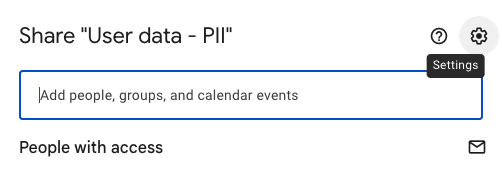
フォルダの権限は配下のファイルやサブフォルダへ継承されます。ただし、アクセス制限付きフォルダには別途権限が必要です。次の画像は英語表示の共有画面です。参考として、アクセス制限はオーナーなど権限のある人が、パソコンでフォルダを右クリック→「共有」→設定(歯車)アイコン→「アクセスを制限します」をオンにすると掛かります。開けない場合は、制限付きフォルダのユーザー一覧に追加してもらいます。
出典: Googleドライブ ヘルプ「Google ドライブのファイルとフォルダへのアクセス制限について」
Googleドライブの解決手順:上から順番に確認する
手順1・2:ログイン中のアカウントを照合して切り替える
PCではGoogle画面右上のプロフィール写真またはメールアドレスをクリックし、共有先と同じアカウントを選びます。アカウントを選ぶと新しいウィンドウが開くので、そのアカウントで共有リンクを開き直します。
AndroidでGoogleドライブアプリを使っている場合は、右上のプロフィール画像をタップし、共有された正しいアカウントを選びます。一覧になければ「別のアカウントを追加」から追加し、選択後に共有リンクを開き直します。
iPhoneも、Googleドライブアプリ右上のプロフィール画像をタップして共有された正しいアカウントを選び、必要なら「別のアカウントを追加」から追加します。選択後に共有リンクを開き直してください。リンクをスマホのブラウザで開いている場合は、アプリへ切り替える前に、ブラウザで表示中のGoogleアカウントを確認してください。
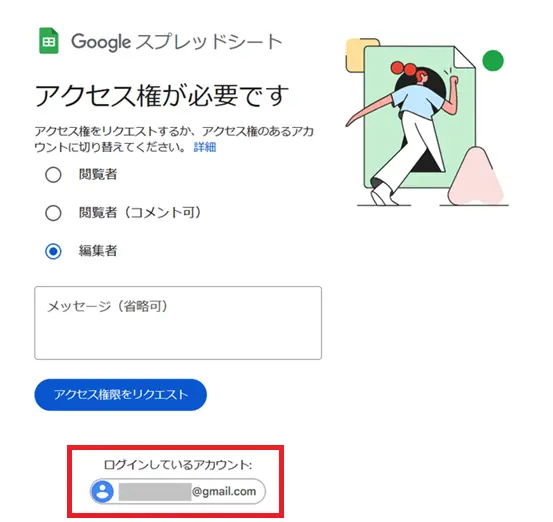
出典: 大東文化大学 学園総合情報センター「Google ドライブについて」
複数アカウントを切り替えて使う必要がない場合は、いったんすべてのアカウントからログアウトし、共有されたアカウントでログインして開き直します。
この手順はGoogle ドキュメント エディタ ヘルプでも案内されています。
シークレットウィンドウや別のブラウザプロフィールも、正しいアカウントだけで開く切り分けに使えます。ただし、これ自体が閲覧権限を付与する操作ではありません。
手順3:正しいアカウントからアクセス権をリクエストする
PC: 画面の「アクセス権をリクエスト」をクリックし、必要なら理由を追加して「リクエストを送信」を押します。Android・iPhone: ファイルを開いて「アクセス権をリクエスト」をタップします。
大東文化大学の案内画像にある画面では、権限を選んでメッセージを入力し「アクセス権限をリクエスト」を押す形式です(閲覧だけなら「閲覧者」を選びます)。「アクセス権をリクエスト」「アクセス権限をリクエスト」のどちらの申請ボタンも表示されない場合は、同じ操作を繰り返さず、オーナーへ現在のメールアドレスと表示文言を伝えます。オーナーには、ファイル・フォルダの共有設定と、組織外共有の制限を確認してもらいましょう。
オーナーには、申請に使ったGoogleアカウントの名前とメールアドレス、ファイル名とリンク、入力したメッセージが届きます。先にアカウントを確認するのは、誤ったアドレスで申請しないためです。
通知が来ないときは、保留中、通知なしの拒否、通知なしの承認の可能性があります。同じアカウントでファイルを開き直し、結果を確かめてください。
手順4:オーナーにファイル単位の共有設定を確認してもらう
オーナーにはパソコンで、対象アイテムを右クリックし、「その他」→「ファイル情報」→「詳細」→「アクセスを管理」の順で開いてもらいます。
そこで、あなたのメールアドレスがあるか、「閲覧者」など必要な権限が付いているか、「一般的なアクセス」が意図した範囲かを確認します。
開いているリンクが、共有する予定だったファイルのものかも照合してもらいましょう。
手順5:フォルダ・共有ドライブ・組織制限を確認する
ファイル単位の設定に問題がなければ、アクセス制限付きフォルダのユーザー一覧と、組織外共有の可否をオーナー側で確認してもらいます。共有ドライブの場合は、共有ドライブの管理者に、共有ドライブを右クリックして「メンバーを表示」を開き、メンバーと権限を確認してもらいます。さらに「共有ドライブの設定」で、組織外のユーザーやメンバー以外との共有が許可されているかを確認してもらいます。共有が許可されていない場合の相談先も、共有ドライブの管理者です。
オーナー側でも共有できない場合は、オーナーからオーナーの所属組織の管理者へ確認してもらいます。「ファイル名・現在のメールアドレス・表示文言・確認済みの手順」を伝えると状況を共有しやすくなります。
補助確認:権限が正しいのに1つのブラウザだけ開けない場合
正しいアカウントと共有設定を確認した後でも開けないときは、まず別のブラウザまたはシークレットウィンドウで同じリンクを開きます。ここで開けるなら、元のブラウザで拡張機能を一時停止して再度確認し、CookieとJavaScriptが有効か確認します。それでも開けない場合は、キャッシュとCookieを消去してからリンクを開き直します。
これは権限を確認した後に行う補助的な切り分けで、共有権限を変える方法ではありません。
Googleの一般的なトラブル対処も参照してください。
Googleドライブの共有ファイルがそれでも開けない場合
オーナーへは、次のように送ると確認項目が明確になります。パスワードや確認コードを本文へ書く必要はありません。
連絡文の例: 「〇〇」というファイルを、△△@example.comで開くと「アクセス権が必要です」と表示されます。アカウント切り替えと権限リクエストは確認済みです。ファイルとフォルダの共有先をご確認ください。
複数のファイルや複数人で同時に問題が起きている場合は、Google Workspace ステータス ダッシュボードも確認できます。
ただし、「アクセス権が必要です」という表示だけで、Google側の障害とは断定できません。
なお、ファイルは開けるものの編集できない場合は別の問題です。オーナーは「閲覧者」「閲覧者(コメント可)」「編集者」を選べるため、必要な権限をオーナーへ伝えてください。
Googleドライブのまとめ:アカウントと共有先を照合してから申請する
Googleドライブの共有ファイルが開けないときは、まず画面のメールアドレスと共有先を照合し、正しいアカウントでアクセス権をリクエストします。
それでも開けなければ、オーナーにファイル・フォルダの共有設定を確認してもらい、オーナーが仕事用・学校用アカウントを使っていて共有できない場合は、オーナーからオーナーの所属組織の管理者へ確認してもらいましょう。上から一つずつ進めれば、原因を無理なく切り分けられます。