【2026年8月時点】KB5121003でARC Raiders・THE FINALSがクラッシュ・BSoDになる原因と対処法5選
Windows Updateを当てた翌日から、いつも遊んでいるゲームが落ちるようになった。マッチ中に突然ブルースクリーン(BSoD)が出てPCが再起動してしまう。もし今そんな状況なら、あなたのPCが壊れたわけではないかもしれません。
2026年8月11日に配信された更新プログラム「KB5121003」の導入後、一部のWindows 11環境でARC RaidersやTHE FINALSがクラッシュする不具合が報告されています。この記事では、現時点で分かっている原因候補と、簡単なものから順に試せる対処法を整理しました。
出典: Photo by Sunny Hassan / Unsplash License
結論:KB5121003導入後に一部PCでゲームがクラッシュする不具合が報告されている
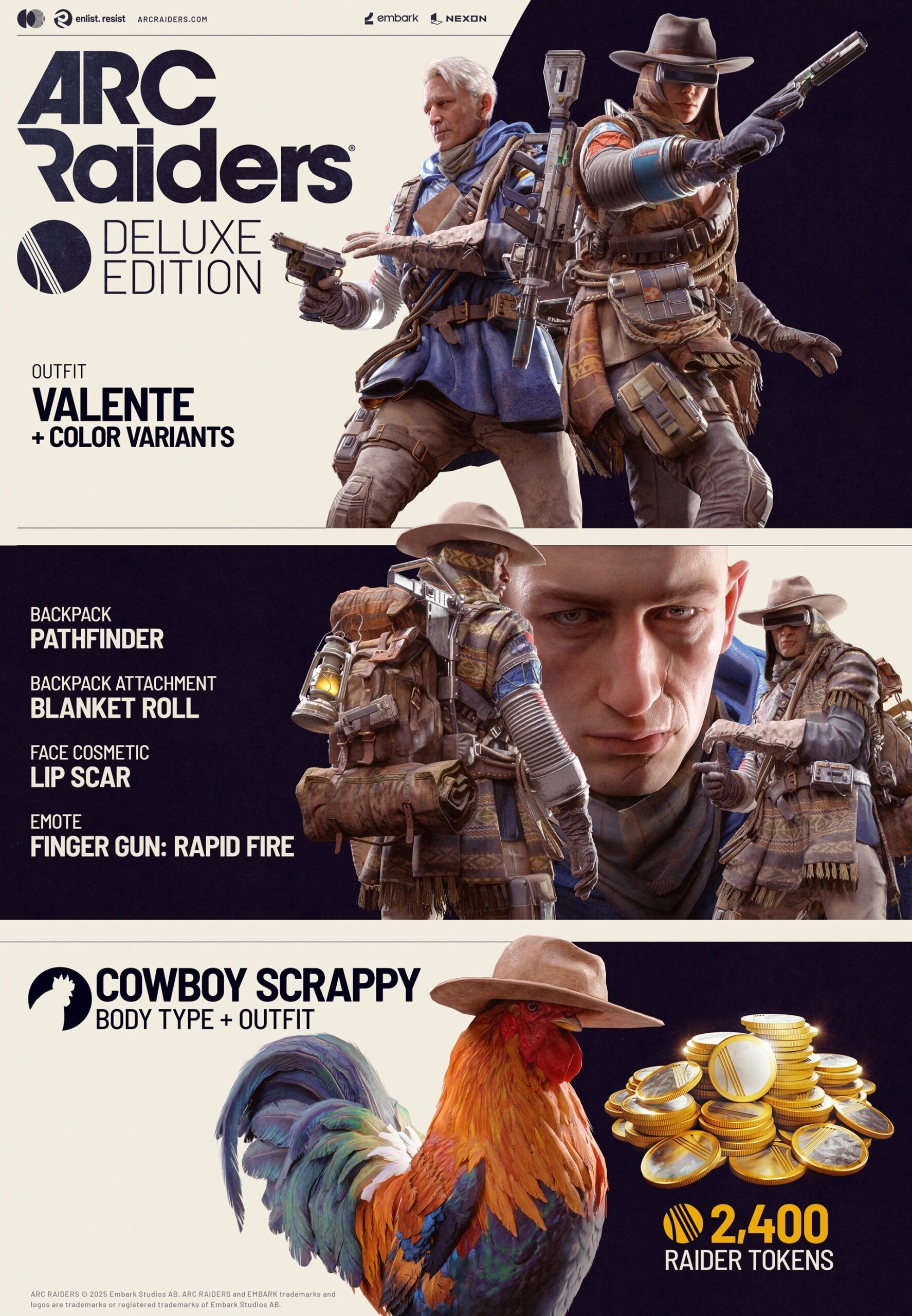
先に結論をお伝えします。2026年8月11日配信のKB5121003を適用した後、一部のWindows 11 PCでARC RaidersやTHE FINALSのプレイ中にクラッシュしたり、ブラックスクリーンエラー(BSoD)が発生してPCが再起動したりする症状が報告されています(ニッチなPCゲーマーの環境構築Z)。
重要なのは、これがすべてのPCで起きるわけではないという点です。同じKB5121003を当てていても何の問題も起きない環境は多数あり、特定の条件が重なった環境でのみ発生していると見られます。
KB5121003はWindows 11向けの月例セキュリティ更新プログラムで、version 24H2をビルド26100.9168、version 25H2をビルド26200.9168へ更新します(Microsoft サポート)。セキュリティ修正を含む重要な更新であるため、アンインストールは最終手段として扱うのが安全です。
出典: ARC Raiders公式サイト
報告されているBSoDエラーコードと発生しやすい環境
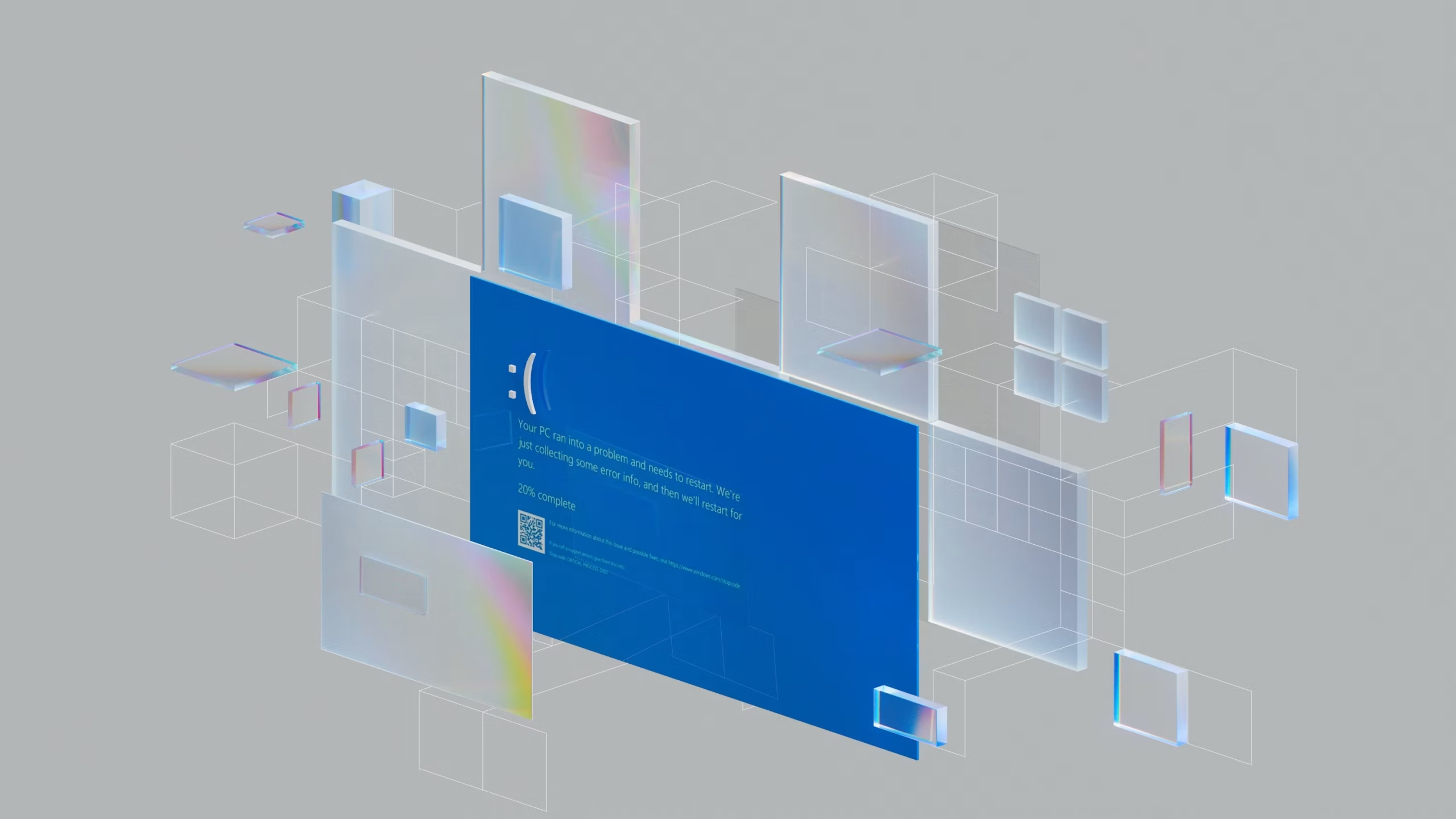
Steamコミュニティのフォーラムでは、KB5121003導入後に複数のBSoDエラーコード(停止コード)が報告されています。エラー画面に表示される文字列を控えておくと、原因の切り分けに役立ちます。
| 報告されている停止コード | 主に示す領域 |
|---|---|
| KMODE_EXCEPTION_NOT_HANDLED | カーネルモードのプログラム/ドライバの例外 |
| PAGE_FAULT_IN_NONPAGED_AREA | メモリ参照の異常 |
| DRIVER_IRQL_NOT_LESS_OR_EQUAL | ドライバによる不正なメモリアクセス |
| PFN_LIST_CORRUPT | メモリ管理情報の破損 |
| MEMORY_MANAGEMENT | メモリ管理全般 |
出典: Steam Community – ARC Raiders ディスカッション(確認日: 2026-08-15)
どんな環境で起きやすいと言われているか
現時点で「この構成なら必ず発生する」という条件は特定されていません。CPUやGPUのメーカー、ドライバのバージョンごとの発生率についても、明確な統計は公開されていない状況です。
ただし報告の傾向として、ハードウェアモニタリング系のツール(ZenTimingsなど)やファンコントロールアプリを導入している環境からの声が目立ちます。心当たりがある方は、後述の対処法4を優先的に試す価値があります。
出典: Photo by Resul Kaya / Unsplash License
なぜKB5121003でゲームがクラッシュするのか(考えられる原因)
ここからは原因の話ですが、最初にお断りしておきます。以下はいずれもコミュニティレベルで挙がっている推測であり、MicrosoftやEmbark Studiosが公式に原因を特定したという発表は確認できていません(2026-08-15時点)。断定された事実ではない前提でお読みください。
原因候補1:inpoutx64.sysドライバとの競合(未確認)
有力視されている候補の1つが、inpoutx64.sysというドライバとの競合です。これはハードウェアモニタリングアプリ「ZenTimings」などと一緒にインストールされることがあるドライバで、他のファンコントロール系アプリでも使われる場合があります。
このドライバがKB5121003と競合しているのではないか、という報告が上がっています。実際に「削除したら症状が止まった」というユーザーの声もありますが、あくまで個別の環境での結果として受け止めてください。
原因候補2:カーネル側のセキュリティ変更とアンチチートの相性(未確認)
もう1つは、KB5121003に含まれるカーネルレベルのセキュリティ変更と、ARC Raidersが採用するDenuvo Anti-Cheat(不正行為を検知するために低レイヤーでPCの動作を監視するアンチチートソフト)との互換性を疑う見方です。これはSteamフォーラムに投稿された個人の見解であり、公式に確認された原因ではないと推測の域を出ません。
なおKB5121003には、2026年6月から期限切れが始まったSecure Boot証明書の自動配信対象デバイスを拡大する変更も含まれています(Windows Forum)。ブート周りの変更を含む更新であることは、頭の片隅に置いておくとよいでしょう。
MicrosoftとEmbark Studiosの対応状況【2026-08-15時点】
「公式修正を待つべきか、自分で手を打つべきか」を判断するために、両社の現在地を整理します。
| 提供元 | 2026-08-15時点の状況 |
|---|---|
| Microsoft | KB5121003サポートページのKnown issuesは「Microsoft is not currently aware of any issues with this update.」と記載。ゲームクラッシュは既知の問題として未掲載 |
| Embark Studios(ARC Raiders) | 本不具合を認識しており修正に取り組み中。進行状況はDiscordチャンネルで随時共有予定。修正版の配信日は未発表 |
| Embark Studios(THE FINALS) | 同様の不具合報告はあるが、本件を名指しした公式コメントは確認できていない |
出典: Microsoft サポート / ニッチなPCゲーマーの環境構築Z
つまり、ARC Raidersについてはゲーム側の修正が進んでいる一方、Microsoft側は現時点で不具合として認識していない状況です。修正版の配信時期は未発表のため、待つだけでなく手元でできる対処も並行して試すのが現実的でしょう。
出典: THE FINALS公式サイト
今すぐ試せる対処法5選(簡単なものから順に)
リスクの低いものから順に並べています。上から試して、症状が改善した時点で止めてください。対処法4以降を行う前には、必ずシステムの復元ポイントを作成しておくことをおすすめします。
復元ポイントはWindows標準機能で数分あれば作成できます。「スタート → 設定 → システム → バージョン情報 → システムの保護」と進み、対象ドライブを選んで「作成」ボタンを押すだけです。何か不具合が起きた場合は同じ画面から「システムの復元」を選べば、作業前の状態に戻せます。
| # | 対処法 | 難易度 | リスク |
|---|---|---|---|
| 1 | GPUドライバとWindowsを最新化 | 低 | ほぼなし |
| 2 | ゲームファイルの整合性を確認 | 低 | ほぼなし |
| 3 | DirectX・Visual C++の修復 | 低 | ほぼなし |
| 4 | inpoutx64.sysの削除 | 中 | 対象アプリが動作しなくなる |
| 5 | KB5121003のアンインストール | 中 | セキュリティ修正が失われる |
対処法1:グラフィックドライバとWindowsを最新の状態にする
まずは基本から。GPUメーカー(NVIDIA/AMD/Intel)の公式ツールから最新ドライバを入れ直します。可能ならクリーンインストールオプションを選び、古い設定を引き継がないようにしてください。
あわせて「設定 → Windows Update」で追加の更新が来ていないか確認します。KB5121003より後に不具合修正が配信されている可能性があるためです。
対処法2:Steam / Epicでゲームファイルの整合性を確認する
Steamならライブラリでゲームを右クリックし、プロパティ→インストール済みファイル→「ゲームファイルの整合性を確認」を実行します。Epic Games Launcherではライブラリの「…」から「管理」→「確認」です。
破損したファイルがあれば自動で再取得されます。数分で終わるうえリスクがないので、必ず一度は通しておきたい手順です。
対処法3:DirectX・Visual C++ 再頒布可能パッケージを修復する
ゲームの起動時クラッシュでは、ランタイムの破損が原因のこともあります。Microsoft公式のDirectXエンドユーザーランタイムを再実行し、Visual C++ 再頒布可能パッケージは「設定 → アプリ」から該当項目を選んで「変更」→「修復」を実行します。
ARC Raidersについては、開発元が公開しているクラッシュ・起動トラブルのFAQにゲーム固有の手順がまとまっています。あわせて確認してください。
対処法4:inpoutx64.sys(ZenTimings等)を削除してみる
ユーザーから「効果があった」と報告されている対処法の1つです。ZenTimingsなどのモニタリングツールを使っていない方は、この手順は不要です。心当たりがない場合は、スタートメニューの検索欄や「設定 → アプリ → インストールされているアプリ」の一覧で「ZenTimings」などのモニタリングツール名を検索してみてください。見当たらなければこの対処法は不要です。
- ZenTimingsなど該当アプリをアンインストールする
- 管理者権限でコマンドプロンプトを開く(スタートメニューで「コマンドプロンプト」と検索し、「管理者として実行」を選ぶ)
sc query type= driver | findstr /i inpoutでドライバが登録されているか確認する。type=の直後には半角スペースが必要です(type= driverのように、=とdriverの間にスペースを1つ入れてください)。入力を間違えるとエラーになるので、コピー&ペーストでの実行がおすすめです- 手順3でドライバが登録されていれば、
SERVICE_NAME: inpoutx64のように結果の行にサービス名が表示されます。残っていれば、その名前を使ってsc delete inpoutx64を実行し、サービス登録を削除します(表示されたサービス名がinpoutx64と違う場合は、コマンド中のinpoutx64の部分を表示された名前に置き換えてください) C:\Windows\System32\drivers\inpoutx64.sysが残っていれば削除し、PCを再起動する
注意点として、このドライバを削除すると依存していたアプリのモニタリング機能が使えなくなります。またレジストリやシステムフォルダを操作するため、作業前の復元ポイント作成は必須と考えてください(作成方法は前述の「今すぐ試せる対処法5選」冒頭を参照)。
出典: Photo by Milad Fakurian / Unsplash License
対処法5:KB5121003を一時的にアンインストールする(最終手段)
こちらも効果が報告されている方法ですが、セキュリティ脆弱性の修正が失われるため最終手段です。管理者権限のコマンドプロンプトで次を実行します。
wusa /uninstall /kb:5121003GUIから行う場合は「設定 → Windows Update → 更新の履歴 → 更新プログラムをアンインストールする」から選択します。再起動後、そのままだと自動で再適用されるため、「設定 → Windows Update」で更新を1〜5週間一時停止しておきましょう。
停止期間中は保護が弱くなる点を理解したうえで、ゲーム側の修正が届いたら速やかにKB5121003を再適用してください。
それでも解決しない場合に確認すべきこと
5つすべて試しても改善しない場合は、KB5121003とは別の要因を疑う段階です。
KB5121003と無関係なハードウェア要因の切り分け
ARC Raidersの一般的なクラッシュ対策として、BIOSの電源制限(PL1/PL2)の調整や電源ユニット(PSU)の交換で改善したという報告もあります。PL1/PL2とは、CPUが消費する電力(ワット数)の上限をBIOSで設定する項目で、高負荷時にこの上限を超えると動作が不安定になることがあります。ただしこれらはKB5121003との直接の関連が明言されているわけではなく、BIOS操作に不慣れな場合は無理に行わず、次項の公式サポートへの相談を優先することをおすすめします。
切り分けの目安として、GPU負荷の高い別のゲームやベンチマークでも落ちるなら、更新プログラムより電源・冷却・メモリ側を疑うほうが近道です。メモリはWindows標準の「Windows メモリ診断」で一次チェックできます。
公式へ症状を報告する
再現する環境の情報は、修正を早める材料になります。ARC RaidersはEmbark Studiosのサポート窓口、Windows側はMicrosoft Q&Aが受け皿になります。
報告時は、停止コード、Windowsのビルド番号(winverで確認)、GPUドライバのバージョン、C:\Windows\Minidump のダンプファイルを添えると伝わりやすくなります。
まとめ:暫定対応を取りつつ公式修正を待つ
KB5121003導入後のゲームクラッシュ・BSoDは、2026-08-15時点でARC Raidersの開発元Embark Studiosが認識・対応中の問題です。一方でMicrosoftは既知の問題として掲載しておらず、原因も公式には特定されていません。
まずはリスクの低い対処法1〜3を試し、モニタリングツールを使っているならinpoutx64.sysの削除を検討する。それでも駄目なら期間を区切ってKB5121003をアンインストールする、という順序が安全です。
そして今後のために、大型アップデート適用前には復元ポイントを作成する習慣をつけておきましょう。5分の準備が、次に同じ状況が起きたときの復旧時間を大きく縮めてくれます。
最新の状況はEmbark StudiosのDiscordやMicrosoftの公式サポートページで必ず確認してください。修正版が配信されたら、セキュリティのためにKB5121003を再適用することもお忘れなく。